Home
» 🎮 E-sport
»
De beste resolutie-instellingen voor Hearthstone voor vloeiendere animaties op pc.
De beste resolutie-instellingen voor Hearthstone voor vloeiendere animaties op pc.
Als de kaartbewegingen of effecten op het speelbord van Hearthstone haperen, lijkt het verlagen van de resolutie de voor de hand liggende oplossing. Het kan helpen als de pc moeite heeft met het weergeven van het spel, maar het zorgt er ook voor dat tekst en kaartdetails minder scherp worden op een scherm met een hogere resolutie. En als de vertraging wordt veroorzaakt door een netwerkprobleem, een animatiewachtrij aan de spelkant of een recent clientprobleem, dan maakt het aanpassen van de resolutie mogelijk geen verschil.
Een handig uitgangspunt is de native resolutie van je monitor, meestal de optie die Windows als "Aanbevolen" aangeeft. Als Hearthstone zichtbaar hapert bij die instelling en de pc zwaar belast wordt door de grafische kaart, probeer dan een lagere resolutie met dezelfde beeldverhouding. Voor een 1440p- of 4K-scherm is 1920 × 1080 een praktische eerste vergelijking. Houd 1080p aan als basis op een 1080p-monitor; een lagere resolutie gaat vaak ten koste van de beeldkwaliteit in een kaartspel. De juiste instelling hangt af van de mate van vertraging die je ervaart en welk onderdeel de prestaties beperkt.
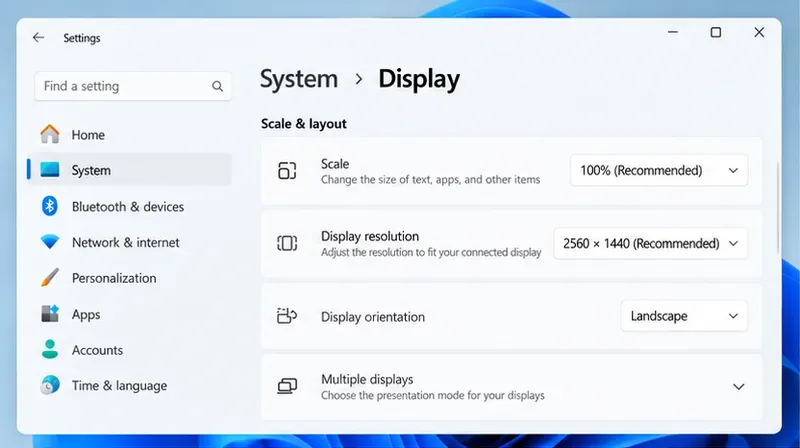
Windows geeft in dit voorbeeld 2560 × 1440 aan als de aanbevolen schermresolutie. Gebruik de standaardinstelling van uw monitor als uitgangspunt.
Identificeer eerst het soort vertraging.
Resolutiewijzigingen beïnvloeden hoeveel pixels het grafische systeem moet tekenen. Een lagere uitvoerresolutie kan in sommige situaties de GPU-belasting verminderen, maar het maakt een traag netwerk niet direct sneller en slaat de animaties in de wachtrij van Hearthstone niet over.
Wat je opmerkt
Waarschijnlijker verklaring
Is het verlagen van de resolutie een verstandige beslissing?
Het bord, de kaarten of de menu's haperen zichtbaar terwijl de pc bezig is.
De renderingbelasting, het grafische stuurprogramma, de koeling of een andere applicatie die systeembronnen gebruikt.
Ja, test een lagere resolutie en vergelijk dezelfde scène.
De actie komt laat op gang, maar het beeld blijft vloeiend.
Verbindingsproblemen, serverreactie of vertraging aan de spelkant
Meestal niet. Controleer de verbindingsstatus en of de vertraging andere online functies beïnvloedt.
Eén modus of een bepaalde animatie loopt traag, terwijl andere schermen er normaal uitzien.
Een modus-specifieke werkbelasting, een clientprobleem of een animatiegedrag.
Probeer een vergelijking te maken, maar ga er niet van uit dat de resolutie de oorzaak is.
Tekst en kaarten zien er wazig uit na het wijzigen van de weergave-instellingen.
Niet-standaard schaling of een verkeerde beeldverhouding.
Keer terug naar de aanbevolen resolutie of kies een optie met dezelfde beeldverhouding.
Houd de test simpel: gebruik dezelfde monitor, spelmodus en ongeveer dezelfde scène vóór en na een wijziging. Als het beeld in het spel zelf vloeiend is, maar de acties vertraagd zijn, focus dan op de verbinding en de spelstatus in plaats van de beeldkwaliteit te verlagen.
Hoe de belangrijkste resolutieopties zich tot elkaar verhouden.
Native resolutie: de beste beeldkwaliteit en de veiligste basislijn.
De native resolutie is het pixelraster dat je monitor kan weergeven. Hierdoor blijven tekst, kaartafbeeldingen en kleine interface-details scherp, zonder dat het scherm een afbeelding met een lagere resolutie hoeft uit te rekken. Voor de meeste spelers is dit de beste keuze voor dagelijks gebruik, aangezien Hearthstone al soepel draait.
Het is mogelijk niet de meest efficiënte optie voor een oudere geïntegreerde GPU die een 1440p- of 4K-monitor aanstuurt. Als je bij de native resolutie herhaaldelijk haperingen in de framesnelheid ziet terwijl de computer zwaar belast wordt, probeer dan eerst een lagere instelling voordat je verschillende andere, niet-gerelateerde opties wijzigt. Volgens de ondersteuningsrichtlijnen van Blizzard draaien hun games het beste met de standaardinstellingen en worden mogelijk niet alle beeldverhoudingen ondersteund. Microsoft raadt eveneens de optie "Aanbevolen" aan en merkt op dat lagere resoluties dan de native resolutie minder scherp, gecentreerd, omrand of uitgerekt kunnen lijken. Raadpleeg de richtlijnen van Blizzard voor schermresolutie en beeldverhouding en de instructies van Microsoft voor Windows-resoluties .
1920 × 1080: een verstandige eerste test op een 1440p- of 4K-scherm
Voor een 16:9-scherm met een resolutie van 2560 × 1440 of 3840 × 2160 behoudt 1920 × 1080 dezelfde beeldverhouding, terwijl het aantal pixels dat het grafische systeem moet weergeven, wordt verminderd. Dit maakt het een nuttigere eerste vergelijking dan direct over te stappen op een zeer lage resolutie. Het beeld kan iets minder scherp lijken dan de native resolutie, omdat de monitor het beeld moet schalen, maar tekst en kaartdetails blijven beter leesbaar dan bij veel lagere instellingen.
Als je monitor al een resolutie van 1920 × 1080 heeft, is het selecteren van 1920 × 1080 de standaardresolutie en geen compromis op het gebied van prestaties. Houd deze resolutie in dat geval aan als basisresolutie. Het verlagen naar 1600 × 900 of 1280 × 720 kan de rendering op sommige pc's verminderen, maar het voordeel is afhankelijk van het systeem en is mogelijk moeilijk te merken in Hearthstone. Probeer deze opties alleen als er een duidelijk, herhaalbaar probleem blijft bestaan en het spel of beeldscherm de mogelijkheid biedt.
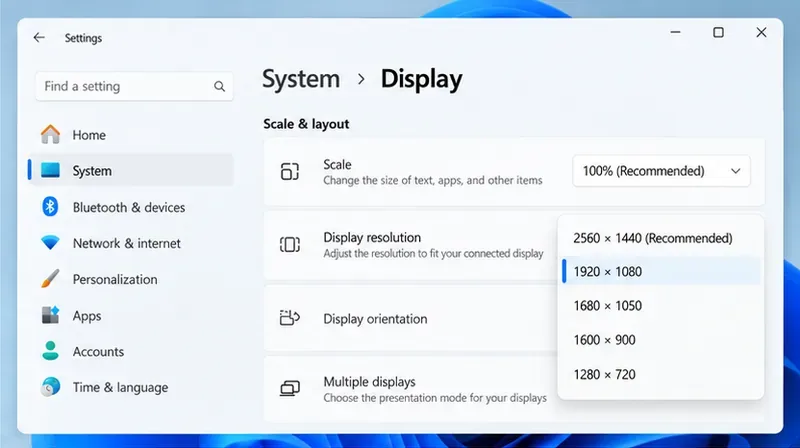
Een resolutie van 1920 × 1080 behoudt een 16:9-verhouding op een 1440p-scherm, waardoor het een praktische test is met een lagere resolutie, zij het met enig verlies aan scherpte.
1280 × 720: een vergelijking als laatste redmiddel, geen universele oplossing.
720p kan de moeite waard zijn voor een korte test op een laptop met weinig rekenkracht of een oudere geïntegreerde grafische kaart als het spel duidelijk GPU-gelimiteerd is. Het is echter geen goede standaardresolutie voor de meeste desktopmonitoren: interfacetekst kan merkbaar onscherp worden en schaalartefacten zijn gemakkelijker te zien. Op een 1080p-scherm gebruikt 720p minder pixels, maar garandeert geen vloeiendere animaties. Als het spel afhankelijk is van de CPU, de internetverbinding of de eigen animatiesequentie, kan de lagere resolutie het scherm alleen maar moeilijker leesbaar maken.
Vermijd ook het kiezen van een resolutie puur omdat deze in een keuzemenu verschijnt. Een 16:10-optie zoals 1680 × 1050 komt niet overeen met een 16:9-scherm. Afhankelijk van het spel, de driver en de monitor kan het resultaat zwarte balken vertonen, uitgerekt zijn of op een andere manier geschaald worden, wat er niet goed uitziet. Kies bij voorkeur een resolutie met dezelfde beeldverhouding als uw scherm, tenzij u een specifieke reden hebt om een ander formaat te gebruiken.
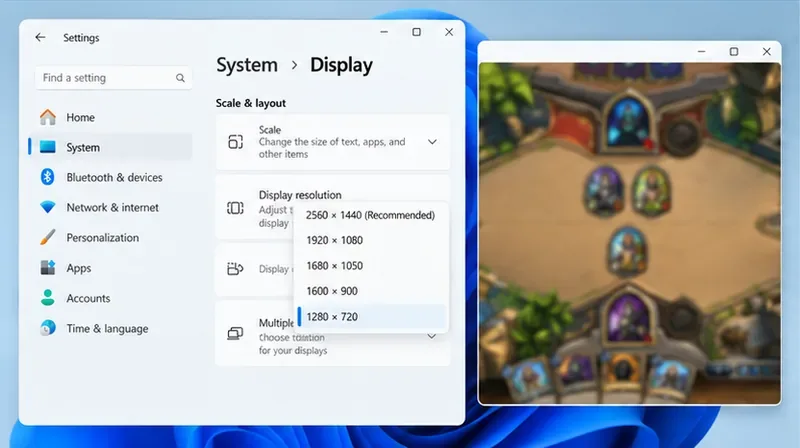
Een 720p-afbeelding kan er minder scherp uitzien wanneer deze wordt geschaald op een monitor met een hogere resolutie. De kleine preview van het kaartspel is ter illustratie en is geen daadwerkelijke Hearthstone-test.
Aanbevolen instellingen per pc en beeldscherm
Instellen of prioriteit
Startkeuze
Afweging
1080p-monitor; helderheid is belangrijk
1920 × 1080 (oorspronkelijk)
De scherpste interface; het verlagen ervan zal waarschijnlijk niet de eerste nuttige verandering zijn.
1440p-monitor; het spel hapert zichtbaar onder belasting.
Begin bij 2560 × 1440 en vergelijk vervolgens 1920 × 1080.
1080p kan de renderingbelasting verminderen, maar het beeld kan er daardoor minder scherp uitzien.
4K-monitor; oudere of geïntegreerde grafische kaart
Vergelijk native 4K met 1920 × 1080 bij dezelfde beeldverhouding.
Een grotere potentiële vermindering van de pixelbelasting gaat gepaard met een groter verlies aan scherpte.
Kleine laptop; leesbare geheugenkaarten hebben prioriteit.
Behoud de aanbevolen resolutie; pas indien nodig de schaalinstellingen van Windows aan voor de tekstgrootte.
Schermschaling verandert de interfacegrootte, niet de renderingbelasting van het spel.
Laagwaardige pc; haperingen blijven aanhouden na een 1080p-test.
Probeer, indien mogelijk, kortstondig een resolutie van 1600 × 900 of 1280 × 720.
Gebruik dit product alleen als de verbetering duidelijk is; verwacht zachtere tekst en kaartafbeeldingen.
Controleer op een laptop met zowel geïntegreerde als dedicated grafische kaart of Hearthstone de juiste GPU gebruikt voordat je concludeert dat de resolutie de enige factor is. Sluit ook onnodige GPU-intensieve apps af en controleer op oververhitting of energiebesparende instellingen. Deze controles kunnen belangrijker zijn dan het spelen van een kaartspel op een onscherpe resolutie.
Een gecontroleerde manier om een verandering te testen
1. Noteer de huidige basislijn.
Noteer de aanbevolen schermresolutie, de huidige weergavemodus van het spel en of het haperen optreedt in menu's, een normale wedstrijd of Battlegrounds. Wijzig niet tegelijkertijd de Windows-schaling, vernieuwingsfrequentie en grafische driverinstellingen; anders weet u niet welke wijziging van belang was.
2. Probeer dezelfde beeldverhouding een stap lager.
Als de huidige weergave-opties van Hearthstone een resolutie-instelling bevatten, gebruik die dan eerst, zodat je de uitvoer van het spel aanpast in plaats van het hele bureaublad. Vergelijk op een 1440p- of 4K 16:9-scherm 1920 × 1080 met de native resolutie. Als het spel een venster zonder randen gebruikt en de resolutie-instelling zelf de uitvoer niet wijzigt, kunnen de Windows-weergave-instellingen relevant zijn voor een tijdelijke test. Herstel de aanbevolen bureaubladresolutie wanneer je klaar bent. De handleiding van Microsoft legt uit waar je de lijst met schermresoluties in Windows kunt vinden.
3. Vergelijk dezelfde scène en controleer het resourcegebruik.
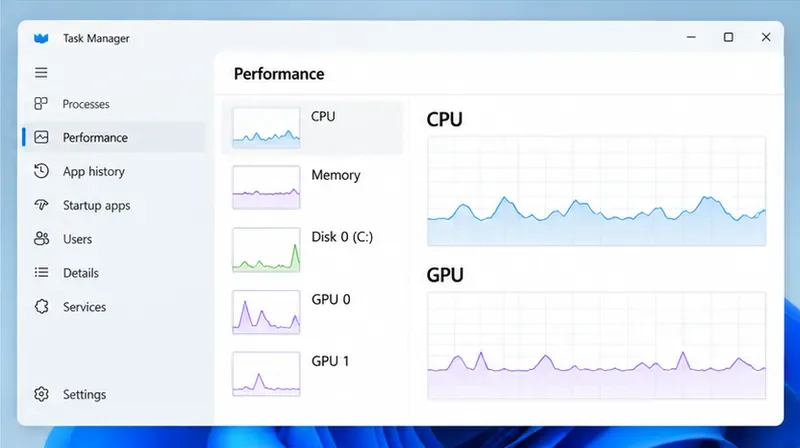
Speel een herhaalbare situatie af, zoals het openen van de collectie of het bekijken van hetzelfde type bordanimatie, met beide instellingen. Let op of de zichtbare haperingen veranderen en of de kaarten nog steeds prettig leesbaar zijn. De prestatieweergave van Taakbeheer kan de CPU- en GPU-activiteit tijdens het spelen weergeven, maar een grafiek alleen bewijst niet welke component de bottleneck vormt. Beschouw één korte piek niet als een diagnose.
Met Taakbeheer kunt u de CPU- en GPU-activiteit vergelijken tijdens dezelfde herhaalbare test; deze weergave geeft echter geen gemeten Hearthstone-resultaten weer.
4. Houd het wisselgeld alleen als het resultaat duidelijk is.
Als 1080p animaties merkbaar stabieler maakt en het iets zachtere beeld acceptabel is, behoud deze resolutie dan voor het spelen. Als er geen zichtbare verbetering is, herstel dan de native resolutie. Volg vervolgens de huidige stappen voor probleemoplossing voor desktops van Blizzard, controleer grafische stuurprogramma's en updates voor het besturingssysteem en bekijk de huidige systeemvereisten. In de patchnotities van Hearthstone (36.2, 3 augustus 2026) staat dat de game is geüpgraded naar een nieuwere Unity-versie en dat de minimale systeemvereisten zijn gewijzigd. Controleer de huidige vereisten voor uw besturingssysteem in plaats van te vertrouwen op oude hardwarelijsten: Systeemvereisten voor Hearthstone . De algemene handleiding van Blizzard voor probleemoplossing voor desktops en laptops , inclusief richtlijnen voor stuurprogramma- en besturingssysteemupdates, zijn nuttige vervolgstappen.
Wat een resolutie wel en niet kan oplossen
Een lagere resolutie is vooral nuttig als diagnostische optie wanneer de renderingbelasting mogelijk een rol speelt. Het kan geen serverprobleem, beschadigde game-installatie, driverfout, thermische throttling of elke client-side animatiebug verhelpen. Als alleen Battlegrounds of een specifiek effect vertraagd is, terwijl andere delen van de client wel vloeiend werken, registreer dan wanneer dit gebeurt en raadpleeg de service-updates of het ondersteuningskanaal van Blizzard voordat je de beeldkwaliteit opoffert.
Gebruik de native resolutie wanneer het spel vloeiend draait of scherpe tekst uw prioriteit is. Test op een scherm met hoge resolutie en aanhoudende beeldhaperingen eerst 1920 × 1080. Gebruik 720p alleen als een korte, laatste redmiddelvergelijking op minder krachtige hardware, en behoud deze resolutie alleen als de verbetering duidelijk zichtbaar is. Deze aanpak biedt een duidelijke afweging: behoud scherpte wanneer de prestaties al goed zijn, en accepteer enige onscherpte alleen wanneer een gecontroleerde test een echte verbetering aantoont.