Home
» 🎮 E-sport
»
Bent u uw PlayStation-wachtwoord voor ouderlijk toezicht vergeten? Stappen om het wachtwoord voor PS5 en PS4 te resetten.
Bent u uw PlayStation-wachtwoord voor ouderlijk toezicht vergeten? Stappen om het wachtwoord voor PS5 en PS4 te resetten.
Bent u uw PlayStation-wachtwoord voor ouderlijk toezicht vergeten? Stappen om het wachtwoord voor PS5 en PS4 te resetten.
Als je je toegangscode voor ouderlijk toezicht op je PlayStation bent vergeten , controleer dan eerst of deze nog steeds de fabrieksinstelling is: Sony geeft aan dat de toegangscode voor de consolebeperking van de PS5 en de toegangscode voor de systeembeperking van de PS4 0000 zijn als je deze nooit hebt gewijzigd . Als je een andere code hebt ingesteld en deze niet meer weet, adviseert Sony momenteel om de PS5 te resetten of de PS4 te initialiseren. Dit proces wist alle gegevens die op de console zijn opgeslagen, dus maak een back-up van alle belangrijke gegevens voordat je verdergaat.
Het resetten van een PlayStation Network-wachtwoord, de PlayStation Family-app en de pincode voor consolebeperkingen zijn verschillende dingen. Het wijzigen van je online accountwachtwoord herstelt de pincode van de console niet. Als de beperking die je wilt wijzigen is gekoppeld aan het account van een kind, kun je deze mogelijk beheren via Gezinsbeheer zonder de console te resetten.
Identificeer welke PlayStation-toegangscode je bent vergeten
PlayStation gebruikt verschillende codes die op elkaar kunnen lijken. Controleer de melding op het scherm en de instelling die je probeert te openen voordat je actie onderneemt.
Code of besturing
Wat het beschermt
Wat te doen als je het vergeten bent?
PS5-consolebeperkingscode
Instellingen op consoleniveau die voorkomen dat kinderen beperkingen kunnen wijzigen.
Probeer 0000 alleen als je nog nooit een aangepaste code hebt ingesteld. Anders adviseert Sony om de PS5 te resetten.
PS4-systeembeperkingscode
Systeembeperkingsinstellingen op een PS4-console
Probeer 0000 alleen als het nooit is gewijzigd. Initialiseer anders de PS4.
Inlogcode
Aanmelden bij een lokaal gebruikersprofiel op de console
Dit staat los van de toegangscode voor de beperkingen. Volg de inlog- of accountherstelinstructies van PlayStation voor de specifieke prompt.
PlayStation-accountwachtwoord
Aanmelden bij je online PlayStation-account
Gebruik de online procedure voor wachtwoordherstel; hiermee wordt de pincode voor consolebeperking niet gewijzigd.
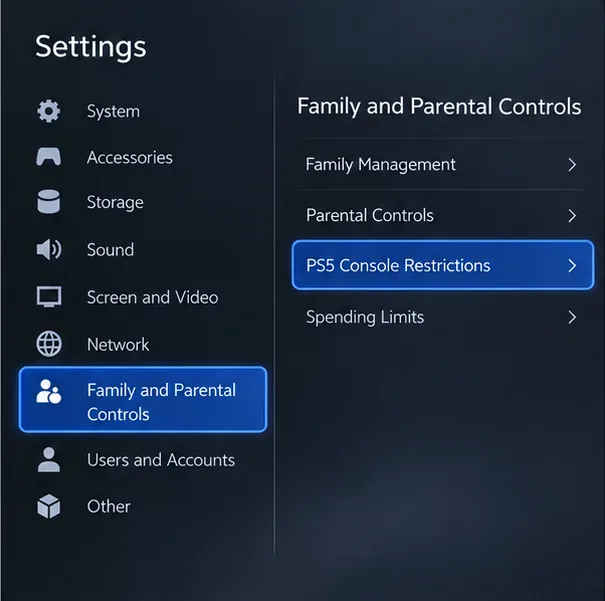
Voorbeeld van het menu: de beperkingen voor de PS5-console vind je onder Instellingen > Gezin en ouderlijk toezicht.
Volgens de instructies van Sony voor de toegangscode van de console is de standaardwaarde 0000 als deze niet is gewijzigd, en vereist een vergeten toegangscode voor een PS5 of PS4 een reset of initialisatie van de console.
Voer eerst de veiligheidscontrole uit voordat u de console wist.
Lees de prompt. Zorg ervoor dat er om een console- of systeembeperkingscode wordt gevraagd, en niet om uw gebruikersaanmeldingscode of wachtwoord voor uw online account.
Als u nog nooit een aangepaste toegangscode voor beperkingen hebt aangemaakt, probeer dan 0000. Beschouw dit niet als een universele herstelcode; deze werkt niet als iemand de standaardcode heeft gewijzigd.
Als je de spel-, communicatie-, speeltijd- of bestedingsregels van een kind wilt wijzigen, meld je dan eerst aan als gezinsbeheerder en controleer Gezinsbeheer of de PlayStation Family-app. Deze tools beheren accountgebonden gezinsinstellingen; Sony vermeldt ze niet als een manier om een vergeten pincode voor consolebeperkingen te herstellen.
Ga er niet vanuit dat de optie 'Standaardinstellingen herstellen' de pincode terugbrengt. Sony beschrijft dit als een aparte instellingshandeling. In de helpfunctie voor toegangscodes wordt gebruikers die de toegangscode zijn vergeten geadviseerd om de PS5 te resetten of de PS4 te initialiseren.
Maak een back-up van je gegevens voordat je je PS5 reset of je PS4 initialiseert.
Dit is de stap die vaak over het hoofd wordt gezien in het oude advies "geen gegevensverlies". Sony zegt dat een reset van de PS5 of een initialisatie van de PS4 gebruikers- en gamegegevens en persoonlijke instellingen die op de console zijn opgeslagen, verwijdert. Deze verwijdering kan niet ongedaan worden gemaakt. Je PlayStation-account is niet hetzelfde als de lokale consolegegevens, maar niet-gesynchroniseerde saves, screenshots en andere bestanden kunnen wel verloren gaan.
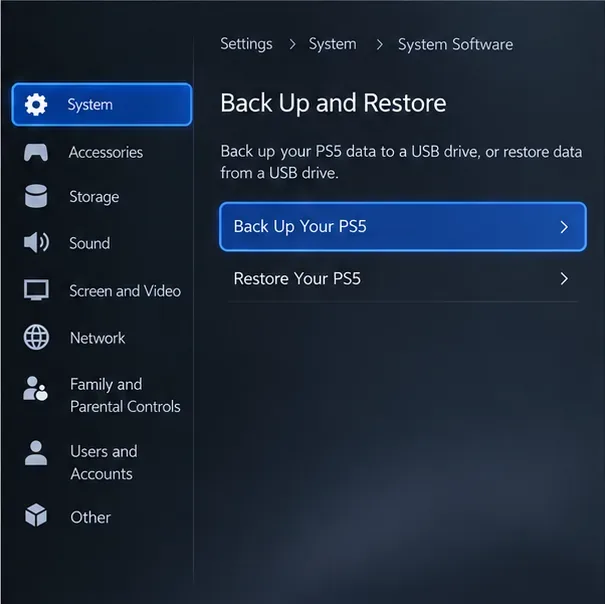
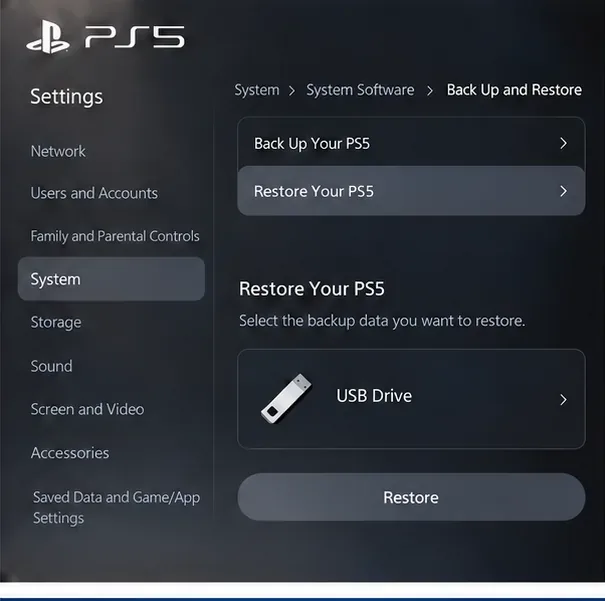
Op de PS5 vind je 'Een back-up maken van je PS5' onder Systeemsoftware > Back-up maken en herstellen.
Sluit op je PS5 een compatibele USB-schijf aan en ga vervolgens naar Instellingen > Systeem > Systeemsoftware > Back-up maken en herstellen > Maak een back-up van je PS5 . Kies de gegevenstypen die je wilt opnemen en laat de console het proces voltooien. In de back-uphandleiding van Sony voor de PS5 staat vermeld dat games en apps op externe USB-opslag of een M.2 SSD niet in de back-up worden opgenomen. Trofeeën worden ook niet meegenomen, dus zorg ervoor dat je hun status bijwerkt voordat je een back-up maakt.
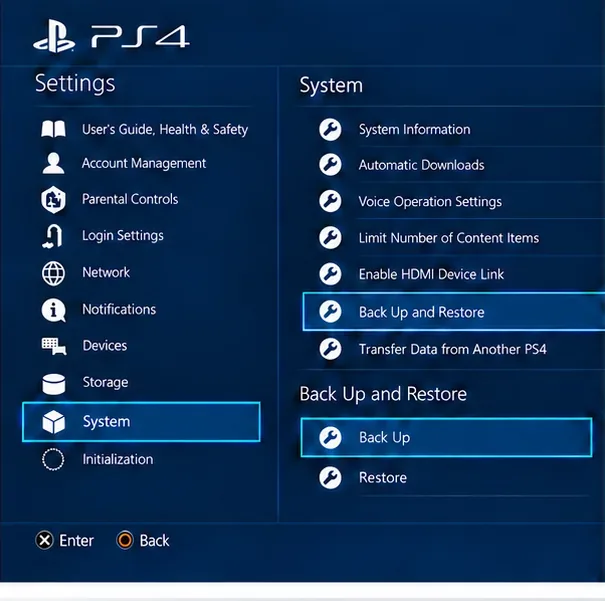
Op PS4 open je Instellingen > Systeem > Back-up en herstel > Back-up maken.
Op PS4 ga je naar Instellingen > Systeem > Back-up maken en herstellen > Back-up maken en volg je de instructies. Synchroniseer trofeeën apart met PlayStation Network. Als je PlayStation Plus-cloudopslag gebruikt, controleer dan of je laatst opgeslagen games zijn geüpload voordat je de back-up terugzet. Sony legt de stappen voor de PS4 uit in hun handleiding voor back-up en herstel op de PS4 .
Hoe reset ik een vergeten toegangscode voor een PS5-console?
Nadat je een back-up van de console hebt gemaakt, gebruik je het normale instellingenmenu als je daar toegang toe hebt:
Open Instellingen vanuit het startscherm van de PS5 .
Ga naar Systeem > Systeemsoftware > Resetopties .
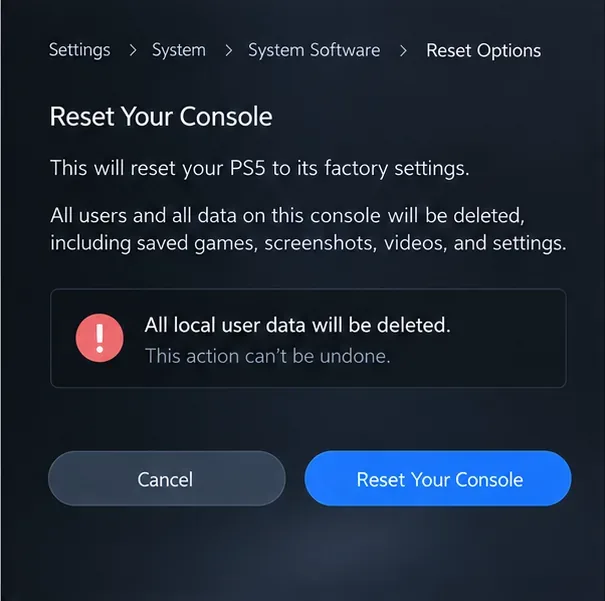
Selecteer 'Je console opnieuw instellen' , lees de waarschuwing en bevestig alleen wanneer je klaar bent om de lokale gegevens van de console te wissen.
Voltooi de eerste installatie, log in op het PlayStation-account dat je gebruikt en herstel een back-up als je die hebt gemaakt.
De gedocumenteerde resetprocedure voor de PS5 eindigt bij 'Reset Your Console' en verwijdert lokale gegevens.
Als het menu Instellingen niet beschikbaar is, biedt Sony's Veilige modus de optie 'PS5 resetten ' (optie 7). Schakel de console volledig uit en houd vervolgens de aan/uit-knop ingedrukt totdat u de tweede piep hoort. Sluit de controller via USB aan en kies 'PS5 resetten'. Hiermee worden ook alle gebruikersgegevens verwijderd. Kies niet voor de aparte optie 'PS5 resetten (systeemsoftware opnieuw installeren)', tenzij Sony Support u specifiek adviseert de systeemsoftware opnieuw te installeren. Raadpleeg de handleiding van Sony's Veilige modus voor een beschrijving van de opties.
Hoe initialiseer je een PS4 nadat je de toegangscode voor systeembeperkingen bent vergeten?
Maak een back-up van je opgeslagen games en andere gegevens die je wilt bewaren, en synchroniseer je trofeeën.
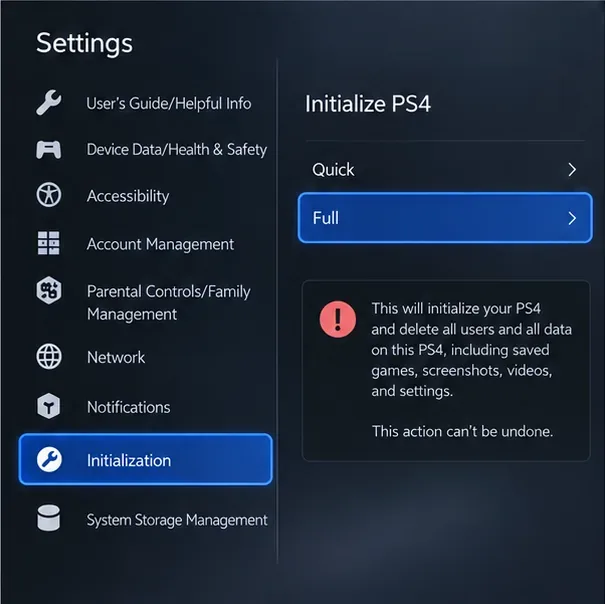
Open op de PS4 Instellingen > Initialisatie .
Selecteer 'PS4 initialiseren' > 'Volledig' en volg de bevestigingsinstructies op het scherm.
Stel de console opnieuw in en log in op het account waarmee uw gezin wordt beheerd.
De optie 'PS4 initialiseren' vind je onder Instellingen > Initialisatie; de optie 'Volledig' wist alle lokale gebruikersgegevens.
Als je de instellingen niet kunt bereiken, start de PS4 dan op in de veilige modus en kies 'PS4 initialiseren' (optie 6). Dit verwijdert nog steeds lokale gegevens. Optie 7 verwijdert en installeert ook de systeemsoftware opnieuw, dus dit is niet de gebruikelijke optie om de toegangscode te resetten. In de instructies van Sony voor het resetten van de console staan de menupaden voor de PS5 en PS4 vermeld en wordt gewaarschuwd dat verwijderde gegevens niet kunnen worden hersteld.
Een back-up herstellen en een nieuwe toegangscode instellen
Nadat de console opnieuw is opgestart en je bent ingelogd, herstel je alleen de back-up die je wilt gebruiken. Ga op de PS5 naar Instellingen > Systeem > Systeemsoftware > Back-up maken en herstellen > Je PS5 herstellen . Sony waarschuwt dat het herstellen van een PS5-back-up alle gegevens op de console wist. Doe dit dus voordat je nieuwe lokale gegevens aanmaakt die je wilt bewaren.
Gebruik 'Je PS5 herstellen' om na de installatie een back-up van een USB-stick terug te zetten.
Na de installatie kunt u een nieuwe toegangscode voor beperkingen aanmaken en deze apart bewaren van de toegangscode die u gebruikt voor een consoleprofiel. Op PS5 meldt u zich aan als gezinsbeheerder en opent u Instellingen > Gezin en ouderlijk toezicht > PS5-consolebeperkingen . Kies vervolgens de optie om de toegangscode te wijzigen. Op PS4 gaat u naar Instellingen > Ouderlijk toezicht/Gezinsbeheer > PS4-systeembeperkingen en kiest u 'Toegangscode voor systeembeperkingen wijzigen '. Kies een gemakkelijk te onthouden code van vier cijfers die geen voor de hand liggende reeks is en bewaar deze op een veilige plek waar volwassenen in het huishouden er gemakkelijk bij kunnen.
Als je de accountinstellingen van je kind bedoelde
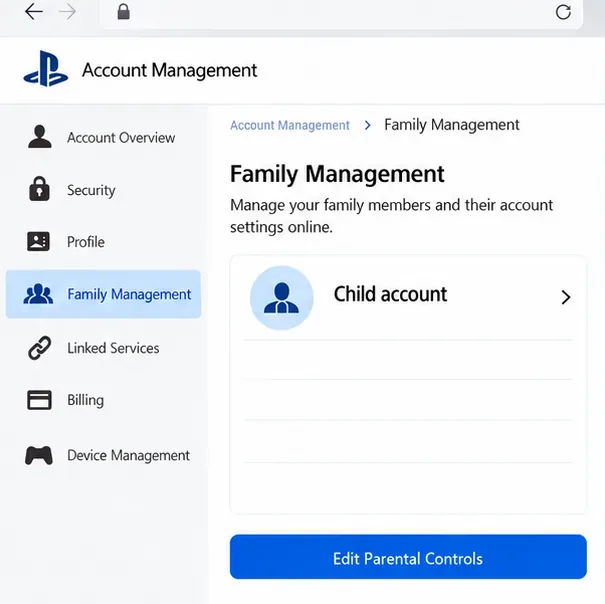
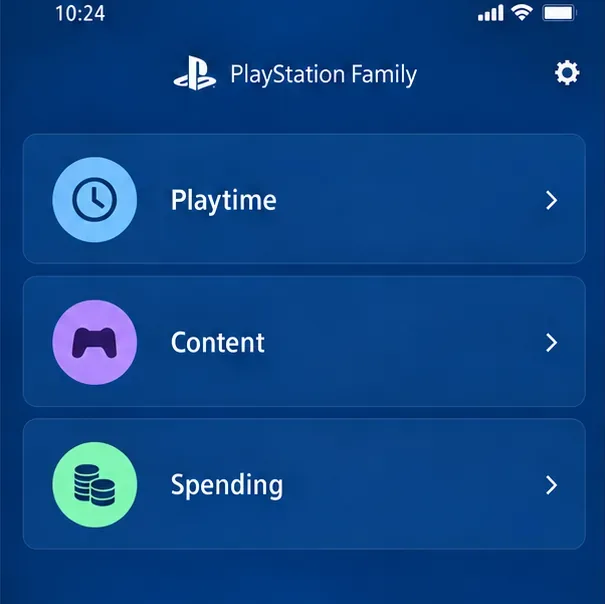
Het is mogelijk dat u een console niet hoeft te resetten als u nog steeds kunt inloggen als gezinsbeheerder en alleen de accountbeperkingen van een kind wilt aanpassen. Sony geeft aan dat accountinstellingen online kunnen worden beheerd via Accountbeheer: open Gezinsbeheer , selecteer het kind en bewerk de relevante instellingen. Op de PS5 gaat u hiervoor naar Instellingen > Gezin en ouderlijk toezicht > Gezinsbeheer ; op de PS4 gebruikt u Instellingen > Ouderlijk toezicht/Gezinsbeheer > Gezinsbeheer . De PlayStation Family-app kan ook ondersteunde gezinsinstellingen beheren, zoals speeltijd. Deze opties resetten geen vergeten toegangscode voor consolebeperkingen.
Accountbeheer biedt een aparte plek om online beperkingen voor kinderaccounts te beheren.De PlayStation Family-app beheert ondersteunde familiefuncties, maar het is geen tool om een vergeten console-PIN te resetten.
Raadpleeg de handleiding van Sony voor ouderlijk toezicht op PlayStation voor de meest recente menu-informatie . Als u niet zeker weet welke melding op het scherm wordt weergegeven of als u geen toegang hebt tot het account voor gezinsbeheer, neem dan contact op met de PlayStation-ondersteuning voordat u de console wist.
Snelle antwoorden
Kan ik een vergeten toegangscode voor ouderlijk toezicht op mijn PlayStation resetten zonder gegevens te verliezen?
De door Sony gepubliceerde instructies bieden geen aparte mogelijkheid om een pincode te herstellen of een reset uit te voeren zonder gegevens. Voor een aangepaste toegangscode voor de console die u niet meer weet, adviseert Sony u om de PS5 te resetten of de PS4 te initialiseren; beide procedures kunnen lokale gebruikers- en spelgegevens verwijderen. Maak eerst een back-up.
Wordt de pincode voor de consolebeperking opgeheven als ik mijn PlayStation-wachtwoord wijzig?
Nee. Uw online accountwachtwoord, lokale inlogcode en consoletoegangscode hebben verschillende functies. Stel uw online wachtwoord alleen opnieuw in als u dat wachtwoord bent vergeten.
Wat moet ik doen als 0000 niet werkt?
Gebruik 0000 alleen als de toegangscode voor de beperking nooit is gewijzigd. Als er een aangepaste pincode is ingesteld, maak dan een back-up van de console en volg de resetinstructies voor uw model. Vertrouw niet op een telefoonapp of een wachtwoordreset om deze beperking op consoleniveau op te heffen.