Home
» 🎮 E-sport
»
Beheers de gyroscoop van PUBG Mobile: instellingen en technieken voor beter richten.
Beheers de gyroscoop van PUBG Mobile: instellingen en technieken voor beter richten.
Beheers de gyroscoop van PUBG Mobile: instellingen en technieken voor beter richten.
De meest betrouwbare manier om je vaardigheden met de gyroscoop van PUBG Mobile te verbeteren , is door de touchbediening te gebruiken voor grote bewegingen en de kanteling van je apparaat voor fijne correcties. Stel vervolgens elke scope af in korte oefenrondes. Begin met 'Scoper On' als je de gyroscoop nog niet zo goed kent; schakel over naar 'Always On' wanneer je het scherm stabiel kunt houden tijdens het bewegen. Er is geen bewezen gevoeligheidsinstelling die ervoor zorgt dat elke speler als een professional mikt. De bruikbare instellingen zijn de instellingen die je consistent kunt aanpassen op je apparaat.
Deze handleiding biedt een praktisch startpunt, een oefenroutine van acht stappen en oplossingen voor veelvoorkomende problemen met overschieten en terugslag. De vermelde waarden zijn testpunten, geen officiële PUBG MOBILE-aanbevelingen of bevestigde instellingen van professionele spelers.
De onderstaande afbeeldingen van de gameplay en instellingen zijn ter illustratie. Menulabels en HUD-details kunnen variëren afhankelijk van de spelversie en het apparaat.
Hoe gyroscoop-richten werkt
De bewegingssensor van een telefoon zet kleine bewegingen van het apparaat om in camera- of richtcorrecties. In PUBG MOBILE kan de gyroscoop helpen bij het beheersen van de terugslag, het volgen van doelen en nauwkeurige richtcorrecties, terwijl je vingers de bewegingen, het schieten en andere bedieningselementen gebruiken. Het is een aanvulling op het richten via het touchscreen; het vervangt niet de noodzaak om te vegen voor grote draaiingen of om je vizier te positioneren voordat je schiet.
De twee meest voorkomende activeringsopties zijn geschikt voor verschillende speelstijlen. 'Scope On' activeert de gyroscoop tijdens het richten, wat in het begin makkelijker kan aanvoelen. 'Always On' beïnvloedt ook de camerabeweging zonder vizier, wat handig is voor spelers die in meer situaties de kantelfunctie willen controleren. Als de formulering of locatie in jouw configuratie anders is, volg dan de instructies die in de game worden weergegeven.
De gyroscoopgevoeligheid van PUBG Mobile starten
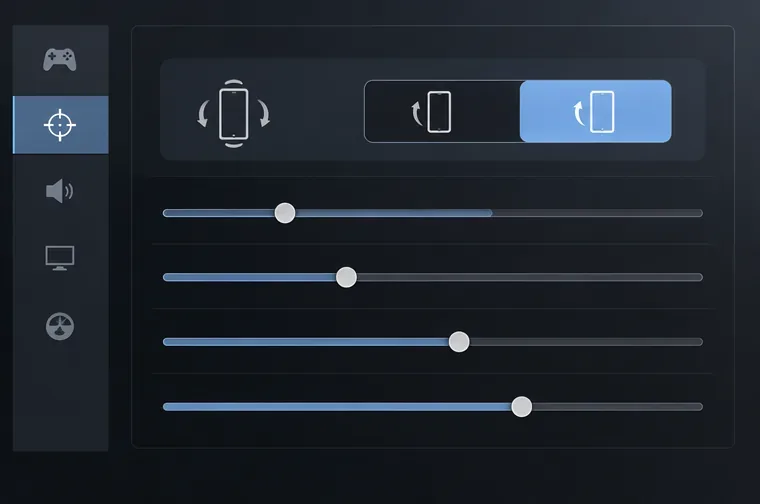
Als uw geïnstalleerde versie een gyroscoopschaal van 0-400 weergeeft, gebruik de onderstaande waarden dan alleen als eerste test. De officiële patchnotes voor versie 1.1 verhoogden de maximale gyroscoopgevoeligheid destijds naar 400, en latere officiële notities voegden aanpassingsmogelijkheden voor de gyroscoopgevoeligheid tijdens het richten en een omgekeerde optie toe. Een latere build of regionale client kan andere labels of limieten weergeven, dus controleer de live schuifregelaar voordat u ruwe getallen invoert. Houd de gyroscoopgevoeligheid gescheiden van de camera- en ADS-aanraakgevoeligheid.
Bereikcategorie
Startwaarde van de test
Waar moet je op afstemmen?
TPP/FPP Geen bereik
300
Comfortabele kleine camera-correcties
Rode stip, holografisch, ijzeren richtmiddel
290
Tracking op korte en middellange afstand
2x
260
Stabiele, vloeiende beweging zonder wiebelen.
3x
220
Gecontroleerde sprays en bewegende doelen
4x
180
Bewuste correcties op middellange tot lange termijn
6x
140
Kleine aanpassingen aan doelen op afstand
8x
100
Nauwkeurig richten met minimale handbeweging
Deze aflopende waarden zijn een praktische basislijn, geen gekopieerde esports-configuratie. Als je game een andere maximale waarde gebruikt, behoud dan het relatieve patroon: hogere gevoeligheid voor lage vergroting en lagere gevoeligheid voor hoge vergroting. Als er een aparte ADS-gyroscoopsectie is, stel deze dan onafhankelijk af tijdens het schieten. Verander één vizier tegelijk, zodat je kunt zien welke aanpassing het beste resultaat opleverde.
Voorbeeld van de instellingen: zoek de gyroscoop- en gevoeligheidsinstellingen in de geïnstalleerde gameversie.
Acht stappen voor een betrouwbare gyroscoop-richtfunctie
1. Schakel de gyroscoop in en kies een activeringsmodus.
Open vanuit de lobby de instellingen en zoek naar de gevoeligheids- of gyroscoopinstellingen. Het officiële PUBG MOBILE Helpcentrum verwijst spelers naar de instellingen en het tabblad Gevoeligheid voor het aanpassen van de gevoeligheid; de exacte locatie kan veranderen met updates. Kies 'Vizier aan' als constante camerabewegingen storend zijn. Kies 'Altijd aan' als je de kantelfunctie ook wilt gebruiken om te richten zonder vizier. Ga naar het trainingsgebied en beweeg de telefoon een paar graden in elke richting om te controleren of het vizier reageert. Als dit niet het geval is, controleer dan de modus en of je apparaat een werkende gyroscoop heeft.
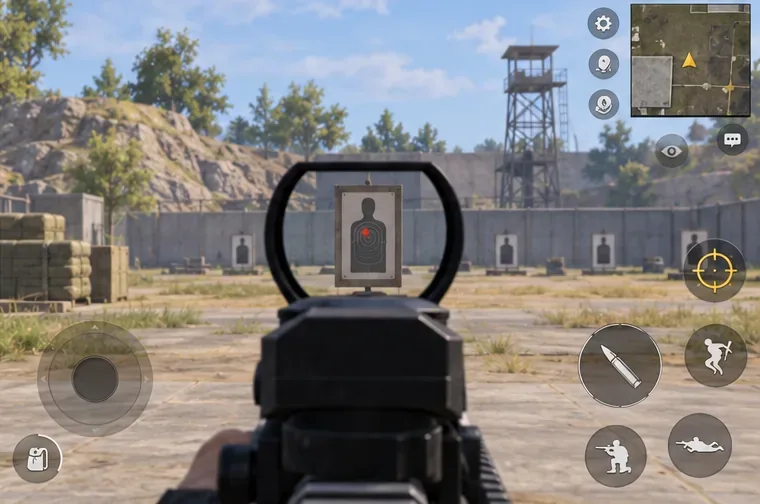
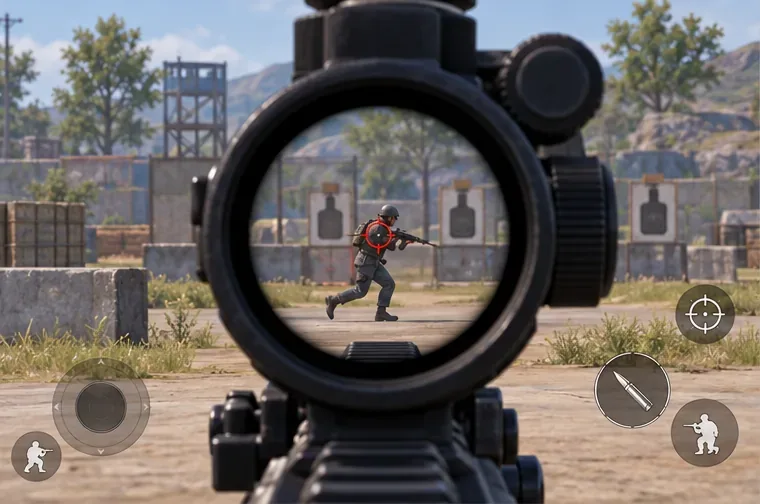
Begin met een stilstaand doelwit, zodat je kunt zien hoe kleine kantelingen het dradenkruis van de rode stip beïnvloeden.
2. Leg een basislijn vast voordat je gaat experimenteren.
Maak een screenshot van je huidige instellingen voordat je ze wijzigt. Gebruik de tabel alleen als uitgangspunt als de schaal overeenkomt met je spel. Houd de cameragevoeligheid, de ADS-aanraakgevoeligheid en de gyroscoopgevoeligheid als aparte instellingen. Als je de gevoeligheid per wapen instelt, onthoud dan welke wapens aangepaste waarden hebben; in het Helpcentrum staat dat wapenspecifieke instellingen kunnen worden toegevoegd in het gedeelte 'Exclusieve gevoeligheid', terwijl wapens zonder aangepaste instelling de algemene waarden gebruiken.
Oefen eerst met een stabiele richthouding op een stilstaand doelwit voordat je beweging toevoegt of schiet.
3. Begin met een comfortabele greep en kleine kantelbewegingen.
Houd de telefoon stevig vast zonder erin te knijpen, ondersteun uw polsen en houd uw schouders ontspannen. Gebruik veegbewegingen op het scherm voor grote draaiingen; laat de gyroscoop de kleine bewegingen afhandelen waarmee het richtkruis op het doel wordt geplaatst. Probeer de telefoon niet over een grote hoek te draaien. Een klauwgreep met drie of vier vingers kan het gemakkelijker maken om tegelijkertijd te bewegen, te richten en te schieten, maar deze greep is optioneel – de greep moet bij uw handen en het apparaat passen.
4. Stel eerst het richten zonder vizier en met de red-dot af.
Begin met een stilstaand doelwit en volg vervolgens een bewegend doelwit zonder te schieten. Als het dradenkruis het doelwit steeds voorbijgaat, verlaag dan die categorie met ongeveer 5-10% en herhaal de oefening. Als het achterblijft, verhoog het dan met dezelfde kleine verhouding. Verander niet meerdere waarden na één poging. Het doel is gecontroleerd volgen met ontspannen handen, niet de hoogste schuifwaarde. Zodra de rode stip voorspelbaar aanvoelt, oefen dan met korte schietoefeningen op korte afstand om het centreren te oefenen voordat je schiet.
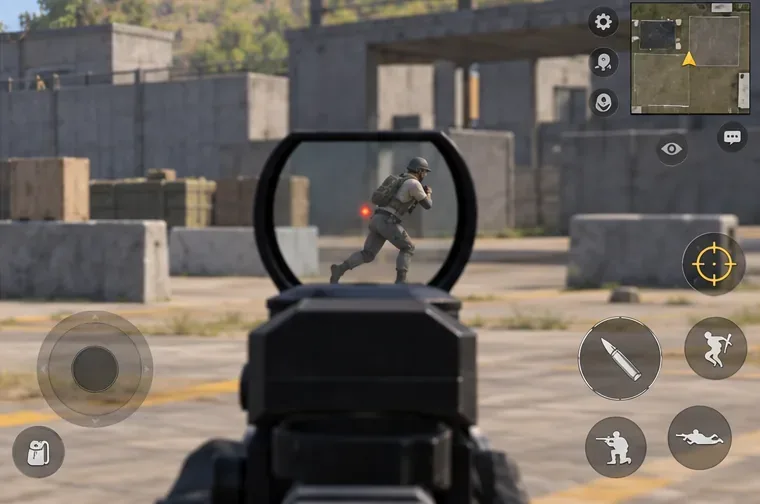
Volg een bewegend object soepel in plaats van er snel langs te bewegen.
5. Verhoog de vergroting per telescoop.
Begin met een rode stip, ga dan naar 2x, vervolgens naar 3x en 4x. Oefen met het volgen van een doelwit van links naar rechts, terwijl je het vizier in het midden houdt. Bij een hoge vergroting lijken kleine bewegingen groter, dus verlaag de gevoeligheid naarmate de vergroting toeneemt als je te ver doorschiet. Verlaag niet de gevoeligheid van alle scopes alleen omdat er één te snel aanvoelt; stem elke categorie afzonderlijk af. Dit is de kern van een stabiele instelling van de gyroscoopgevoeligheid in PUBG Mobile .
Zodra het volgen van het rode stipje onder de knie is, herhaal je dezelfde beweging door een vergrootglas.
6. Gebruik de gyroscoop om de terugslag in korte bursts te compenseren.
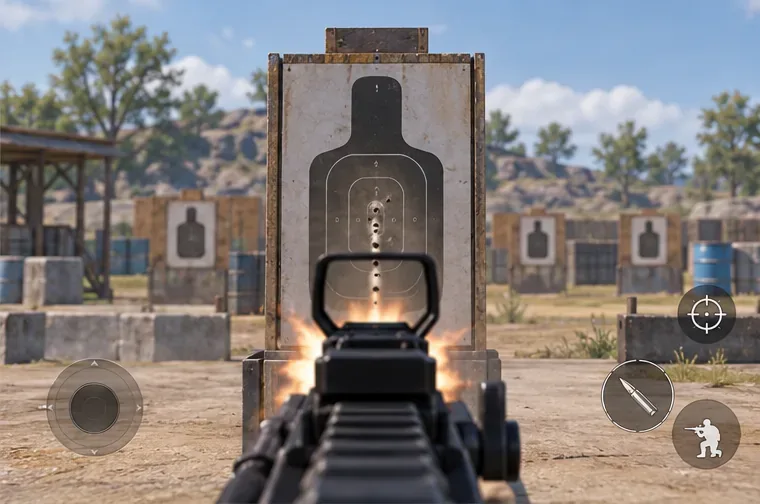
Schiet op een muur of stilstaand doelwit in korte salvo's met je gebruikelijke wapen en accessoires. Observeer de richting waarin het vizier omhoog beweegt en gebruik vervolgens een vloeiende, gecontroleerde neerwaartse kanteling om dit te compenseren. Als het patroon van links naar rechts beweegt, controleer dan eerst je grip en de duur van het schieten voordat je de gevoeligheid verhoogt. Test de ADS-gyroscoopwaarde apart als je versie deze functie biedt. De terugslag varieert per wapen, accessoire, houding en afstand, dus één enkele instelling kan er niet voor zorgen dat elke salvo perfect recht is.
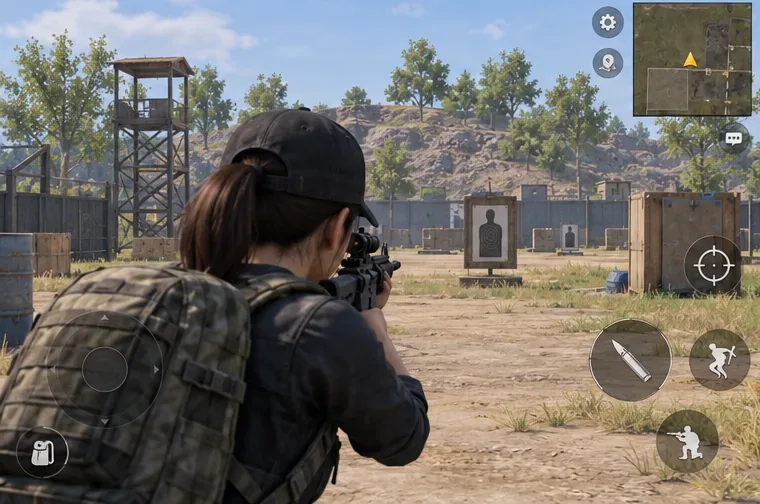
Een compact salvopatroon helpt je te beoordelen of je de terugslagcorrectie onder controle hebt.
7. Oefen correcties op lange afstand met lichtere bewegingen.
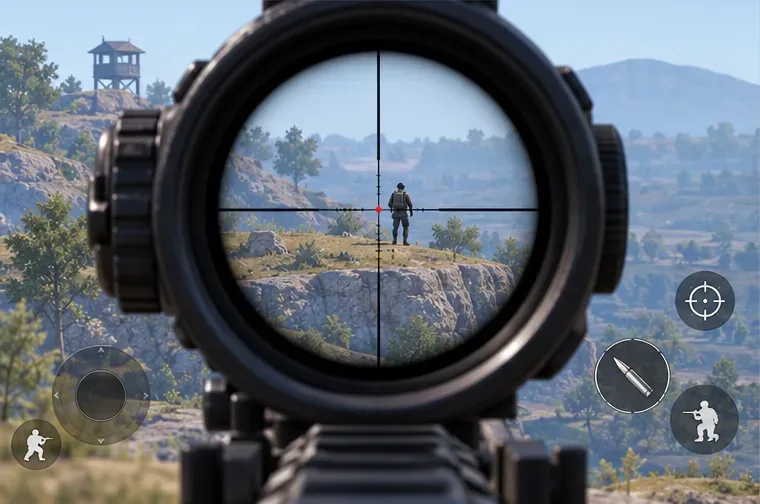
Gebruik een 4x of 6x vergroting voor doelen op afstand en maak kleine correcties in plaats van te proberen snel over het scherm te bewegen met je telefoon. Stel voor enkelvoudige schoten het dradenkruis in voordat je schiet; richt op een bewegend doel met gevoel en verfijn met de gyroscoop. Als de richtkijker trilt terwijl je stilstaat, verlaag dan de gevoeligheid of houd je handen stabiel. Een richtkijker die te traag aanvoelt, moet geleidelijk worden opgeschroefd en vervolgens opnieuw op dezelfde afstand worden getest.
Gebruik kleine bewegingen op lange afstand; bij hoge vergroting valt overcorrectie meer op.
8. Valideer de configuratie in een echte wedstrijd.
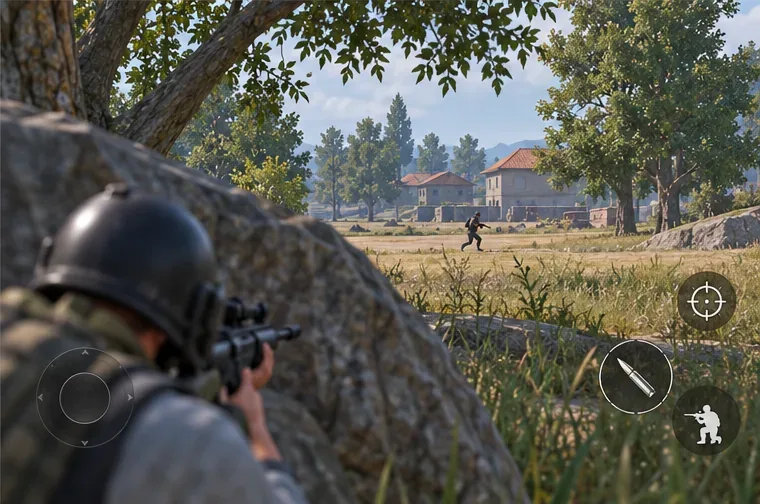
Na de trainingssessie, speel een paar ongerangschikte of minder stressvolle wedstrijden voordat je de setup in gerangschikte wedstrijden gebruikt. Let op of je eerste schot raak is, of je vizier op een bewegende tegenstander gericht blijft en of de terugslagcorrectie consistent aanvoelt onder druk. Wijzig na elke sessie slechts één instelling en bewaar de oude waarde zodat je deze kunt terugzetten. Gebruik dekking en richt vooraf; de gyroscoop verbetert de controle, maar vervangt positionering of besluitvorming niet.
Pas dezelfde gewoontes van voorrichten en volgen toe in een wedstrijd, en zoek dekking voordat je schiet.
Snelle oplossingen voor veelvoorkomende gyroscoopproblemen
Wat je opmerkt
Probeer dit eens
Je blijft te ver doorschieten
Laat de betreffende telescoop iets zakken en gebruik het tastgevoel voor de wijde draai.
Het dradenkruis trilt als je het apparaat stilhoudt.
Ontspan je greep, ondersteun je polsen en verlaag de gyroscopische waarde van de richtkijker.
De terugslag blijft toenemen tijdens het spuiten.
Oefen met kortere salvo's en stel vervolgens de vuurgyroscoop afzonderlijk af, indien beschikbaar.
Gyro doet niets
Controleer of het is ingeschakeld, controleer de gekozen activeringsmodus en verifieer de ondersteuning door de apparaatsensor.
Het voelt anders aan na een grafische of prestatieverbetering.
Test de gevoeligheid opnieuw tijdens de training voordat je deze aanpast; pas geen vaste vermenigvuldiger van 60 FPS of 90 FPS toe.
De framesnelheid en frametiming kunnen de responsiviteit van het spel beïnvloeden, maar er is geen universele regel om de gyroscoopgevoeligheid met een vast percentage te verlagen voor 60 FPS. Gebruik een stabiele grafische modus die door je apparaat wordt ondersteund en beoordeel elke gevoeligheidsaanpassing aan de hand van dezelfde herhaalbare procedure.
Veelgestelde vragen
Moeten beginners de richtkijker aan of altijd aan zetten?
Met 'Scope On' kun je gemakkelijk ontdekken of kantelen zonder inzoomen storend is. Schakel over naar 'Always On' wanneer je je camera stabiel kunt houden en de gyroscoop ook buiten het inzoomen wilt gebruiken. Geen van beide modi biedt een gegarandeerd concurrentievoordeel.
Heb ik een viervingerige klauwgreep nodig om de gyroscoop te gebruiken?
Nee. Gyroscoopbesturing werkt met een lay-out die comfortabel aanvoelt. Meer vingers kunnen de bewegingen, het richten en het schieten scheiden, maar voeg ze alleen toe als de extra bedieningselementen je spel verbeteren zonder dat het je spieren belast.
Zijn dit de instellingen die door PUBG MOBILE-professionals worden gebruikt?
Nee. Dit zijn testwaarden, geen geverifieerde spelerinstellingen. Professionele configuraties variëren per apparaat, grip, bedieningsindeling en persoonlijke voorkeur, en gekopieerde waarden worden mogelijk niet goed overgezet naar een andere telefoon.
In de patchnotes van PUBG MOBILE versie 1.5 is aangekondigd dat de gevoeligheid van de gyroscoop tijdens het richten kan worden aangepast en dat er een inversieoptie beschikbaar is.
Gebruik de instellingen en schuifregelaarlimieten die uw huidige client weergeeft als deze afwijken van de historische aantekeningen. De beste gyroscoopinstellingen voor PUBG Mobile zijn een herhaalbaar startpunt dat u geduldig verfijnt, geen snelle manier om oefening te omzeilen.