Home
» 🎮 E-sport
»
13 Verbindingsfout in Minecraft ("Ongelukkige details"): Wat te controleren
13 Verbindingsfout in Minecraft ("Ongelukkige details"): Wat te controleren
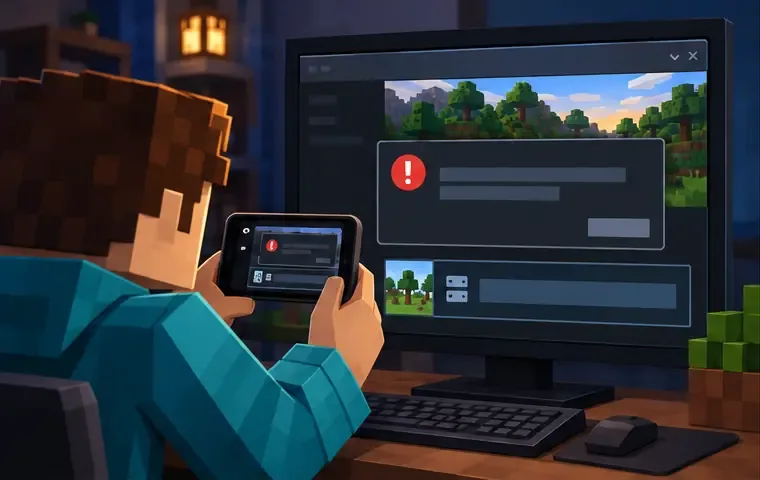
Als Minecraft de verbinding verbreekt met een bericht zoals "13 Connection Initial Detail – Unlucky Details", is het belangrijk om te weten dat de tekst op zich geen bevestigde oorzaak aangeeft. Ik heb deze exacte formulering niet kunnen verifiëren als een gedocumenteerde Minecraft-fout in de officiële ondersteuningsdocumentatie die ik voor deze update heb geraadpleegd. Ga er niet vanuit dat "13" pakketverlies, een protocolmismatch of een Java-probleem betekent. Controleer eerst welke editie je gebruikt, of het probleem één server of alle servers treft en wat de logbestanden van de serverbeheerder zeggen.
Deze handleiding beschrijft de praktische controles voor de Minecraft-fout '13 Connection Initial Detail' en vergelijkbare problemen met verbroken verbindingen in multiplayer-games. Er wordt onderscheid gemaakt tussen oorzaken aan de client-, account-, netwerk- en serverzijde, zodat u de juiste oplossing kunt proberen zonder irrelevante instellingen te wijzigen.
Wat het bericht 'Ongelukkige details' je wel en niet vertelt.
De officiële pagina's voor probleemoplossing van Minecraft bespreken verbindingsproblemen, compatibiliteit met edities en versies, accountrechten, netwerkinstellingen en de beschikbaarheid van Realms. Ze geven geen geverifieerde betekenis aan het exacte label "13 Connection Initial Detail". "Unlucky Details" is niet voldoende om vast te stellen dat een handshake is mislukt of dat een bepaalde poort, Java-versie of pakket de oorzaak is. De zin kan een bericht zijn dat wordt weergegeven door een server, proxy, mod, launcher of ander onderdeel; zonder de volledige context is dat slechts een mogelijkheid.
Gebruik het bericht als een aanwijzing om bewijsmateriaal te verzamelen, niet als een diagnose. Noteer de volledige tekst, uw platform en editie, de spelversie, het serveradres (houd privéadressen privé) en of de storing zich voordoet op één of alle bestemmingen. Als het een Java-server betreft, vraag dan de beheerder om de bijbehorende logvermelding van het moment van de verbindingsoverbreking.
Kies de juiste aanpak voor probleemoplossing.
Wat gebeurt er?
Controleer eerst
Slechts één server valt uit.
Controleer het adres, de beschikbaarheid van de server, de ondersteunde editie/versie, de whitelist en de serverlogboeken met de beheerder.
Meerdere servers vallen uit op één apparaat.
Controleer de game-update, aanmeldinstellingen, netwerkinstellingen, VPN/proxy en lokale firewallregels.
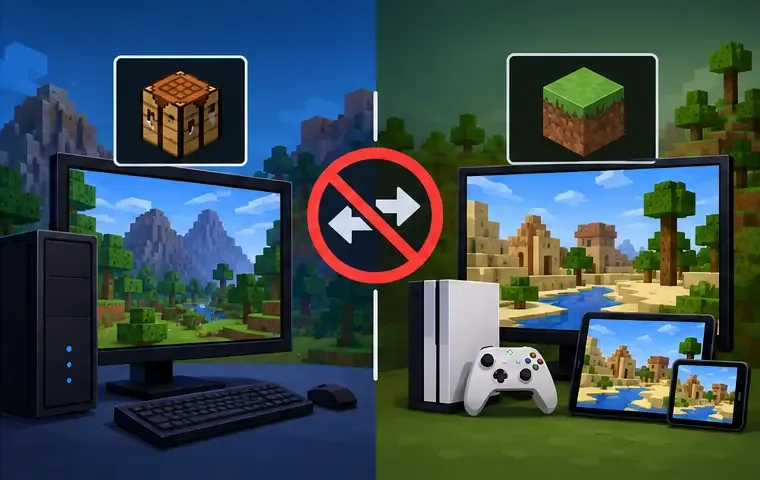
Java- en Bedrock-spelers kunnen niet met elkaar spelen.
Bevestig de edities. Java Edition maakt verbinding met Java Edition-servers; Bedrock Edition gebruikt Bedrock-compatibele werelden en servers.
Een Realm of gehoste wereld faalt
Controleer de service, de uitnodigings-/accountmachtigingen en of de wereld van de host beschikbaar is.
Voordat je van computer wisselt, vraag dan eerst of een andere speler verbinding kan maken met dezelfde server. Als niemand verbinding kan maken, is de server of dienst mogelijk niet beschikbaar; als alleen jouw apparaat problemen geeft, ga dan verder met de onderstaande controles.
Acht stappen om Minecraft-verbindingsproblemen op te lossen
1. Noteer de exacte fout en de verbindingsgegevens.
Noteer het volledige bericht in plaats van alleen te zoeken naar "13". Noteer het apparaat, Java-editie of Bedrock-editie , spelversie, serverhostnaam en het punt waar de verbinding wordt verbroken. Kopieer op Java de relevante regels uit het launcher- of spellogboek als je weet hoe dat moet; vraag de serverbeheerder om zijn serverlogboek. Verwijder accounttokens en privé-IP-adressen voordat je logboeken openbaar deelt.
Noteer de volledige tekst van de verbroken verbinding en de server waarmee u verbinding probeerde te maken voordat u de instellingen wijzigde.
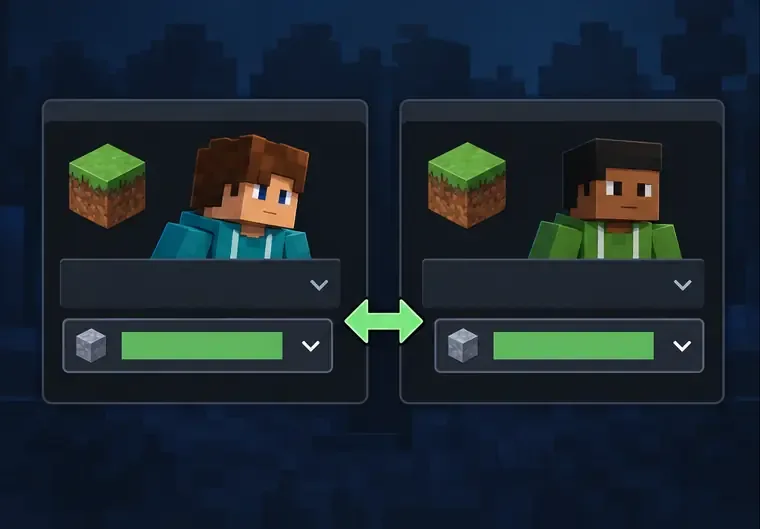
2. Controleer of beide spelers dezelfde editie gebruiken.
Java en Bedrock zijn aparte edities met verschillende multiplayer-ecosystemen. Een Java-client kan niet rechtstreeks verbinding maken met een standaard Bedrock-server, en een Bedrock-client kan niet rechtstreeks verbinding maken met een standaard Java-server. Sommige serverbeheerders gebruiken bridging-software, maar dit moet expliciet door de server worden ondersteund. Controleer de serverlijst of vraag de eigenaar welke editie en platform worden geaccepteerd.
Controleer eerst de editie; een normale Java-server en een normale Bedrock-wereld zijn niet uitwisselbaar.
3. Controleer compatibele spelversies en releasekanalen.
Update Minecraft via de officiële launcher of de store van het platform en selecteer vervolgens de versie die de server ondersteunt. Vermijd het joinen van een productieserver vanuit een snapshot of preview, tenzij de beheerder aangeeft dat dit wordt ondersteund. Als je een modloader of aangepaste launcher gebruikt, vergelijk dan de Minecraft-versie en het loaderprofiel met de vereisten van de server; verwijder of installeer het spel niet meteen volledig opnieuw.
Vergelijk het clientprofiel met de versie- en mod-loadervereisten die door de server zijn gepubliceerd.
4. Start het spel opnieuw op en vernieuw het inlogscherm.
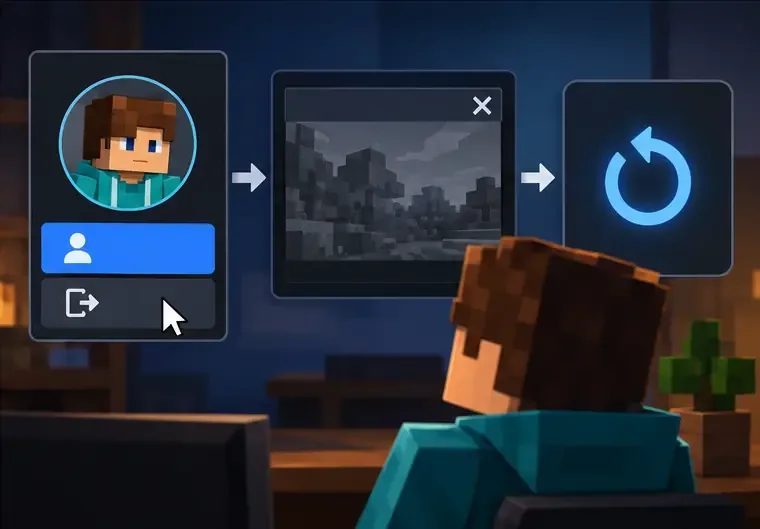
Sluit Minecraft volledig af, open het opnieuw en probeer het nogmaals. Als je een Microsoft-account of een Realm gebruikt, meld je dan af en weer aan via de normale accountinstellingen en herstart het apparaat als de aanmeldstatus nog steeds niet goed is. Sluit op Windows alle aanmeldvensters van Minecraft voordat je het opnieuw probeert. Een herstart kan een tijdelijk sessieprobleem verhelpen, maar lost geen problemen op met de serverversie of de machtigingen.
Vernieuw de gamesessie en de accountaanmelding voordat u de netwerkconfiguratie wijzigt.
5. Isoleer de netwerkverbinding
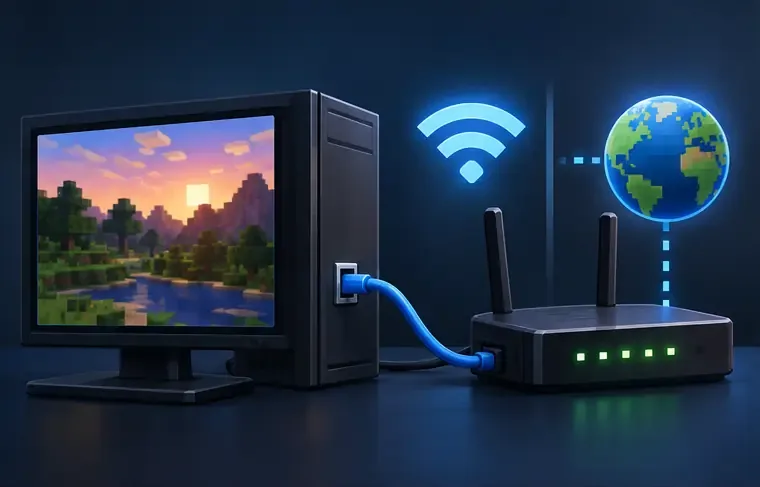
Start je apparaat en router opnieuw op, pauzeer grote downloads of streams en probeer het opnieuw. Vergelijk op een computer de wifi-verbinding met de ethernetverbinding, indien beschikbaar. Een tijdelijke mobiele hotspot kan helpen bepalen of het thuisnetwerk de oorzaak is; dit is een diagnostische vergelijking, geen gegarandeerde oplossing. Als de server een hostnaam gebruikt en alleen die naam niet werkt, vraag dan de provider om te bevestigen dat deze correct wordt opgelost. Op Windows ipconfig /flushdnsis dit alleen relevant als je een verouderde DNS-lookup vermoedt; het is geen algemene reparatieopdracht voor Minecraft.
Vergelijk een stabiele bekabelde verbinding met een wifi-verbinding om te zien of het lokale netwerk erbij betrokken is.
6. Controleer de VPN-, proxy-, DNS- en firewallinstellingen zorgvuldig.
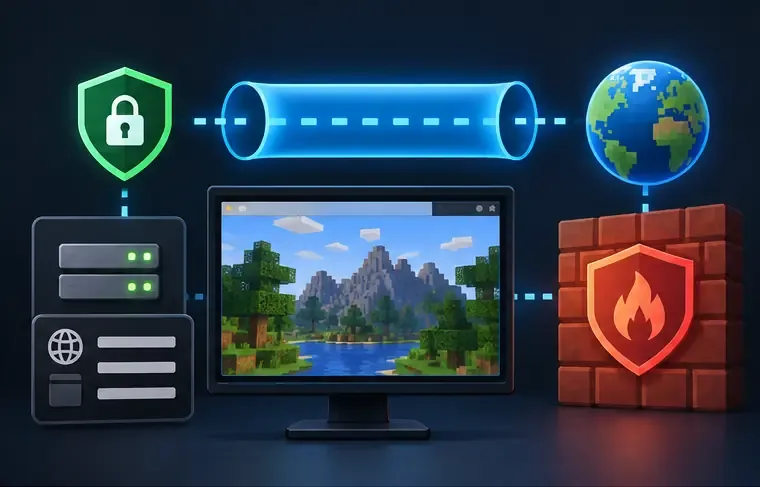
Als je een VPN of proxy gebruikt, koppel deze dan tijdelijk los en probeer het alleen opnieuw als je netwerkregels dat toestaan. Herstel aangepaste DNS-instellingen alleen als deze recent zijn gewijzigd of als de Minecraft-ondersteuning wijst op een DNS-probleem. Controleer de firewall en beveiligingssoftware van je besturingssysteem op een blokkering die Minecraft of de Java-runtime beïnvloedt; sta de betreffende app toe via de firewall in plaats van de beveiliging wereldwijd uit te schakelen. Een speler die verbinding maakt met de server van iemand anders, mag over het algemeen geen routerpoorten openen. Serverbeheerders moeten de officiële instructies voor serverconfiguratie volgen die gelden voor hun eigen hosting- en firewallomgeving.
Controleer de afzonderlijke VPN-, DNS- of firewallregels; schakel de firewall niet als algemene oplossing uit.
7. Test een schoon, ongemodificeerd profiel.
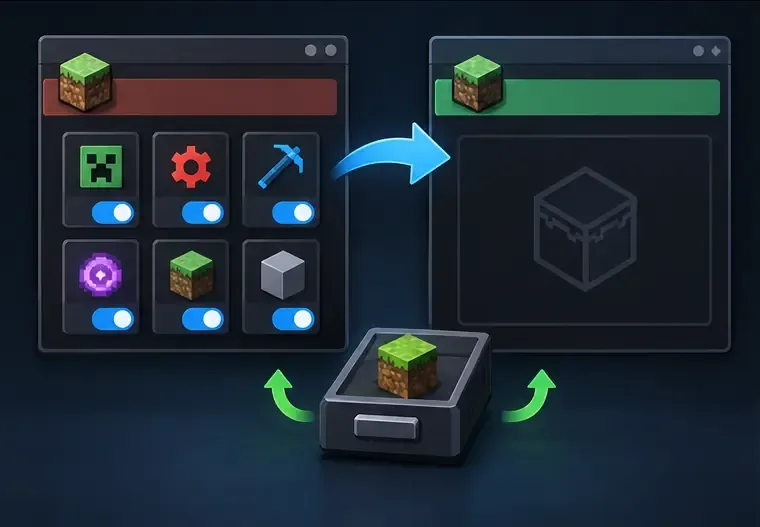
Als de verbinding verbroken is na het toevoegen van een mod, loader of resource pack, start dan een apart, standaardprofiel voor dezelfde ondersteunde versie en test het opnieuw. Zorg ervoor dat je bestaande installaties en werelden intact blijven. Als het schone profiel wel verbinding maakt, schakel dan de aangepaste componenten één voor één weer in en controleer of ze compatibel zijn met die gameversie en server. Maak een back-up van je werelden voordat je gemodificeerde installaties wijzigt.
Een apart, standaardprofiel helpt bij het isoleren van conflicten met mods of loaders, terwijl de oorspronkelijke configuratie behouden blijft.
8. Vraag de serverbeheerder om het bijbehorende logboek te controleren.
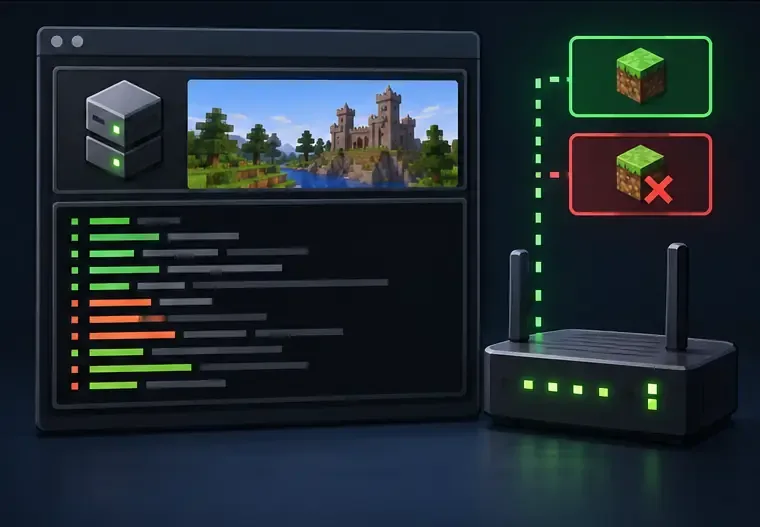
Als het probleem zich beperkt tot één server, vraag dan de beheerder om te bevestigen dat de server online is, verbindingen accepteert en geconfigureerd is voor jouw editie en ondersteunde versie. Als de server plugins, een proxy of een modpack gebruikt, moet de beheerder de compatibiliteit en het logboek van je poging controleren. Vraag de beheerder niet om authenticatie uit te schakelen of dit online-mode=falseals algemene oplossing te gebruiken; dit wijzigt de serverbeveiliging en lost dit probleem niet op. Vergelijk bij een zelfgehoste server de vereiste Java-runtime met de officiële installatie-instructies in plaats van handmatig het Java-uitvoerbare bestand te wijzigen dat door de standaard game-launcher wordt gebruikt.
Als één server is getroffen, zijn de logbestanden van de beheerder nuttiger dan gissen op basis van het getal in het bericht.
Wanneer moet je stoppen met het lokaal oplossen van problemen?
Als de server offline is, kan alleen de beheerder deze herstellen. Als meerdere spelers na een update hetzelfde probleem melden, controleer dan de officiële ondersteuningskanalen van Minecraft of de relevante servicestatus voordat je lokale bestanden wijzigt. Als je account geen multiplayer-sessie kan starten, controleer dan de accountrechten en platformabonnementen, indien van toepassing. Controleer voor Realms of de Realm actief is en of je een uitnodiging hebt; de eigenaar hoeft niet online te blijven om gasten toegang te geven tot een Realm.
Vermijd het verwijderen van de .minecraftmap, het opnieuw installeren van Java, het doorsturen van poorten of het uitschakelen van beveiligingssoftware, alleen omdat het bericht "13" bevat. Deze acties zijn ofwel niet relevant voor het beschikbare bewijsmateriaal, of kunnen nieuwe problemen veroorzaken. Als het bericht blijft verschijnen, stuur dan de exacte tekst, editie, versie, reeds geprobeerde stappen en relevante geanonimiseerde logbestanden naar de Minecraft-ondersteuning of de serverbeheerder.
Deze herschrijving is gecontroleerd aan de hand van de door Minecraft gepubliceerde ondersteuningsrichtlijnen van 16 oktober 2026. De exacte formulering van "13 Connection Initial Detail – Unlucky Details" is in die bronnen niet geverifieerd.