Home
» 🎮 E-sport
»
0.0.0 Minecraft-fout: Wat het betekent en hoe je crashes kunt verhelpen
0.0.0 Minecraft-fout: Wat het betekent en hoe je crashes kunt verhelpen
0.0.0 Minecraft-fout: Wat het betekent en hoe je crashes kunt verhelpen
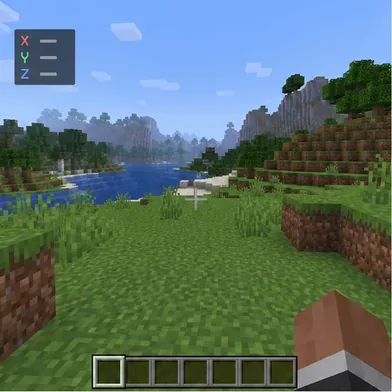
Als je op zoek bent naar de Minecraft-fout 0.0.0 , begin dan met te controleren waar je die getallen hebt gezien. Minecraft Support documenteert geen universele Java- of Bedrock-crashcode met de naam "0.0.0". De getallen kunnen coördinaten zijn, een fragment van een ander bericht of een label van een mod, launcher of apparaat. Coördinaten 0, 0, 0beschrijven een locatie in de wereld; ze bewijzen op zichzelf niet dat de bron de crash heeft veroorzaakt.
Gebruik de onderstaande stappen om de oorzaak van het probleem te achterhalen voordat u bestanden wijzigt. Deze stappen zijn van toepassing op zowel Minecraft: Java Edition als Bedrock Edition en geven prioriteit aan het maken van back-ups van uw wereld voordat u een reparatie uitvoert die uw opgeslagen voortgang kan beïnvloeden. Verwijder niet eerst de bestanden region/r.0.0.mca, level.datof een wereldmap. Een wereldbestand is geen wegwerpcache en het verwijderen ervan kan terrein of voortgang wissen.
Een coördinatenweergave identificeert een locatie in de wereld; het is op zichzelf geen diagnose van een ongeval.
Wat de Minecraft-foutmelding "0.0.0" je vertelt.
De officiële probleemoplossing is georganiseerd per editie en per benoemde fout of symptoom. De Minecraft Support-index voor foutcodes identificeert "0.0.0" niet als een gedeelde Java- en Bedrock-crashcode. Dat betekent dat de code op zich niet voldoende is om een reparatie te kiezen. Een Java-crashrapport, een Bedrock-code op het scherm, een launcherbericht en een uitlezing van coördinaten in het spel wijzen op verschillende problemen.
Voordat je problemen oplost, noteer de editie, het apparaat en het besturingssysteem, de spelversie, of de crash alle werelden of slechts één wereld treft, en de exacte tekst op het scherm. Als het spel te snel afsluit, maak dan een screenshot of kopieer het relevante crashrapport. Vermijd het toepassen van oplossingen die bedoeld zijn voor een andere editie: Java-installatieprofielen en mods werken niet op dezelfde manier als Bedrock-add-ons of console-saves.
Veilige oplossingen voor een zoekopdracht naar "0.0.0 Minecraft error"
1. Noteer het exacte symptoom en de editie.
Noteer of Minecraft vastloopt bij "Terrein bouwen", terugkeert naar de launcher, een numerieke code weergeeft of alleen crasht na het laden van een specifieke wereld. Controleer of "0.0.0" in een foutmelding of alleen in een coördinatenweergave verschijnt. Vermeld de volledige gameversie en of je mods, shaders, resource packs of Bedrock-add-ons gebruikt. Deze eenvoudige controle voorkomt dat een coördinaat ten onrechte wordt aangezien voor een foutcode.
Controleer welke editie en installatie je start voordat je een opgeslagen wereld wijzigt.
2. Herstart het spel en controleer of de geselecteerde spelversie is geselecteerd.
Sluit Minecraft en de launcher af, herstart het apparaat en start dezelfde editie en versie waarmee je de betreffende wereld voor het laatst hebt geopend. Als je van plan bent om te updaten of van versie te wisselen, maak dan eerst een back-up van de wereld; een nieuwere release of preview-versie kan opgeslagen gegevens wijzigen. Schakel een gemodificeerde wereld niet over naar een andere spelversie als snelle test. Controleer of de launcher de geselecteerde spelbestanden volledig heeft geïnstalleerd voordat je het opnieuw probeert.
3. Vergelijk de getroffen wereld met een nieuwe testwereld.
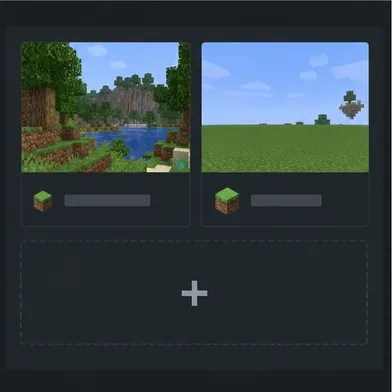
Maak een tijdelijke wereld aan met de standaardinstellingen en test of deze laadt. Als de testwereld ook niet laadt, richt je dan eerst op de installatie, het apparaat, de grafische software of de ingeschakelde content. Als de testwereld wel laadt, maar een opgeslagen wereld niet, dan ligt het probleem mogelijk bij die specifieke savegame, de bijbehorende data of de uitbreidingspakketten. Deze vergelijking verkleint de zoektocht; het bewijst niet dat een wereld beschadigd is.
Een nieuwe testomgeving helpt om een algemeen opstartprobleem te onderscheiden van een probleem dat beperkt is tot één opgeslagen spel.
4. Test een schoon Java-installatieprofiel
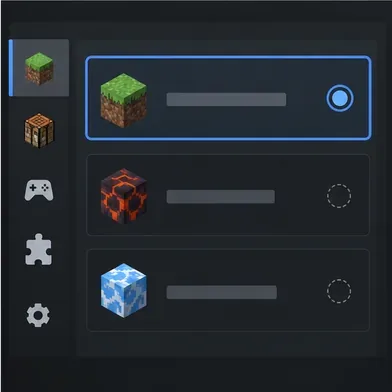
Deze stap is van toepassing op de Java-editie. Maak in de Minecraft Launcher een nieuwe installatie aan voor dezelfde spelversie en gebruik de standaardinstellingen. De handleiding voor het oplossen van problemen met nieuwe installaties van Mojang raadt deze aanpak aan om te controleren of de instellingen of bestanden van de bestaande installatie problemen veroorzaken. Als het schone profiel werkt, vergelijk dan de instellingen met die van het oude profiel in plaats van je opgeslagen spellen te verwijderen of alles opnieuw te installeren.
Gebruik een schoon profiel voor de diagnose en vergelijk de instellingen vervolgens met het profiel dat niet werkt.
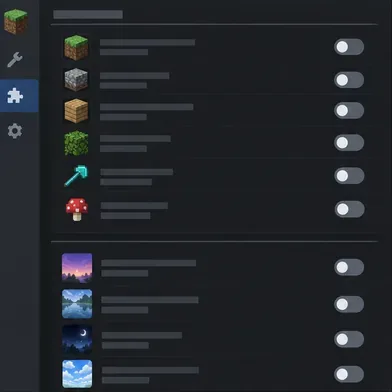
5. Schakel tijdelijk mods, shaders of Bedrock-add-ons uit.
Test voor de Java-editie zonder mods, shaders en resource packs van derden en herstel ze vervolgens in kleine groepjes om conflicten te vinden. Bewaar een kopie van de originele installatie zodat je deze kunt terugzetten. Schakel voor de Bedrock-editie actieve add-ons uit in een testwereld of een kopie van de betreffende wereld. Minecraft Support merkt op dat add-ons conflicten kunnen veroorzaken en raadt aan deze uit te schakelen of in een nieuwe wereld te testen; raadpleeg de stappen voor het oplossen van add-onproblemen . Verwijder geen gekochte content of opgeslagen werelden om een instelling te testen.
Schakel optionele content tijdelijk uit en schakel deze vervolgens geleidelijk weer in wanneer het spel start.
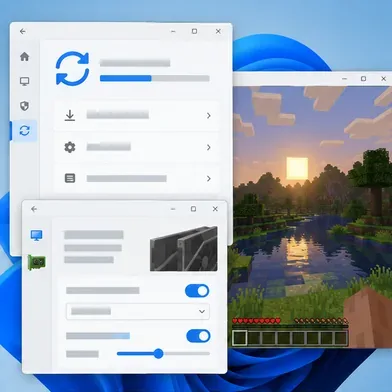
6. Controleer systeemupdates, grafische stuurprogramma's en geheugen alleen wanneer relevant.
Installeer op de pc updates voor het besturingssysteem en de grafische stuurprogramma's, herstart de game en test het opnieuw. De handleiding voor het oplossen van grafische problemen met Java in Minecraft adviseert ook om de systeemvereisten te controleren en te testen zonder onnodige externe invoerapparaten. Als een Java-crashrapport specifiek wijst op een geheugentoewijzingsprobleem of een 'out of memory'-fout, gebruik dan de officiële instructies voor geheugentoewijzing . Er is geen universele oplossing zoals "geef Minecraft 4-8 GB": de juiste waarde hangt af van het geïnstalleerde RAM-geheugen en de gameversie, en te veel geheugen toewijzen kan de stabiliteit juist verslechteren.
Controleer of de systeem- en grafische updates zijn bijgewerkt als de crash meerdere werelden treft.
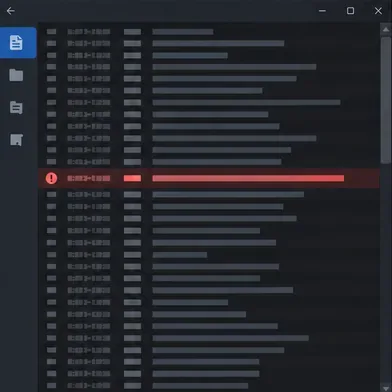
7. Lees het Java-crashrapport in plaats van te gissen.
Voor de Java-editie, controleer de crash-reportsmap van het spel en logs/latest.logde actieve speldirectory. Een aangepaste installatie kan een andere speldirectory gebruiken, dus controleer de profielinstellingen in de launcher. Zoek naar de eerste relevante uitzondering en de regels direct daarvoor; een bericht over onvoldoende geheugen, een grafische fout of de naam van een mod duidt op verschillende vervolgstappen. Bewaar het volledige rapport voor de supportafdeling, maar verwijder accounttokens of andere privégegevens voordat u het openbaar deelt. Bedrock-spelers moeten de exacte foutmelding op het scherm en het apparaat of platform waarop deze optreedt, noteren.
De gemarkeerde uitzondering is een aanwijzing om te onderzoeken, geen bewijs dat het ontstaan van de wereld de oorzaak is van een fout.
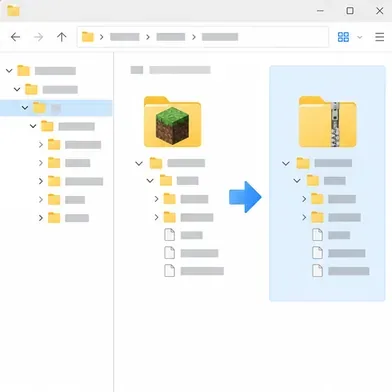
8. Maak een back-up van de wereld voordat u deze herstelt of repareert.
In de Java-editie selecteer je de wereld in de singleplayer-modus, kies je 'Bewerken' en vervolgens 'Back-up maken'. Minecraft Support legt uit dat hiermee een back-uparchief met een bepaalde datum wordt aangemaakt. Voor Bedrock gebruik je de back-up- of kopieermethode die geschikt is voor jouw apparaat; de handleiding voor het herstellen van werelden bevat links naar platformspecifieke back-upstappen en legt uit dat een herstel de savegame terugzet naar een eerder punt. Het herstellen van een Realm-back-up maakt ook de voortgang ongedaan die na die back-up is gemaakt. Houd het origineel ongewijzigd, test reparaties op een kopie en herstel alleen een back-up die je vertrouwt.
Bewaar een aparte kopie van het betreffende opslagbestand voordat u probeert het te herstellen.
Wanneer moet je contact opnemen met de Minecraft-ondersteuning?
Als de fout zich blijft voordoen in een schone installatie en een nieuwe testwereld, gebruik dan de ondersteuningsprocedure van Minecraft met de editie, de volledige foutmelding, het besturingssysteem, de spelversie en het relevante crashrapport. Als slechts één wereld problemen geeft en er geen back-up is, stop dan met experimenteren in de originele savegame en vraag om hulp voordat je bestanden verwijdert of bewerkt. Een seed of een locatie op 0, 0, 0zich is geen bewijs dat de seed defect is.
De veiligste manier om een Minecraft-fout met versie 0.0.0 op te lossen , is door het werkelijke probleem te identificeren, de betreffende versie en installatie te isoleren en de wereld te beveiligen voordat deze wordt hersteld. De coördinaten van het beginpunt zijn nuttige context, maar het crashrapport of de exacte platformfout is bepalend voor de volgende stap in de oplossing.