Home
» 🎮 E-sport
»
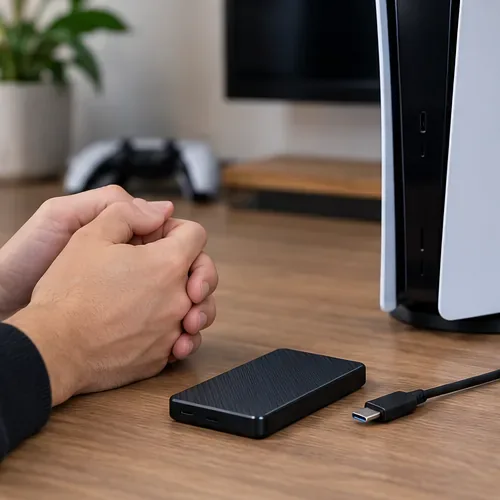
Wordt je externe schijf niet gedetecteerd op je PS5? 10 oplossingen om je gamebibliotheek te herstellen.
Wordt je externe schijf niet gedetecteerd op je PS5? 10 oplossingen om je gamebibliotheek te herstellen.
Detecteert je PS5 geen externe schijf? Begin met de USB-kabel, een directe verbinding met een SuperSpeed-poort en de stroomvoorziening van de schijf. Controleer vervolgens of de schijf voldoet aan de compatibiliteitseisen van PlayStation. Deze controles zijn niet-destructief; formatteren en de veilige modus kun je beter uitstellen, vooral als de schijf games bevat die je wilt bewaren.
Zorg er allereerst voor dat je een schijf bedoelt die is ingesteld als USB-uitbreidingsopslag voor games. Een USB-schijf die wordt gebruikt voor mediabestanden of back-ups is een ander geval. Voor PS5-gameopslag vereist PlayStation SuperSpeed USB met een snelheid van 5 Gbps of sneller en een capaciteit van 250 GB tot 8 TB. Een schijf die via een USB-hub is aangesloten, wordt niet ondersteund en er kan slechts één USB-uitbreidingsopslagschijf tegelijk actief zijn. Niet elk apparaat werkt gegarandeerd.
Een externe schijf kan PS5-games opslaan, maar je kunt ze niet rechtstreeks vanaf een externe schijf spelen. Kopieer een PS5-game terug naar het interne geheugen van de console of een M.2 SSD voordat je de game start; compatibele PS4-games kunnen wel vanaf een USB-schijf worden gespeeld. Raadpleeg de vereisten en instructies voor USB-opslag van PlayStation .
Wat je ziet
Begin met
De schijf wordt nergens weergegeven in Instellingen > Opslag
Aansluiting, USB-poort, voeding en compatibiliteit
De console detecteert het bestand, maar vraagt om formatteren.
Stop als je nog iets op de schijf nodig hebt; formatteren wist de inhoud.
De schijf verschijnt wel, maar een PS5-game start niet op.
Kopieer het spel terug naar de console of M.2 SSD-opslag.
10 oplossingen voor een niet-gedetecteerd extern PS5-station.
1. Schakel de PS5 volledig uit en sluit de schijf opnieuw aan.
Gebruik het menu 'Energie' in het Control Center en kies 'PS5 uitschakelen' . Wacht tot de stroomindicator van de console volledig uit is; de rustmodus is niet hetzelfde als volledig uitgeschakeld. Koppel de schijf los, wacht even, sluit hem weer aan en start de console opnieuw op. Als de console vastloopt, volg dan de instructies van PlayStation voor het afsluiten in plaats van herhaaldelijk de stroomkabel of de USB-kabel los te koppelen.
Sluit de externe schijf pas weer aan nadat de PS5 volledig is uitgeschakeld.
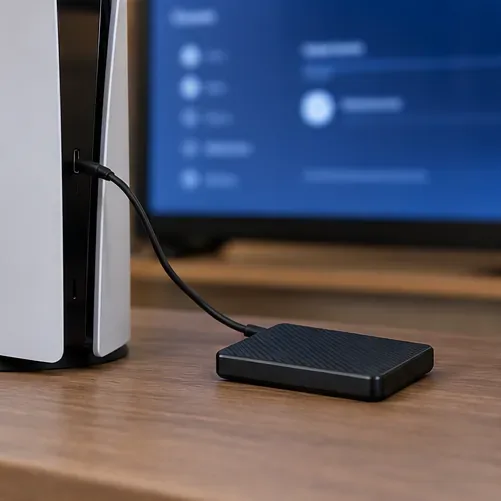
2. Sluit de kabel opnieuw aan en omzeil eventuele USB-hubs.
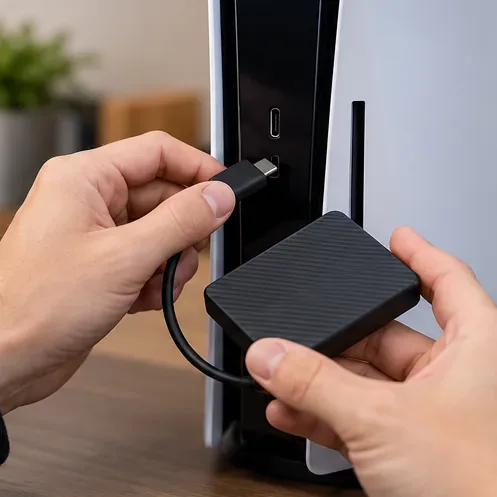
Koppel de USB-kabel los en sluit beide uiteinden stevig weer aan. Controleer of de connector los zit, de stekker verbogen is, de kabel beschadigd is of alleen geschikt is om op te laden. Gebruik indien mogelijk de meegeleverde datakabel of een andere SuperSpeed-datakabel waarvan u zeker weet dat deze goed werkt. Sluit de schijf rechtstreeks aan op de console. PlayStation adviseert specifiek om een USB-hub te verwijderen als het opslagapparaat niet wordt herkend.
Controleer beide uiteinden van de kabel en maak een directe verbinding met de console.
3. Sluit hem aan op een SuperSpeed USB-poort.
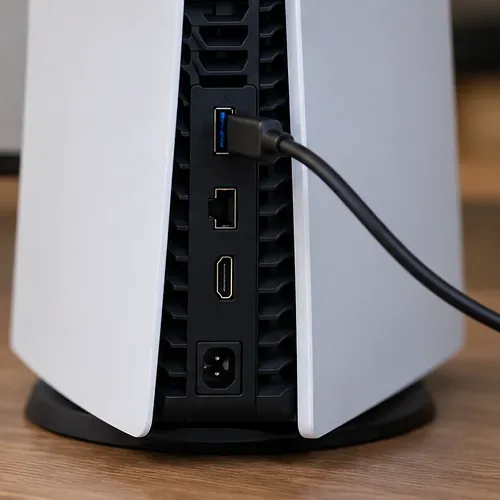
Niet elke poort op elk PS5-model heeft dezelfde snelheid. Voor USB-uitbreidingsopslag moet een SuperSpeed USB-poort worden gebruikt ; een Hi-Speed-poort die bedoeld is voor andere accessoires kan een apparaat wel van stroom voorzien, maar maakt het daardoor niet geschikt voor uitbreidingsopslag. Raadpleeg de poortgids voor uw consolemodel en test vervolgens een andere compatibele poort. De huidige PlayStation-gids vermeldt de USB-poorttypen voor verschillende modelgroepen.
Gebruik de SuperSpeed-poort die in de handleiding voor jouw PS5-model wordt vermeld.
4. Controleer de capaciteit, snelheid en aansluitinstellingen van de schijf.
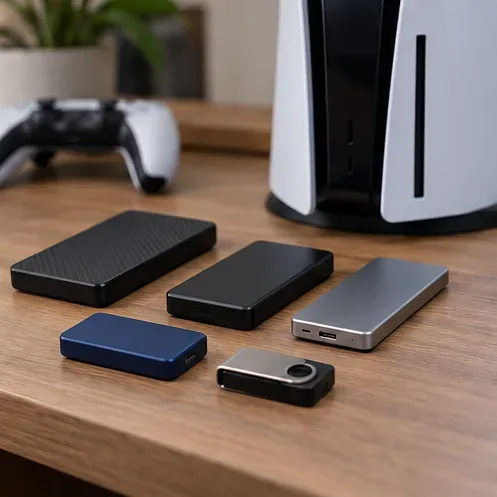
Controleer of de schijf geschikt is voor SuperSpeed USB met een snelheid van 5 Gbps of hoger en een capaciteit heeft tussen 250 GB en 8 TB. Verwijder andere USB-uitbreidingsschijven tijdens het oplossen van problemen; de console kan meerdere USB-apparaten aangesloten hebben, maar er kan slechts één uitbreidingsschijf tegelijk worden gebruikt. Een USB-flashdrive, behuizing of oudere schijf voldoet mogelijk niet aan de vereisten, zelfs als deze oplicht of door een computer wordt herkend.
Controleer de specificaties van de schijf en test één externe opslagschijf tegelijk.
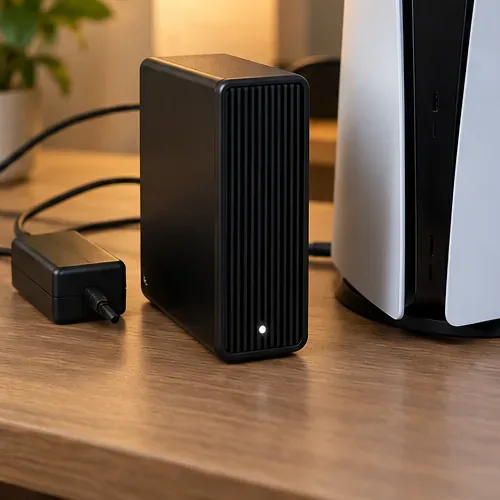
5. Controleer of een externe harde schijf voor de desktopcomputer van stroom wordt voorzien.
Als de externe harde schijf een eigen voedingsadapter heeft, controleer dan of de adapter is aangesloten op de schijf en een werkend stopcontact, en of de aan/uit-schakelaar van de behuizing is ingeschakeld. Een schijf die herhaaldelijk opstart en weer uitschakelt, ongebruikelijke klikgeluiden maakt of de verbinding met andere apparaten verliest, kan defect zijn. Vermijd herhaalde pogingen tot formatteren als de gegevens belangrijk zijn; test de schijf zorgvuldig en neem contact op met de fabrikant als de problemen aanhouden.
Controleer of de voeding van de harde schijf is aangesloten en ingeschakeld.
6. Formatteer een nieuwe schijf als USB-uitbreidingsopslag op de PS5.
Een nieuwe schijf die bedoeld is voor games moet door de console worden geformatteerd als USB-uitbreidingsopslag. Sluit de schijf aan op een compatibele SuperSpeed-poort en ga vervolgens naar Instellingen > Opslag > USB-uitbreidingsopslag > Formatteren als USB-uitbreidingsopslag . Door het formatteren worden alle gegevens op de schijf gewist. Maak eerst een back-up van alles wat u nodig hebt of kopieer het, en koppel de schijf niet los en schakel de console niet uit tijdens het formatteren.
Formatteer de schijf niet eerst op een pc. PlayStation geeft aan dat een schijf die eerder als USB-uitbreidingsopslag op een PS4 of een andere PS5 is gebruikt, zonder formatteren kan worden aangesloten. Als de console vraagt om een schijf te formatteren waarop al games staan, stop dan en controleer de inhoud voordat je verdergaat.
Gebruik de opslaginstellingen van de PS5 om een nieuwe gamedrive te formatteren, maar doe dit pas nadat je hebt gecontroleerd of de inhoud ervan gewist kan worden.
7. Installeer de nieuwste PS5-systeemsoftware.
Ga naar Instellingen > Systeem > Systeemsoftware > Systeemsoftware-update en -instellingen en controleer op updates. Start de computer na de installatie opnieuw op en controleer Instellingen > Opslag nogmaals. Ga er niet vanuit dat elk detectieprobleem een firmware-update van de schijf vereist; gebruik de firmwaretool van de fabrikant alleen als de fabrikant dit specifiek voor uw model aanbeveelt.
Controleer eerst of er een systeemsoftware-update voor je PS5 beschikbaar is via de instellingen voordat je verdergaat met geavanceerde probleemoplossing.
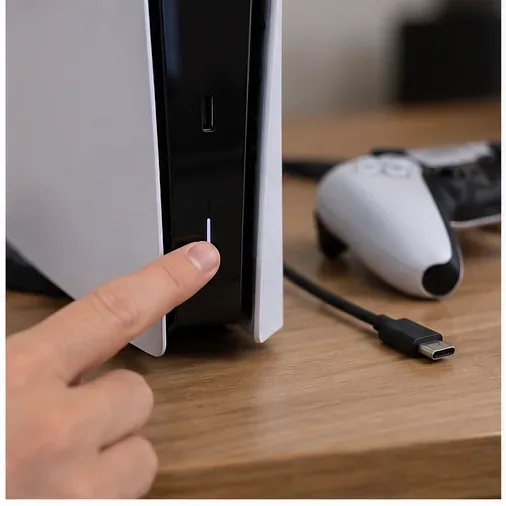
8. Wis de systeemsoftwarecache in de veilige modus.
Probeer dit pas nadat je de verbinding en de vereisten voor de schijf hebt gecontroleerd. Schakel de PS5 uit door de aan/uit-knop drie seconden ingedrukt te houden. Zodra de PS5 is uitgeschakeld, houd je de aan/uit-knop opnieuw ingedrukt en laat je deze los na de tweede piep, ongeveer zeven seconden na de eerste. Sluit de controller aan met een USB-kabel en druk op de PS-knop. Kies 'Cache wissen en database opnieuw opbouwen' > 'Systeemsoftwarecache wissen' , start de console opnieuw op en test de schijf.
De veilige modus wordt geactiveerd door de console uit te schakelen en de aan/uit-knop ingedrukt te houden tot de tweede pieptoon.
9. Herbouw de database als het wissen van de cache niet helpt.
Ga terug naar de veilige modus en kies Cache wissen en database opnieuw opbouwen > Database opnieuw opbouwen . PlayStation beschrijft deze optie als het scannen van de schijf en het aanmaken van een nieuwe database met inhoud op het systeem. Dit kan helpen bij problemen met systeemfuncties of de weergave van inhoud, maar het kan geen beschadigde kabel, USB-poort of defecte externe schijf repareren. Kies niet voor PS5 opnieuw instellen of PS5 opnieuw instellen (systeemsoftware opnieuw installeren) als standaardoplossing voor opslagproblemen; deze opties verwijderen gebruikersgegevens.
Gebruik de functie 'Database opnieuw opbouwen' pas na eenvoudigere verbindings- en compatibiliteitscontroles.
10. Test het station op een ander apparaat en neem vervolgens contact op met het juiste ondersteuningsteam.
Probeer de schijf en kabel op een andere compatibele console of computer. Als een computer aangeeft dat de schijf moet worden geïnitialiseerd of geformatteerd, annuleer die melding dan als je de inhoud wilt behouden. Probeer ook een ander, naar behoren werkend USB-opslagapparaat op de PS5. Als een andere schijf op dezelfde poort werkt, is de originele schijf of kabel waarschijnlijk defect; als meerdere, naar behoren werkende schijven niet werken op de console, neem dan contact op met PlayStation Support over de console.
Als je foutcode CE-109737-7 ziet , adviseert PlayStation om de kabel opnieuw aan te sluiten, een eventuele hub te verwijderen, een andere poort te proberen en te controleren of een ander USB-opslagapparaat wordt herkend. Als het apparaat op meerdere systemen niet werkt, neem dan contact op met de fabrikant van het opslagapparaat. Vermeld de foutcode, het consolemodel, het model van het opslagapparaat en de stappen die je al hebt ondernomen.
Door de schijf op een ander apparaat te testen, kun je een probleem met de schijf zelf onderscheiden van een probleem met de PS5-poort.Vermeld de console- en schijfmodellen en eventuele foutcodes wanneer u contact opneemt met de officiële ondersteuning.
Als de schijf wel in de opslag wordt weergegeven, maar een PS5-game nog steeds niet start, is dat mogelijk normaal: kopieer de PS5-game terug naar de interne opslag van de console of een M.2 SSD. Compatibele PS4-games kunnen vanaf een USB-opslagmedium worden uitgevoerd. Als de game-installatie ontbreekt, controleer dan het opslagapparaat en de gamebibliotheek voordat u iets formatteert of verwijdert. Opgeslagen gegevens worden apart beheerd van externe game-installaties; controleer de back-upinstellingen van uw console of de cloudopslaginstellingen als u zich zorgen maakt over uw opgeslagen gegevens.
Om USB-uitbreidingsopslag te ontkoppelen terwijl de PS5 is ingeschakeld, ga je naar Instellingen > Opslag > USB-uitbreidingsopslag > Veilig verwijderen van PS5 en koppel je deze los. Als de console is uitgeschakeld, wacht dan eerst tot het stroomlampje volledig uit is. Onjuiste verwijdering kan leiden tot gegevensverlies of -beschadiging.
Gebruik de optie 'Veilig verwijderen' van de console voordat u een gedetecteerde schijf loskoppelt terwijl de PS5 is ingeschakeld.