Home
» 🎮 E-sport
»
🚨 Werkt het geluid in League of Legends niet? Los het audioprobleem in de game snel op!
🚨 Werkt het geluid in League of Legends niet? Los het audioprobleem in de game snel op!
🚨 Werkt het geluid in League of Legends niet? Los het audioprobleem in de game snel op!
Als het geluid van League of Legends niet werkt , controleer dan eerst de audio-instellingen in het spel en de volumeregelaar van Windows. Een gedempte spelregelaar, een app-specifiek uitvoerapparaat of Windows dat League of Legends naar een monitor of losgekoppelde headset stuurt, kan ervoor zorgen dat het geluid uit het spel verdwijnt, zelfs als andere audio wel werkt. Als alle apps stil zijn, begin dan met het controleren van de Windows-uitvoer en -apparaten voordat je League of Legends-bestanden wijzigt.
Doorloop deze controles in de aangegeven volgorde en test na elke wijziging opnieuw. Deze handleiding richt zich op Windows 11 en Windows 10, met een korte toelichting voor macOS hieronder. De stappen volgen de richtlijnen van Riot Games en Microsoft Support; ze gaan er niet van uit dat één enkele wijziging van een stuurprogramma, overlay of cache alle geluidsproblemen oplost.
Vind de waarschijnlijke oorzaak aan de hand van de symptomen.
Wat je hoort
Begin hier
League of Legends en andere apps zwijgen.
Windows-uitvoerapparaat, dempen en headsetaansluiting
Andere apps werken wel, maar League of Legends geeft geen reactie.
League Audio-opties, en vervolgens de ingang voor de volumemixer.
Er ontbreken slechts enkele gamegeluiden.
Individuele schuifregelaars in het spel en de optie 'Alle geluiden uitschakelen'.
Het geluid valt weg na het aansluiten van een headset of monitor.
Selecteer de uitvoer per app en voor het systeem, en herstart League vervolgens.
Acht controles om het League-geluid te herstellen
Stap 1: Controleer of het geluid buiten League of Legends werkt.
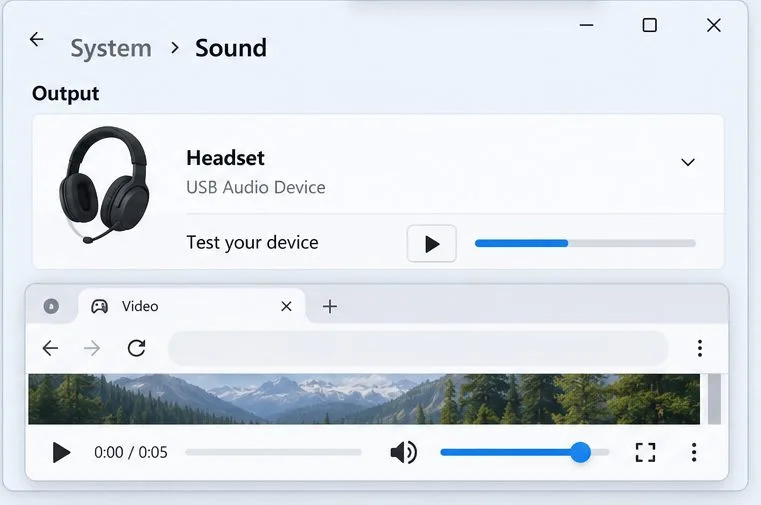
Sluit League af en speel een kort geluid af in een andere app. Controleer vervolgens de fysieke mute-schakelaar en het volumewiel van de headset. Als het testgeluid ook stil is, is er waarschijnlijk een probleem met de Windows-uitvoer of het apparaat zelf. Ga in dat geval verder met stap 4-7. Als andere apps wel normaal werken, controleer dan de instellingen en de mixer van League zelf. Microsoft raadt aan om de geselecteerde uitvoer en de mute- en verbindingsinstellingen van het apparaat te controleren voordat u verder gaat met het oplossen van problemen.
Gebruik de Windows-geluidstest of een andere app om te bepalen of het geluid overal ontbreekt of alleen in League of Legends.
Stap 2: Controleer de audio-instellingen in League of Legends.
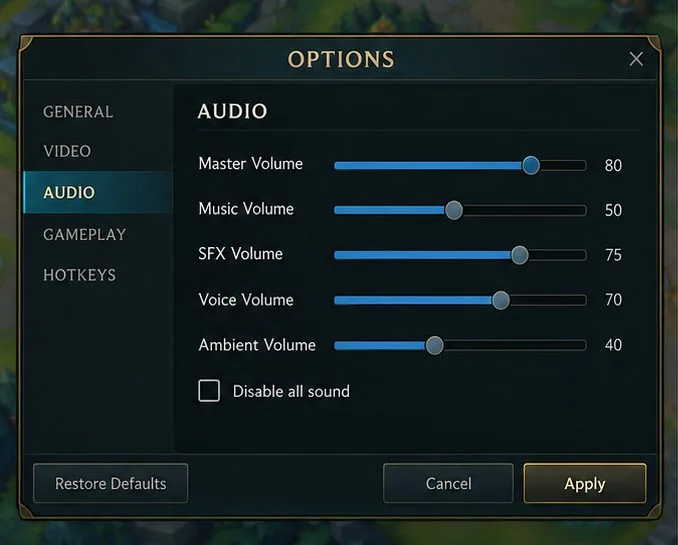
Open een game, druk op Esc en open het gedeelte Geluid of Audio in de Opties. Zorg ervoor dat 'Alle geluiden uitschakelen' niet is geselecteerd en dat de gewenste geluidsschuifregelaars niet op nul staan. Als je wel muziek hoort, maar geen effecten, controleer dan de afzonderlijke categorieën in plaats van alle schuifregelaars op 100 te zetten. Pas de wijziging toe als het menu die optie biedt en test het vervolgens in een oefenmodus of een aangepaste game. Riot Games noemt het uitschakelen van in-game geluid en het instellen van geluidsschuifregelaars op nul als controlepunten voor audioproblemen in League of Legends.
Illustratie van het audiomenu van de game: controleer of de schuifregelaars voor het geluid boven nul staan en of 'Alle geluiden uitschakelen' niet is aangevinkt; de labels kunnen per patch verschillen.
Stap 3: Controleer League in de volumemixer van Windows.
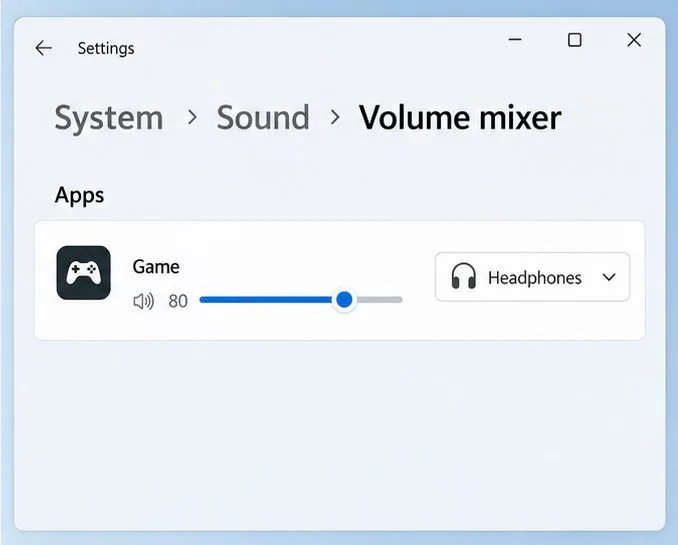
Als het Windows-geluid wel werkt, maar het spel niet, open dan Start > Instellingen > Systeem > Geluid > Volumemixer . Zoek onder Apps de League of Legends-app of het spel, zorg ervoor dat het geluid niet is gedempt, verhoog het app-volume en controleer het uitvoerapparaat dat aan die app is toegewezen. Als je het spel niet ziet, start dan League of Legends, zet het geluid in het spel aan en ga terug naar de volumemixer. Windows bewaart de volume- en uitvoerinstellingen per app, dus het systeemvolume kan hoog staan terwijl een spel gedempt is of naar een ander apparaat wordt doorgestuurd.
Met de Windows-volumemixer kan League onafhankelijk van het systeemvolume worden geregeld en naar een andere uitgang worden doorgestuurd.
Stap 4: Selecteer het uitvoerapparaat dat League moet gebruiken
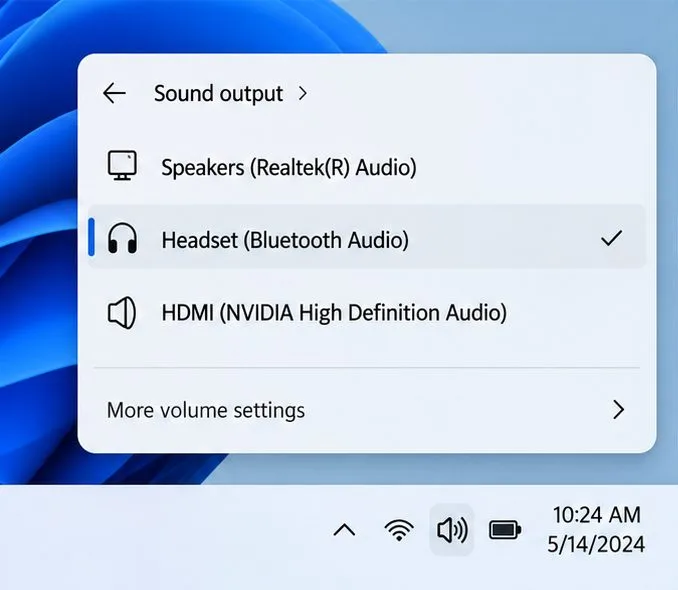
Open de luidsprekerinstellingen in de taakbalk en selecteer het pijltje of de lijst met apparaten naast de volumeschuifregelaar. Kies de hoofdtelefoon, luidsprekers of headset waarmee je daadwerkelijk luistert. Je kunt ook de HDMI-uitgang van een monitor, een niet langer verbonden Bluetooth-apparaat of een virtueel audioapparaat selecteren. Je kunt het apparaat ook kiezen via Instellingen > Systeem > Geluid > Uitvoer . Nadat je de uitvoer hebt gewijzigd, sluit League of Legends volledig af en start het opnieuw op, zodat het opnieuw verbinding maakt met het gewenste apparaat. De geluidshandleiding van Riot Games raadt ook aan om het spel opnieuw op te starten na het wijzigen van audioapparaten.
Selecteer de hoofdtelefoon of luidsprekers die u daadwerkelijk gebruikt; een HDMI-monitor of een ander apparaat kan per ongeluk worden geselecteerd.
Stap 5: Schakel de audioverbeteringen van Windows tijdelijk uit.
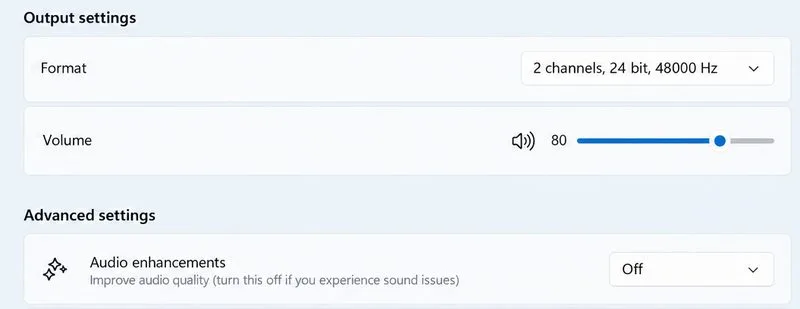
In Windows 11 open je Instellingen > Systeem > Geluid , selecteer je het uitvoerapparaat en zet je onder Geavanceerde instellingen Audioverbeteringen op Uit . Test League eenmaal. Als er geen verbetering is, herstel je de vorige instelling. Microsoft merkt op dat verbeteringen op sommige apparaten de audio kunnen verstoren. In Windows 10 vind je de equivalente optie mogelijk onder Configuratiescherm > Hardware en geluid > Geluid > Afspelen > Apparaateigenschappen > Verbeteringen ; het selectievakje kan de naam 'Alle verbeteringen uitschakelen' of 'Alle geluidseffecten uitschakelen' hebben.
Schakel de audioverbeteringen voor het geselecteerde uitvoerapparaat tijdelijk uit en test League vervolgens opnieuw.
Stap 6: Start de Windows-audioservices opnieuw als alle apps hierdoor worden beïnvloed.
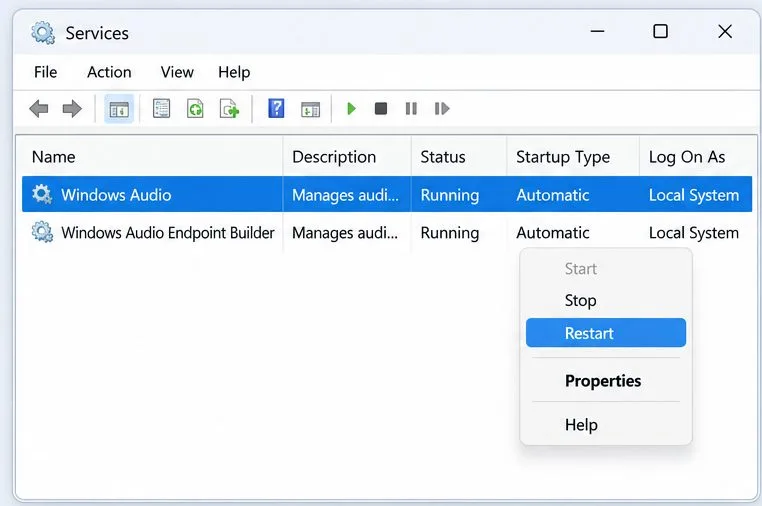
Gebruik deze stap wanneer het geluid in meerdere apps niet werkt, niet alleen in League of Legends. Zoek in Windows naar ' Services' , open de app, klik met de rechtermuisknop op 'Windows Audio' en selecteer ' Opnieuw opstarten' . Herhaal dit voor 'Windows Audio Endpoint Builder' en test vervolgens het systeemgeluid voordat u League of Legends opnieuw opent. Dit onderbreekt het geluid voor andere apps tijdelijk. Microsoft adviseert het opnieuw opstarten van deze services in de handleiding voor het oplossen van problemen met app-geluid; als een service niet opnieuw kan worden opgestart, sla dan uw werk op en herstart de pc.
Het opnieuw opstarten van deze Windows-audioservices kan helpen wanneer meerdere apps geen geluid meer afspelen.
Stap 7: Controleer het audiostuurprogramma als het geluid in Windows niet goed werkt.
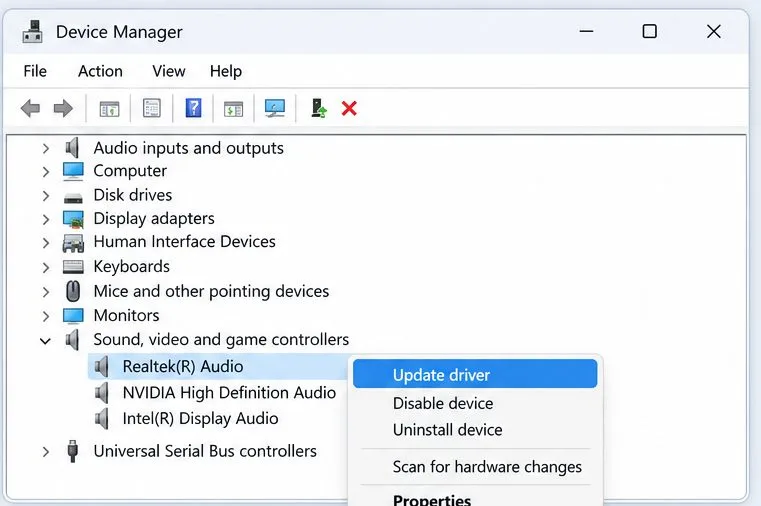
Als het uitvoerapparaat ontbreekt, is uitgeschakeld of nog steeds niet werkt in alle apps, zoek dan naar Apparaatbeheer en open dit . Vouw 'Geluids-, video- en gamecontrollers' uit , klik met de rechtermuisknop op het audioapparaat en kies 'Stuurprogramma bijwerken' . Start Windows opnieuw op als er een stuurprogramma is geïnstalleerd. Als Windows meldt dat het beste stuurprogramma al is geïnstalleerd of als het apparaat nog steeds ontbreekt, raadpleeg dan de ondersteuningspagina van de fabrikant van uw pc, moederbord, headset of geluidskaart en gebruik het stuurprogramma voor uw specifieke model en Windows-versie. Vermijd het downloaden van stuurprogramma-updates van derden.
Gebruik Apparaatbeheer om het stuurprogramma van het audioapparaat te controleren als Windows-geluid buiten League of Legends niet meer werkt.
Stap 8: Repareer League via de Riot Client
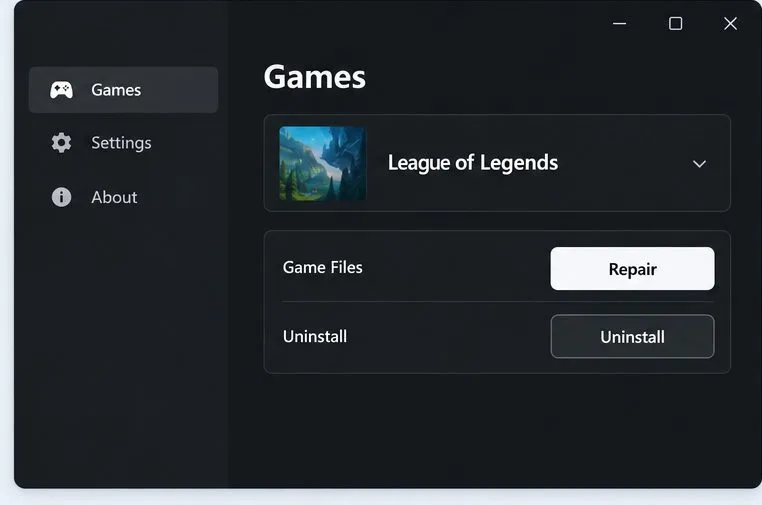
Als het Windows-geluid in andere apps wel werkt en de bovenstaande controles League of Legends niet herstellen, gebruik dan de reparatieprocedure in de ondersteuningshandleiding van Riot van 30 mei 2026: meld je aan bij de Riot Client , klik op het profielpictogram in de rechterbovenhoek, kies Instellingen , selecteer League of Legends en klik op Repareren . Volg de aanwijzingen en test het spel opnieuw. Riot geeft aan dat de automatische reparatie ontbrekende of beschadigde gamebestanden kan verhelpen; het is een latere stap voor een League of Legends-specifiek probleem en geen vervanging voor het controleren van de Windows-uitvoer. Als de reparatie mislukt, raadpleeg dan de ondersteuningspagina van Riot voor de volgende stappen voordat je een herinstallatie overweegt.
Illustratie van de pagina met spelinstellingen van de Riot Client, inclusief de optie 'Repareren'.
Als je League of Legends op een Mac speelt
Ga naar het Apple-menu > Systeeminstellingen > Geluid > Uitvoer , selecteer je hoofdtelefoon of luidsprekers, controleer of het uitvoervolume hoog genoeg staat en of dempen is uitgeschakeld. Sluit League of Legends vervolgens af en open het opnieuw. Apple beschrijft deze procedure voor het selecteren van een uitvoerapparaat en de geluidshandleiding van Riot Games bevat een sectie voor Mac. Als het geselecteerde apparaat steeds verandert wanneer een beeldscherm of headset is aangesloten, controleer dan eerst welk apparaat macOS heeft geselecteerd voordat je League of Legends zelf gaat oplossen.