Home
» 🎮 E-sport
»
Speelt je PS5 geen Blu-ray of dvd meer af? 10 oplossingen om het afspelen van schijven te herstellen.
Speelt je PS5 geen Blu-ray of dvd meer af? 10 oplossingen om het afspelen van schijven te herstellen.
Speelt je PS5 geen Blu-ray of dvd meer af? 10 oplossingen om het afspelen van schijven te herstellen.
Als je PS5 geen Blu-ray of dvd afspeelt, controleer dan eerst of je console een compatibel schijfstation heeft en of de schijf wordt ondersteund. Controleer vervolgens of de schijf in de juiste richting is geplaatst, maak hem schoon en probeer een andere schijf. Als meerdere schijven waarvan je zeker weet dat ze goed werken, ook niet werken, update dan de systeemsoftware en probeer de cache- en databaseopties in de veilige modus voordat je een volledige herinstallatie of reparatie overweegt.
Kort antwoord: Een PS5 Digital Edition zonder schijfstation kan geen fysieke media afspelen. Bij een model met schijfstation raadt Sony aan om de oriëntatie te controleren, de schijf schoon te maken, een andere game of film te testen en de veilige modus te gebruiken als het probleem aanhoudt. Volg deze stappen in de aangegeven volgorde en test de weergave na elke stap opnieuw. De handleiding voor het oplossen van schijfproblemen voor de PS5 van Sony beschrijft de belangrijkste stappen.
10 oplossingen voor problemen met Blu-ray- en dvd-weergave op de PS5
1. Controleer of je PS5 een schijfstation heeft.
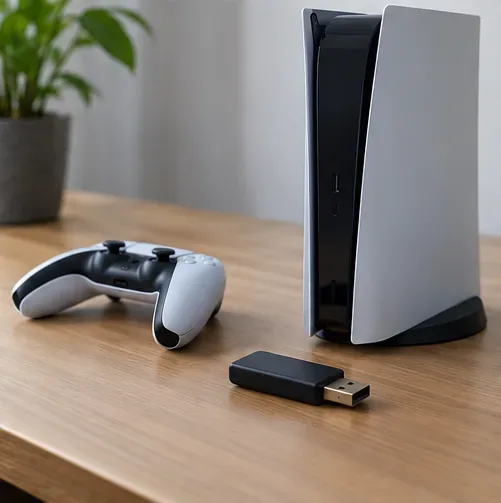
Controleer eerst de console zelf voordat u softwareproblemen probeert op te lossen. De originele PS5 Digital Edition (modelgroep CFI-1000) heeft geen schijfstation en kan daarom geen Blu-ray-films, dvd's of game-schijven afspelen. Sommige nieuwere Digital Edition- en PS5 Pro-modellen ondersteunen een apart verkrijgbaar, compatibel schijfstation; de compatibiliteit hangt af van de exacte modelgroep. Als u onlangs een schijfstation hebt aangesloten, controleer dan of het goed vastzit en correct is gekoppeld volgens de instructies. Sony geeft aan dat een internetverbinding vereist is voor het koppelen van een compatibel schijfstation tijdens de eerste installatie.
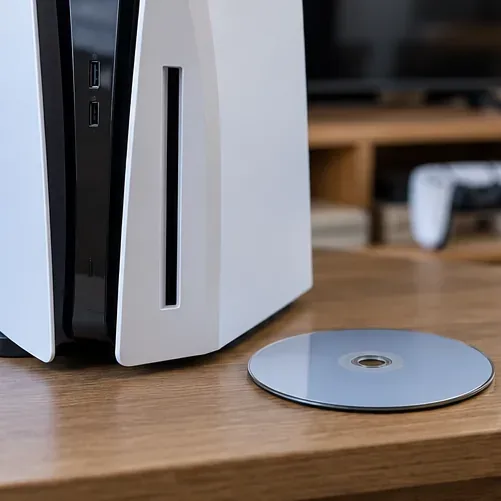
Controleer eerst of de console een optische schijfstation heeft voordat u problemen gaat oplossen.
Raadpleeg de installatiehandleiding van PlayStation voor schijfstations om de compatibiliteit en installatiestappen voor uw model te controleren. Een generiek extern USB Blu-ray-station is geen vervanging voor een ondersteund PS5-schijfstation.
2. Controleer of het schijfformaat wordt ondersteund.
De PS5-consoles met schijfstation ondersteunen Ultra HD Blu-ray, Blu-ray Disc en verschillende dvd-formaten. De compatibiliteitslijst van Sony omvat BD-ROM, BD-R/RE (met uitzonderingen), DVD-ROM, DVD-R/RW en DVD+R/RW. Cd's, BD-RE versie 1.0, BD-R/RE XL en dvd's die niet zijn gefinaliseerd, worden niet ondersteund. Plaats geen schijven van 8 cm, niet-ronde schijven, beschadigde of gerepareerde schijven, of schijven met stickers of papieren labels; deze kunnen de console beschadigen.
Thuis opgenomen schijven kunnen inconsistent zijn. Sony vermeldt een aantal opneembare formaten in de mediagids, terwijl de pagina met probleemoplossingen waarschuwt dat gebrande schijven mogelijk niet afspelen. De opnamekwaliteit en de finalisatie kunnen het resultaat beïnvloeden, dus gebruik een commerciële schijf als vergelijkingsmateriaal. Raadpleeg de actuele lijst met PlayStation-schijven en mediaformaten voor meer informatie.
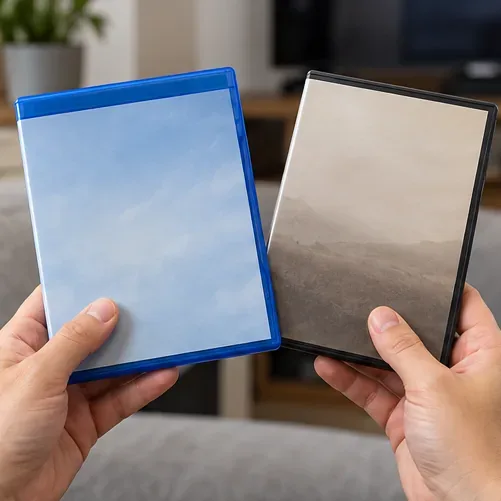
Vergelijk het schijftype met de lijst van door PlayStation ondersteunde formaten.
3. Plaats de schijf in de juiste richting.
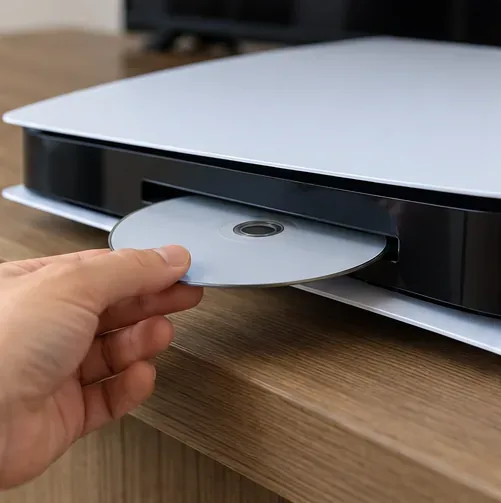
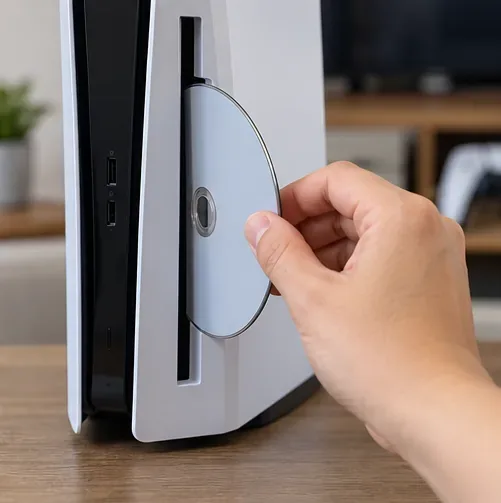
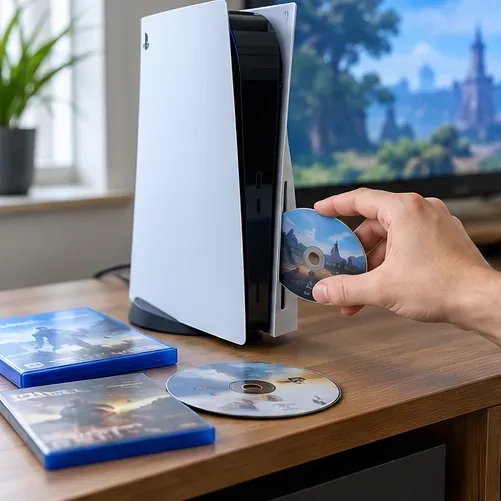
Een schijf die ondersteboven wordt geplaatst, kan de indruk wekken dat de schijf niet goed werkt. Plaats de schijf met de labelzijde naar boven wanneer de PS5 horizontaal ligt. Als de console rechtop staat, moet de labelzijde naar links wijzen wanneer u naar de voorkant van de console kijkt. Verwijder de schijf voordat u het opnieuw probeert en forceer de schijf nooit in de sleuf.
Plaats de console horizontaal en leg de cd met de labelzijde naar boven in de console.Als de console verticaal staat, wijst het label van de cd naar links wanneer je er vanaf de voorkant naar kijkt.
De verticale oriëntatie volgt het diagram in de handleiding voor het oplossen van schijfproblemen van Sony. Als uw console een andere compatibele schijfstationaansluiting heeft, raadpleeg dan de handleiding voor uw specifieke model.
4. Controleer en reinig de schijf op een veilige manier.
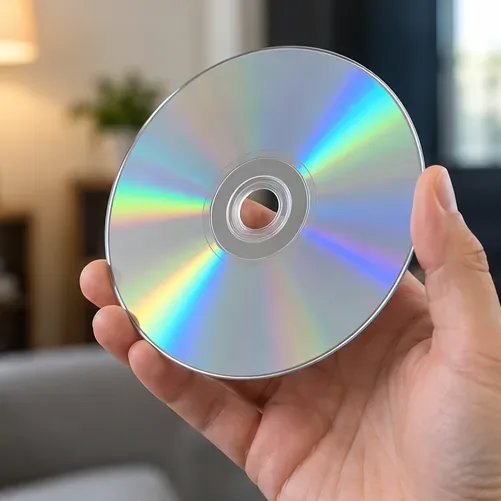
Houd de schijf vast aan de rand en het middelste gat. Controleer op vingerafdrukken, stof, krassen, barsten of vervorming. Gebruik voor vuil of vingerafdrukken een schone, zachte, pluisvrije doek die geschikt is voor optische schijven en veeg vanuit het midden naar de buitenrand. Veeg niet in cirkels. Sony raadt aan de schijf zelf schoon te maken; open de console niet en duw niets in de sleuf om de lens schoon te maken.
Controleer het schijfoppervlak op vingerafdrukken, stof, barsten of diepe krassen.Gebruik een schone, pluisvrije doek om vuil van de schijf te verwijderen.
5. Controleer de regiocode van de film.
Game- en filmdiscs volgen niet altijd dezelfde regioregels. Een Blu-ray- of dvd-film kan beperkt zijn tot de regio waar deze is uitgebracht. Controleer daarom de regiocode op de hoes en de disc voordat u de console-instellingen wijzigt. In de handleiding van Sony staat dat de BD/dvd-regiocode van de console tot vier keer kan worden gewijzigd en dat de dvd-regio wordt ingesteld op de regio van de eerste dvd die is afgespeeld. Experimenteer niet met regiowijzigingen; een software-update, het opnieuw opbouwen van de database of een VPN maakt een incompatibele filmdisc niet regiocompatibel. Als de disc een regiofoutmelding geeft, gebruik dan een versie die compatibel is met de regio van uw console. Raadpleeg de officiële handleiding van de PS5-discdrive voor meer informatie over regio's.
6. Test een tweede schijf waarvan je zeker weet dat hij goed werkt.
Probeer een andere ondersteunde game-disc, Blu-ray-film of dvd. Als de tweede disc werkt, is de eerste disc mogelijk vuil, beschadigd, onvolledig of incompatibel. Als geen enkele ondersteunde disc wordt herkend, ligt het probleem waarschijnlijk bij de consolesoftware of de drive. Het testen van meerdere formaten kan helpen om het probleem te lokaliseren, maar één defecte disc bewijst op zich niet dat de PS5-drive kapot is.
Test een tweede, naar behoren werkend spel, Blu-ray of dvd om de oorzaak te achterhalen.
7. Schakel de PS5 volledig uit en herstart deze.
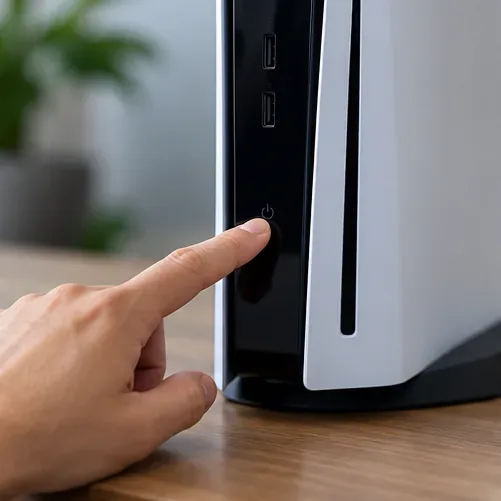
Gebruik de optie 'Aan/uit' > 'PS5 uitschakelen' in het Control Center in plaats van de console in de rustmodus te laten staan. Wacht tot de aan/uit-indicator volledig uit is, schakel de console dan weer in en test de schijf opnieuw. Een normale herstart kan een tijdelijke systeemfout verhelpen; het lost echter geen problemen op met een beschadigde schijf, een niet-ondersteund formaat of een regio-incompatibiliteit.
Schakel de console volledig uit voordat u hem opnieuw opstart.
8. Installeer de nieuwste systeemsoftware.
Zorg dat de console is aangesloten en open vervolgens Instellingen > Systeem > Systeemsoftware > Systeemsoftware-update en -instellingen . Selecteer 'Systeemsoftware bijwerken' als er een update beschikbaar is. Laat de console ingeschakeld tijdens de installatie van de update. Download systeembestanden alleen via de officiële instructies van PlayStation. De stappen en de actuele update-instructies vindt u op de PS5-systeemsoftwarepagina van Sony .
Controleer de optie voor systeemsoftware-updates in de PS5-instellingen.
9. Wis de cache van de systeemsoftware en herbouw de database.
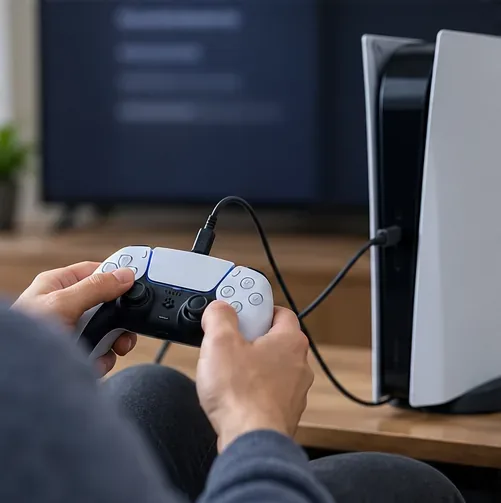
Als standaardcontroles en een update niet helpen, probeer dan de veilige modus-opties die PlayStation aanbeveelt. Schakel de PS5 uit. Houd de aan/uit-knop van de console opnieuw ingedrukt en laat deze los na de tweede piep (ongeveer zeven seconden na de eerste). Sluit de controller aan met een USB-kabel en druk op de PS-knop. Kies ' Cache wissen en database opnieuw opbouwen' en selecteer vervolgens 'Systeemsoftwarecache wissen' . Als het schijfprobleem aanhoudt, ga dan terug naar de veilige modus en selecteer ' Database opnieuw opbouwen' . Kies niet per ongeluk een resetoptie. Volg de instructies van Sony voor de veilige modus als het menu op uw console afwijkt.
Gebruik een via USB aangesloten controller om door de veilige modus te navigeren.
10. Installeer de systeemsoftware alleen opnieuw als laatste redmiddel.
Sony noemt het resetten van de PS5 (systeemsoftware opnieuw installeren) als een latere optie voor probleemoplossing wanneer het opnieuw opbouwen van de database een schijfprobleem niet oplost. Dit is een volledige reset: alle gebruikersgegevens worden verwijderd en de systeemsoftware wordt gewist. Maak daarom een back-up van alles wat belangrijk is en lees de officiële instructies voor herinstallatie voordat u verdergaat. Een herinstallatie is geen snelle eerste stap en kan een defect aan een mechanische schijf niet verhelpen. Als u het wissen van de console niet prettig vindt, neem dan contact op met PlayStation Support.
Maak een back-up van belangrijke gegevens voordat u overweegt de systeemsoftware volledig opnieuw te installeren.
Wat de symptomen je kunnen vertellen
Wat gebeurt er?
Wat moet ik vervolgens controleren?
Eén film mislukt, maar een andere dvd werkt wel.
Controleer de schijf op beschadigingen, een niet-ondersteund formaat, finalisatie of een regio-incompatibiliteit.
Games werken wel, maar een film-dvd niet.
Controleer het filmformaat en de regio; compatibiliteit met de game-disc sluit een filmbeperking niet uit.
Er worden geen ondersteunde schijven herkend.
Voer de bovenstaande softwarecontroles uit en gebruik vervolgens de reparatiediagnose van PlayStation.
De schijfstation accepteert of werpt geen schijf uit, of maakt ongebruikelijke schurende geluiden.
Stop met het plaatsen van cd's. Forceer de sleuf niet en open de console niet; neem contact op met de klantenservice.
Wanneer moet u contact opnemen met de PlayStation-reparatiedienst?
Als twee of meer schone, compatibele schijven na de softwarecontroles allemaal niet werken, of als de drive geen schijven normaal accepteert/uitwerpt, neem dan contact op met de serviceafdeling via de officiële pagina voor probleemoplossing en reparatie van PlayStation . Open de console niet zelf en koop geen lensreinigingsschijf als snelle oplossing; beide maken geen deel uit van de door Sony aanbevolen procedure voor het lezen van schijven. Een reparatiebeoordeling is de juiste volgende stap wanneer hetzelfde probleem met het niet lezen van schijven op de PS5 zich voordoet bij alle compatibele schijven.
Als meerdere goed werkende schijven defect raken, vraag dan om service in plaats van de console te openen.
Veelgestelde vragen over PS5 Blu-ray en dvd
Moet een PS5 eenmalig via internet worden geactiveerd om Blu-ray-films af te spelen?
De media-instructies van PlayStation vermelden eenmalige internetactivering voor PS4, niet als een algemene afspeelstap voor PS5. Voor een PS5 moet je een ondersteunde schijf plaatsen en Schijfspeler selecteren in het mediamenu. Een internetverbinding is vereist bij het koppelen van bepaalde compatibele schijfstations tijdens de eerste installatie, wat een apart proces is.
Kan een PS5 audio-cd's afspelen?
Nee. PlayStation geeft aan dat cd's geen ondersteund schijfformaat zijn voor de PS5. Gebruik in plaats daarvan een ondersteund Blu-ray- of dvd-formaat.
Is er een optie om Blu-ray-weergave in te schakelen in de PS5-instellingen?
De huidige instructies van Sony voor de PS5 vermelden niet dat je een aparte schakelaar voor Blu-ray/dvd-weergave moet inschakelen. Als 'Disc Player' niet verschijnt nadat je een ondersteunde schijf hebt geplaatst, controleer dan de drive, het schijfformaat, de regio en de bovenstaande stappen voor probleemoplossing.