Home
» 🎮 E-sport
»
🚨 Minecraft-decompressiefouten ontrafelen: snelle oplossingen voor slecht gecomprimeerde pakketten
🚨 Minecraft-decompressiefouten ontrafelen: snelle oplossingen voor slecht gecomprimeerde pakketten
🚨 Minecraft-decompressiefouten ontrafelen: snelle oplossingen voor slecht gecomprimeerde pakketten
Als Minecraft Java Edition de verbinding verbreekt met de melding "Slecht gecomprimeerd pakket" , DecoderExceptionof DataFormatException, controleer dan eerst of het probleem zich voordoet bij één server, één aangepast profiel of een lokale wereld. Een bericht over pakketdecompressie betekent dat Minecraft de ontvangen gegevens niet kon decoderen; op zichzelf bewijst dit niet dat je opgeslagen wereld beschadigd is. Voer de onderstaande controles in de aangegeven volgorde uit en maak een back-up van je wereld voordat je een reparatie probeert uit te voeren.
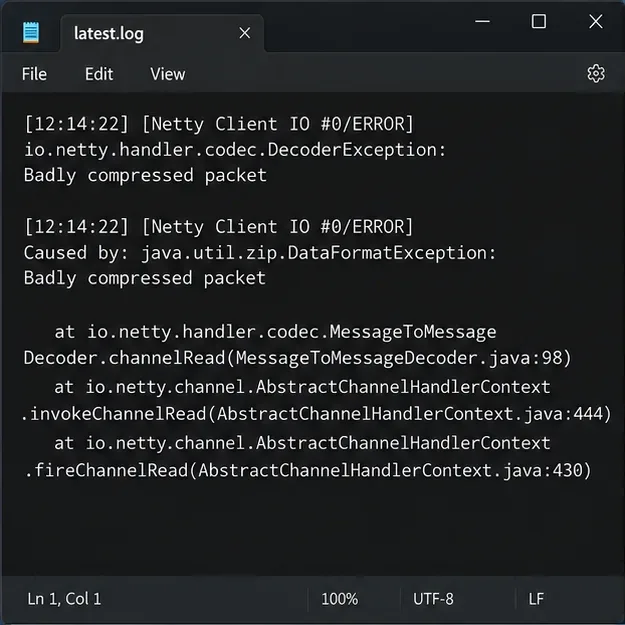
Zoek de exacte uitzondering en de regels die er direct aan voorafgaan in latest.log.
Wat een Minecraft-decompressiefout doorgaans betekent
De Java-editie comprimeert sommige netwerkpakketten om de hoeveelheid data die tussen een server en een client wordt verzonden te verminderen. Tijdens het inloggen of spelen kan er een decoderingsfout optreden als het ontvangen pakket onjuist is opgemaakt, de compressievereisten van de verbinding niet overeenkomen, of als een mod, proxy of serverplugin het protocol verstoort. De openbare bugtracker van Mojang bevat meldingen met de exacte formulering "Slecht gecomprimeerd pakket", maar die melding alleen geeft geen universele oorzaak aan.
De term 'decompressiefout' wordt ook informeel gebruikt voor andere problemen, zoals een resourcepakket dat niet wil downloaden of een lokaal opgeslagen spel dat niet wil openen. Daarvoor zijn andere controles nodig. Gebruik het symptoom als leidraad voor de aanpak:
Wat je ziet
Waar moet je eerst onderzoek doen?
DecoderExceptionof "Slecht gecomprimeerd pakket" tijdens het deelnemen aan of spelen van online games
Client-/serverversie, mods, proxy, plugin of serverpakketverwerking
De verbinding wordt verbroken op één server, maar de andere servers werken wel.
De software, proxy, plugins, modpack of een specifiek pakket dat de server verzendt.
Een aangepast profiel werkt niet, terwijl een schoon profiel wel werkt.
Modloader en modcompatibiliteit voor de exacte spelversie
Een savegame voor de singleplayer-modus meldt een leesfout in een regio of wereldbestand.
De lokale opslag; maak een back-up voordat u probeert te herstellen.
Het downloaden van de launcher of het resourcepakket mislukt tijdens het uitpakken.
Downloadintegriteit, beschikbare opslagruimte en de geconfigureerde URL of checksum van het pakket.
Stapsgewijze oplossingen voor Minecraft-pakketdecompressiefouten
1. Leg de volledige foutmelding uit het logbestand vast.
Sluit het scherm met de verbroken verbinding pas nadat u het volledige bericht hebt gelezen. Open het logs/latest.loglogbestand in de spelmap die door de betreffende installatie wordt gebruikt. De standaard Windows-map is %AppData%\.minecraft\logs; op macOS is dit ~/Library/Application Support/minecraft/logs. Een aangepaste launcher of installatiemap kan een andere locatie gebruiken. Zoek rond de tijdstempel van de fout naar DecoderException, DataFormatException, en de eerste regel met "Veroorzaakt door". Sla een kopie van het logbestand op voordat u gaat testen, zodat u de resultaten kunt vergelijken.
Noteer de exacte Minecraft-versie, of het profiel Forge, Fabric, NeoForge of een andere loader gebruikt, en of de fout optreedt bij het inloggen, tijdens het laden van een resource pack of in de buurt van een specifiek gebied. Die context is nuttiger dan een parafrase zoals "de wereld wil niet uitpakken".
2. Controleer of de fout beperkt is tot één server.
Probeer verbinding te maken met een andere server die dezelfde spelversie ondersteunt. Als het probleem zich slechts op één server voordoet, is het onwaarschijnlijk dat je eerst in je lokale wereldbestanden moet zoeken. Vraag de serverbeheerder of er recent iets is veranderd aan de serverversie, proxy, plugins of modpack, en deel de tijdstempel en de exacte foutmelding uit je logbestand. Als het probleem zich op meerdere servers voordoet, ga dan verder met een test op een schone client.
Serverbeheerders moeten de server- en proxylogs op hetzelfde tijdstempel controleren en bevestigen dat elke proxy, backend, plugin en mod bedoeld is voor de actieve serverversie. Paper documenteert dit network-compression-thresholdin server.properties; de waarde ervan bepaalt wanneer pakketten worden gecomprimeerd, en een negatieve waarde schakelt compressie uit. Wijzig deze instelling niet als een blinde client-side oplossing. Test elke configuratiewijziging op een back-up- of staging-server, wijzig één variabele tegelijk en zet de wijziging terug als het geregistreerde probleem niet is opgelost. De documentatie van Paper beschrijft ook de URL van het serverresourcepakket en de optionele SHA-1-instelling, wat nuttige controles zijn wanneer de fout optreedt tijdens het downloaden van een pakket in plaats van tijdens het inloggen.
3. Test een schoon profiel met dezelfde spelversie.
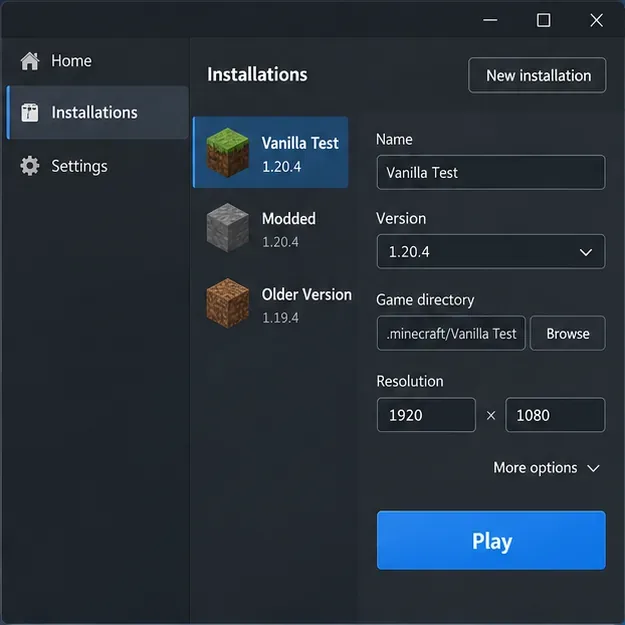
Maak een aparte, standaard Minecraft-installatie aan in de Launcher en selecteer dezelfde spelversie als de versie die niet werkt. Geef deze installatie een nieuwe spelmap, zodat de test geen modbestanden of -instellingen deelt met je gebruikelijke profiel. De Minecraft-help raadt aan om een nieuwe Java-installatie te maken om problemen met de launcher op te lossen. Als het schone profiel wel verbinding maakt, is het oorspronkelijke profiel of een van de add-ons een goede aanwijzing; als het alleen op één server mislukt, stuur dan het logbestand naar de beheerder van die server.
Een apart, standaardprofiel helpt de client te isoleren, terwijl de oorspronkelijke installatie behouden blijft.
4. Isoleer mods zonder je setup te verwijderen
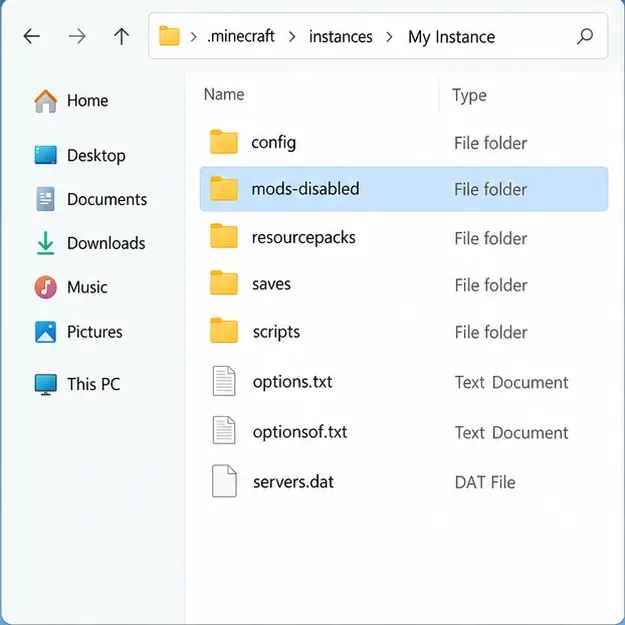
Voor een aangepast profiel, maak een kopie van de instantie of verplaats de modsmap naar een tijdelijke naam, bijvoorbeeld mods-disabled. Zorg ervoor dat je configuratie en opgeslagen bestanden intact blijven. Test de betreffende server met de vereiste loader en versie, en herstel vervolgens de mods in kleine groepen totdat de verbindingsproblemen terugkeren. Controleer of elke mod de exacte spelversie en loader ondersteunt en vergelijk de vereiste mods van de client met het modpack van de server. Vermijd het vervangen van alle mods door de nieuwste download in één keer; servers gebruiken vaak specifieke builds.
Door de mods-map tijdelijk te isoleren, blijven de bestanden behouden terwijl er gecontroleerd wordt op conflicten tussen mods.
5. Bescherm de lokale omgeving voordat je herstel probeert.
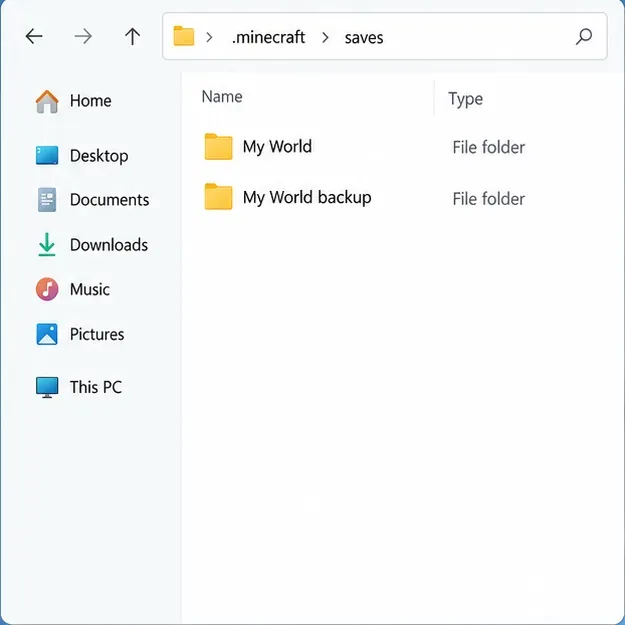
Als de fout optreedt bij het openen van een opgeslagen spel voor één speler, controleer dan eerst of het een probleem met een wereldbestand is en niet met een verbroken netwerkverbinding. Sluit Minecraft af en maak een back-up via het bewerkingsscherm van de wereld met de optie 'Back-up maken' , of kopieer de wereldmap naar een andere locatie. In de Minecraft Help-documentatie vindt u de stappen voor het maken van een back-up in de Java Edition en waar u het back-uparchief kunt vinden. Werk alleen met een kopie als u later een herstelprogramma gebruikt; bewerk geen regio- of NBT-bestanden in de enige kopie.
Bewaar een ongewijzigde kopie van het opgeslagen spel voordat u een reparatie uitvoert.
Als de fout optreedt tijdens het downloaden van een resourcepack of een game.
Een probleem met het downloaden van een resourcepack op een server betekent niet automatisch dat het savebestand beschadigd is of dat de pakketdecoder niet werkt. Probeer de download opnieuw, controleer of er voldoende opslagruimte op het apparaat is en vraag de serverbeheerder om te controleren of de URL van het resourcepack bereikbaar is en of de geconfigureerde hash overeenkomt met het bestand dat wordt aangeboden. Als de launcher vastloopt tijdens het downloaden of uitpakken van gamebestanden, raadpleeg dan de officiële handleiding voor probleemoplossing van de launcher voordat je gamegegevens verwijdert. Minecraft waarschuwt gebruikers om een back-up van hun werelden te maken voordat ze de Java Edition handmatig verwijderen, omdat het verwijderen van de gamefolder ook savebestanden kan verwijderen.
Wat je vooral niet moet doen
Verwijder niet meteen de hele .minecraftmap als eerste stap bij het oplossen van problemen; deze kan werelden, screenshots en instellingen bevatten.
Ga er niet van uit dat een pakketdecoderfout betekent dat een wereld beschadigd is, en voer geen reparatieprogramma's uit op de enige opgeslagen kopie.
Installeer geen willekeurige Java-versie en wijzig geen JVM-geheugenargumenten, tenzij het logboek wijst op een runtime- of geheugenprobleem. De officiële launcher beheert de runtime voor standaardinstallaties; aangepaste launchers dienen hun eigen versie-richtlijnen te volgen.
/optimizeBeschouw commando's zoals of algemene wijzigingen in serverinstellingen niet als universele oplossingen voor misvormde of incompatibele pakketten.
Wanneer moet je contact opnemen met de serverbeheerder of de Minecraft-ondersteuning?
Stuur de serverbeheerder de exacte foutmelding, de relevante logregels, je spelversie, loader- en modlijst, en of het probleem zich ook voordoet op een schone installatie of een andere server. Verwijder accounttokens of andere privégegevens voordat je een volledig logbestand openbaar deelt. Als een schone installatie ook buiten één server mislukt, raadpleeg dan de probleemoplossing van Minecraft Launcher . Voor de specifieke tekst van het pakket, zie het bugrapport van Mojang ; dit is een voorbeeld van het bericht, geen bewijs dat elke speler dezelfde oorzaak heeft.
Voordat je een lokale wereld wijzigt of herstelt, volg je de instructies voor het maken van een back-up van Minecraft Java Edition . Serverbeheerders kunnen de huidige server.properties-referentie van Paper raadplegen voor instellingen voor pakketcompressie en resource packs.