Home
» 🎮 E-sport
»
🚀 Vanguard verslagen: Los de initialisatiefout van Vanguard in League of Legends op
🚀 Vanguard verslagen: Los de initialisatiefout van Vanguard in League of Legends op
Hoe los je de initialisatiefout van League of Legends Vanguard op?
Als League of Legends vastloopt op "Vanguard initialiseren" of afsluit met een Vanguard-opstartmelding, begin dan met een volledige herstart van de pc. Deze handleiding behandelt de Vanguard-initialisatiefout van League of Legends . Als de melding een VAN-foutcode bevat , zoek dan eerst die specifieke code op: Riot wijst verschillende oorzaken en oplossingen toe aan verschillende VAN-fouten. Voor VAN 57 zegt Riot dat Vanguard niet actief is of niet correct kon starten; de aanbevolen procedure is om de vgc-service te controleren , de pc opnieuw op te starten, Vanguard opnieuw te installeren en vervolgens te controleren op softwareconflicten.
Deze handleiding is bedoeld voor Windows-pc's. Hij volgt de huidige ondersteuningsrichtlijnen van Riot en gaat van snelle, omkeerbare controles naar het opnieuw installeren van de game of contact opnemen met de spelersondersteuning. De interfaceafbeeldingen zijn illustraties; Windows-menu's kunnen er op uw pc iets anders uitzien.
Identificeer de Vanguard-fout voordat u de instellingen wijzigt.
Wat je ziet
Wat moet ik nu doen?
“Vanguard initialiseren” zonder code
Start Windows opnieuw op en controleer vervolgens de VGC-opstartinstelling hieronder.
VAN 57
Volg de opstart- en herinstallatiestappen in de juiste volgorde; Riot identificeert deze foutcode als een melding dat Vanguard niet actief is of niet opstart.
Beschouw niet elk VAN-bericht als hetzelfde probleem. Een code zoals VAN 9002 of een VAN: RESTRICTION-bericht kan wijzen op een specifieke beveiligingsvereiste van Windows. Gebruik daarom de bijbehorende Riot-instructies in plaats van willekeurig BIOS- of beveiligingsinstellingen te wijzigen.
Stap 1: Herstart Windows en start Riot Client opnieuw.
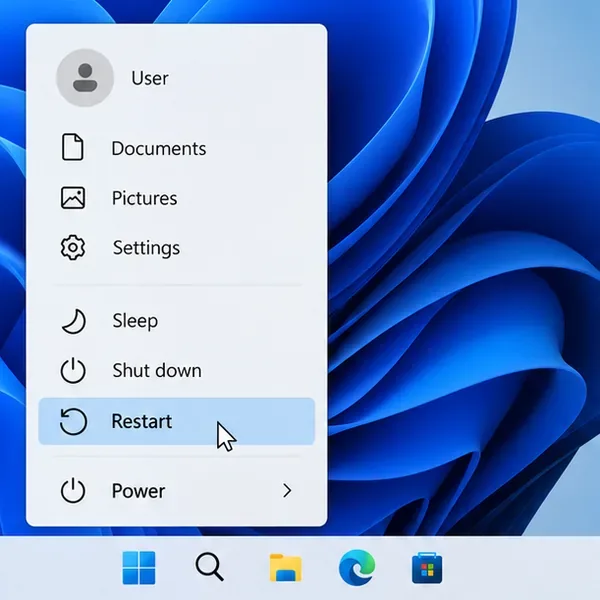
Sluit League of Legends en de Riot Client af en kies vervolgens Start > Energie > Opnieuw opstarten . Nadat Windows opnieuw is opgestart, open je de Riot Client en start je League of Legends. Vanguard is een component dat automatisch opstart, dus een volledige herstart kan een tijdelijke initialisatiefout verhelpen. Als hetzelfde bericht terugkomt, ga dan verder met de servicecontrole in plaats van het spel herhaaldelijk opnieuw te openen.
Kies 'Opnieuw opstarten' in het energiemenu van Windows om Vanguard een schone start te geven.
Stap 2: Controleer of de vgc-service kan starten.
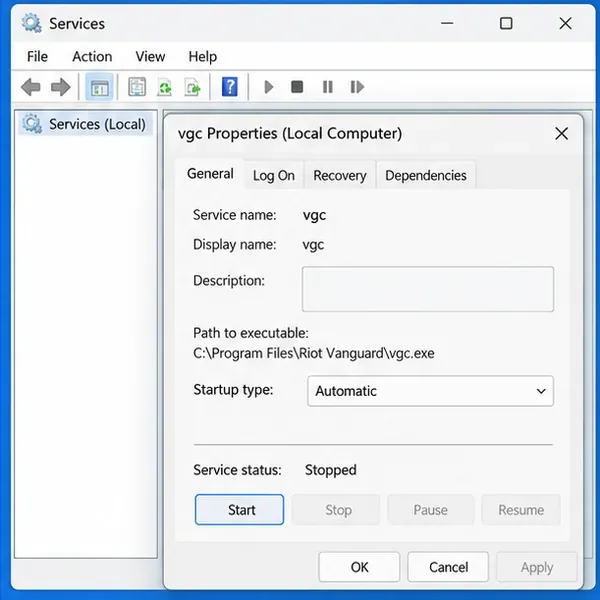
Als je Riot's optionele Vanguard Pre-Check niet hebt ingeschakeld, zou de vgc-service volgens Riot automatisch met Windows moeten starten. Om dit te controleren:
Druk op Windows + R, voer in services.mscen druk nogmaals op Enter.
Zoek vgc in de lijst met services en dubbelklik erop.
Stel het opstarttype in op Automatisch .
Als de servicestatus 'Gestopt' is, selecteer dan 'Starten' , vervolgens ' Toepassen' en 'OK' .
Start de pc opnieuw op en test League of Legends nogmaals.
Als Vanguard Pre-Check is ingeschakeld, is het de bedoeling dat Vanguard op aanvraag start wanneer je een Riot-game start. De normale instelling voor automatisch starten is dan mogelijk niet van toepassing. Wijzig de service niet naar Automatisch om Pre-Check te omzeilen. Raadpleeg de instructies van Riot voor het automatisch starten van vgc voor meer informatie over het verschil.
Controleer in Services het opstarttype van vgc en start het alleen als de status 'Gestopt' is.
Stap 3: Riot Vanguard opnieuw installeren
Een beschadigde of onvolledige Vanguard-installatie kan ervoor zorgen dat de League of Legends-client niet volledig opstart. Sluit alle Riot-games en de Riot-client af en verwijder vervolgens Vanguard via Windows.
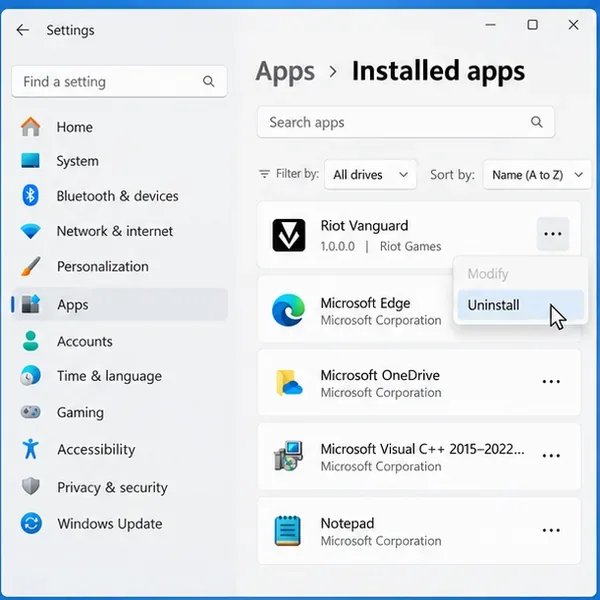
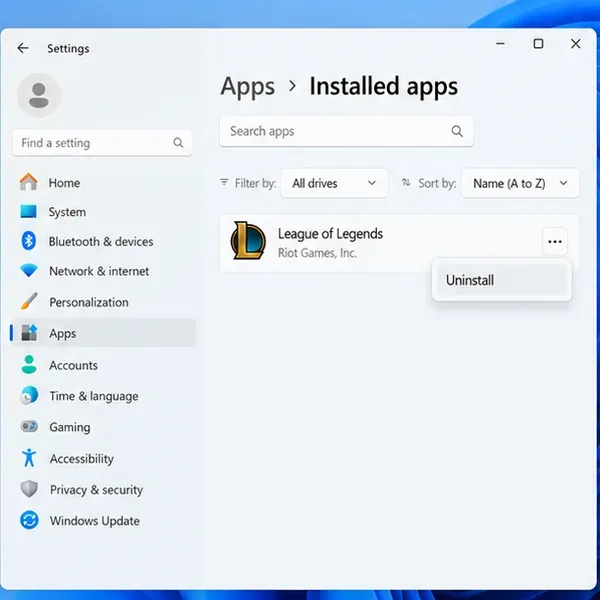
Open Instellingen > Apps > Geïnstalleerde apps .
Zoek Riot Vanguard , open het menu en selecteer Verwijderen .
Start de computer opnieuw op zodra het verwijderen is voltooid.
Open vervolgens de Riot Client en start League of Legends. Riot geeft aan dat het opstarten van een spel dat afhankelijk is van Vanguard, Vanguard automatisch opnieuw installeert nadat het is verwijderd; raadpleeg de handleiding van Riot voor het verwijderen en opnieuw installeren van Vanguard voor de volledige procedure. Start de client opnieuw op als daarom wordt gevraagd. Als je ook Valorant speelt, vergeet dan niet dat Vanguard daar ook voor nodig is; je moet Vanguard geïnstalleerd hebben voordat je een van beide spellen kunt starten.
Verwijder Riot Vanguard uit de lijst met geïnstalleerde apps en herstart de computer voordat je League of Legends opnieuw opstart.Start na de herstart Riot Client op, zodat Vanguard indien nodig opnieuw geïnstalleerd kan worden.
Stap 4: Installeer de Windows-updates die nog in behandeling zijn.
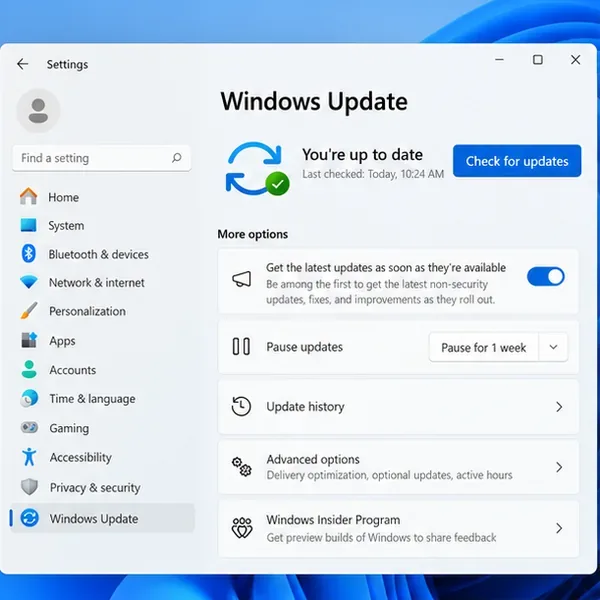
In de FAQ van Riot Games over Vanguard wordt aangeraden om de vereiste Windows-updates uit te voeren als het oplossen van opstartproblemen het probleem niet heeft verholpen. Open Instellingen > Windows Update , controleer op updates, installeer beschikbare updates en herstart de game als Windows daarom vraagt. Test League of Legends eenmaal na de update. Houd deze stap in gedachten: het bijwerken van een grafische driver is niet de eerste oplossing voor een Vanguard-service die niet start. Doe dit dus alleen als Riot Games in de specifieke foutmelding of als een ander grafisch probleem hierom vraagt.
Gebruik Windows Update om te controleren op beschikbare systeemupdates en start de computer opnieuw op als u daarom wordt gevraagd.
Stap 5: Test op conflicten met achtergrondapps door een schone opstart uit te voeren.
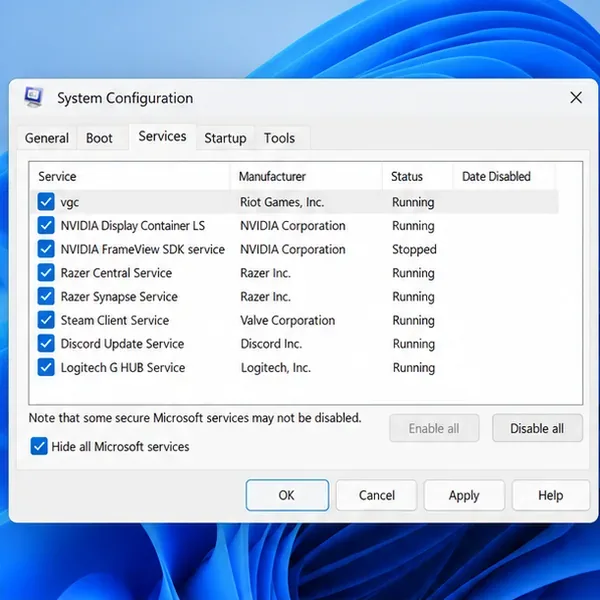
Als Vanguard nog steeds niet opstart, kan een achtergrondprogramma of -service de boel verstoren. De clean-boot-procedure van Riot houdt Microsoft-services verborgen en schakelt vgc specifiek weer in:
Druk op Windows + R, voer in msconfigen druk nogmaals op Enter.
Open het tabblad Services en schakel ' Alle Microsoft-services verbergen' in .
Selecteer ' Alles uitschakelen' , zoek vervolgens vgc op en vink het opnieuw aan.
Selecteer Toepassen , vervolgens OK en herstart Windows.
Probeer League of Legends. Als het opstart, is er waarschijnlijk een conflict met een service die niet van Microsoft is; herstel je gebruikelijke opstartinstellingen en schakel items in kleine groepen weer in om het probleem te identificeren.
Schakel Microsoft-services niet uit. Als een antivirusprogramma van een andere provider dan Microsoft actief blijft of als de foutmelding verandert, volg dan de gedetailleerde instructies van Riot voor een schone opstart en raadpleeg de ondersteuningspagina voor de specifieke foutmelding die u ziet.
Voor een schone opstart, verberg de Microsoft-services en zorg ervoor dat VGC ingeschakeld blijft.
Stap 6: Installeer League of Legends opnieuw als laatste redmiddel.
Als het herstarten, het repareren van Vanguard, het bijwerken van Windows en het testen van een schone opstart niet helpen, installeer League of Legends dan opnieuw via Windows- instellingen > Apps > Geïnstalleerde apps . Sluit eerst de Riot Client af. Download het installatieprogramma van de officiële Riot-website en installeer het spel opnieuw. De handleiding voor het verwijderen en opnieuw installeren van games van Riot beschrijft ook het verwijderen van clientcachemappen; gebruik deze extra opschoonstappen alleen als een standaard herinstallatie mislukt en volg de huidige instructies zorgvuldig. Voordat u de map League of Legends in Documenten verwijdert, kopieert u alle replays die u wilt bewaren, omdat die map replaybestanden kan bevatten.
Het opnieuw installeren van de game is een grotere stap en het downloaden kan even duren. Vermijd het handmatig verwijderen van Riot-mappen of het uitvoeren van registeropschoonprogramma's als eerste reactie op een Vanguard-initialisatiefout.
Gebruik de lijst met Windows-apps als laatste redmiddel om League of Legends opnieuw te installeren; maak een back-up van je replays voordat je een grondigere opruimactie uitvoert.
Stap 7: Stuur Riot de juiste logbestanden als de fout blijft bestaan.
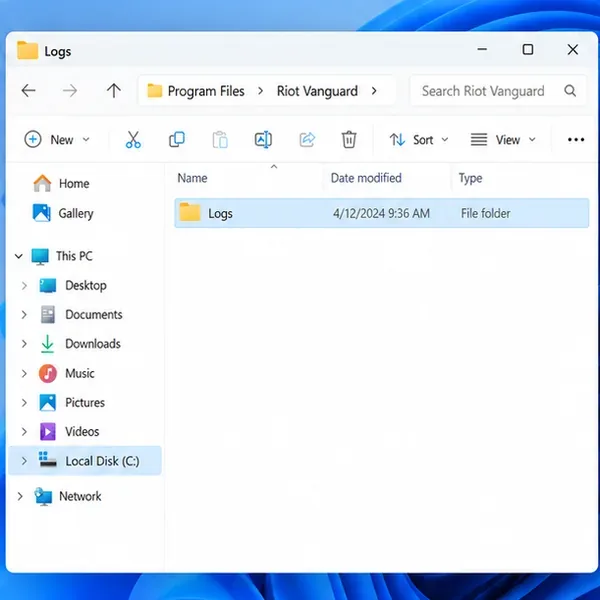
Als dezelfde fout na deze stappen terugkeert, stop dan met het uitvoeren van algemene beveiligings- of BIOS-wijzigingen en open een supportticket bij de spelersafdeling. Vermeld de exacte VAN-code of het bericht, wanneer het verschijnt, uw Windows-versie en welke stappen u al hebt geprobeerd. De handleiding voor Windows-logboeken van Riot legt uit hoe u Vanguard-logboeken kunt verzamelen: open de map C:\Program Files\Riot VanguardLogs, kopieer de map Logs naar uw bureaublad, comprimeer de kopie tot een ZIP-bestand en voeg dit toe aan het ticket. De Riot Repair Tool kan ook diagnostische bestanden verzamelen.
Gebruik het ondersteuningsformulier voor spelers van Riot . Logbestanden kunnen systeemdetails bevatten, dus stuur ze via het ondersteuningskanaal van Riot in plaats van ze openbaar te plaatsen.
Kopieer de map Logs uit de Riot Vanguard-directory en comprimeer de kopie voor een supportticket.
Wijzigingen die je moet vermijden
Beëindig de Vanguard-processen niet als een standaardoplossing; League of Legends vereist dat Vanguard actief blijft zolang de client open is en tijdens het spelen.
Schakel Secure Boot niet uit en wijzig de TPM-instellingen niet, tenzij het exacte VAN-bericht en de bijbehorende instructies van Riot hierom vragen. Sommige beveiligingsfuncties van Vanguard vereisen deze instellingen.
Verwijder Vanguard-services niet via de opdrachtprompt, tenzij de normale verwijdering mislukt en de handleiding voor handmatige verwijdering van Riot je daarbij begeleidt.
Ga er niet zomaar vanuit dat antivirussoftware, grafische stuurprogramma's, VPN's of meerdere GPU's de oorzaak zijn, tenzij er een overeenkomende foutmelding is of een schone opstart is gelukt.