Home
» 🎮 E-sport
»
Ultieme handleiding: Hoe je PS5-games tussen intern en extern geheugen verplaatst
Ultieme handleiding: Hoe je PS5-games tussen intern en extern geheugen verplaatst
Ultieme handleiding: Hoe je PS5-games tussen intern en extern geheugen verplaatst
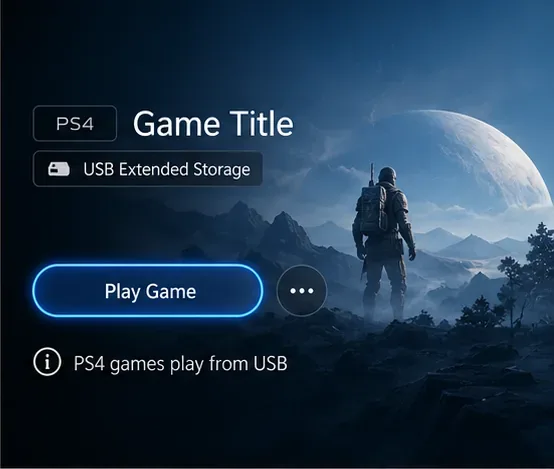
Om PS5-games tussen interne en externe opslag te verplaatsen , open je je gamebibliotheek, selecteer je de geïnstalleerde game, druk je op de knop Opties, kies je Games en apps verplaatsen , selecteer je de gamegegevens en kies je Verplaatsen . Om een PS5-game terug te halen van een USB-schijf, zoek je deze op in het tabblad Geïnstalleerd en kies je Kopiëren . Er is één belangrijke beperking: PS5-games die op een USB-schijf zijn opgeslagen, kunnen niet vanaf die schijf worden gestart. PS4-games kunnen dat wel.
Deze handleiding legt de huidige stappen voor het verplaatsen van bestanden naar de PS5 uit, het verschil tussen externe USB-opslag en een interne M.2 SSD, en waar je op moet letten voordat je een schijf formatteert of loskoppelt. Het verplaatsen van een installatie maakt ruimte vrij op de console; het zorgt er niet voor dat een game sneller draait.
Weet welke opslaglocatie je op je PS5 gebruikt.
Opslaglocatie
Wat het kan bevatten
Kun je ervan spelen?
Console-opslag
Geïnstalleerde PS5- en PS4-spelgegevens
Ja, voor beide generaties.
USB-uitbreidingsopslag
Spelgegevens voor PS5 en PS4
PS4-games: ja. PS5-games: nee; kopieer ze eerst terug.
Compatibele M.2 SSD
Spelgegevens voor PS5 en PS4
Ja, nadat de SSD is geïnstalleerd en geformatteerd in de console.
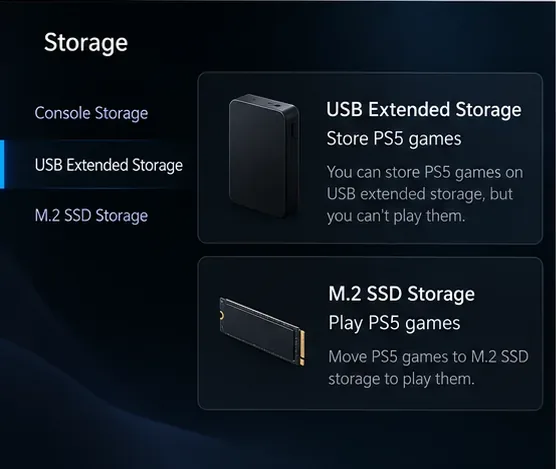
Een USB-schijf die is geformatteerd als een gewone exFAT- of FAT-schijf voor mediabestanden is niet hetzelfde als USB-uitbreidingsopslag . Om game-installaties op te slaan en te verplaatsen, moet de schijf door de PS5 worden geformatteerd als uitbreidingsopslag. Een compatibele M.2 SSD is een interne uitbreiding en kan PS5-games direct afspelen.
Controleer de USB-schijf voordat je games overzet.
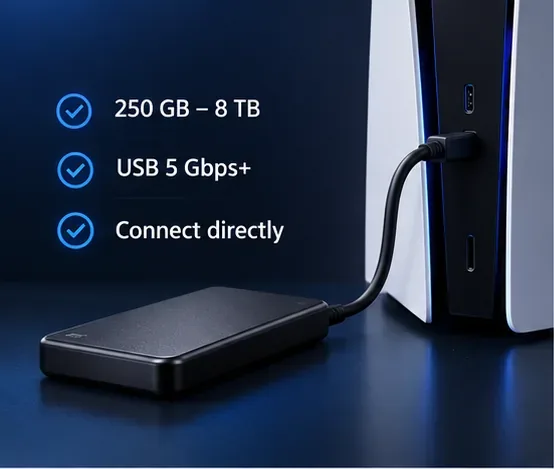
Sony geeft de volgende vereisten voor een USB-uitbreidingsschijf voor de PS5:
SuperSpeed USB met een snelheid van 5 Gbps of sneller.
Capaciteit van 250 GB tot en met 8 TB.
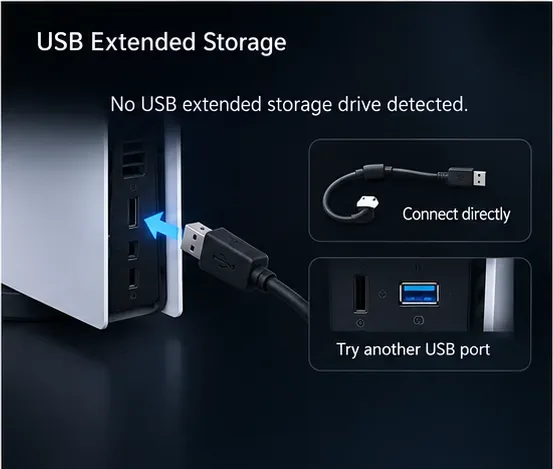
Sluit de schijf rechtstreeks aan op de console; USB-hubs worden niet ondersteund voor extra opslag.
Er kan slechts één USB-uitbreidingsschijf tegelijk worden gebruikt. Sony merkt op dat niet elke schijf gegarandeerd werkt.
De maximale schijfcapaciteit, de USB-snelheid en een directe verbinding zijn de basisvereisten voor compatibiliteit.
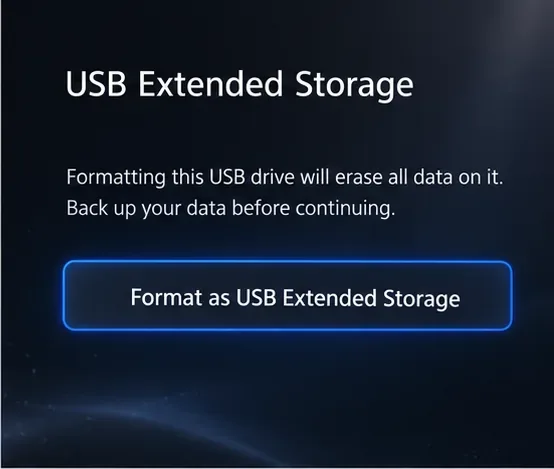
Maak een back-up van alles wat je nodig hebt op de schijf voordat je deze formatteert. Formatteren als USB-uitbreidingsopslag wist alle gegevens die zich momenteel op die schijf bevinden. Als de schijf al eerder als uitbreidingsopslag was geformatteerd voor een andere PS5 of een PS4, zegt Sony dat je deze op de PS5 kunt aansluiten zonder hem opnieuw te formatteren.
Een USB-schijf instellen als extra opslag voor de PS5.
Sluit de compatibele schijf rechtstreeks aan op een ondersteunde USB-poort van de PS5.
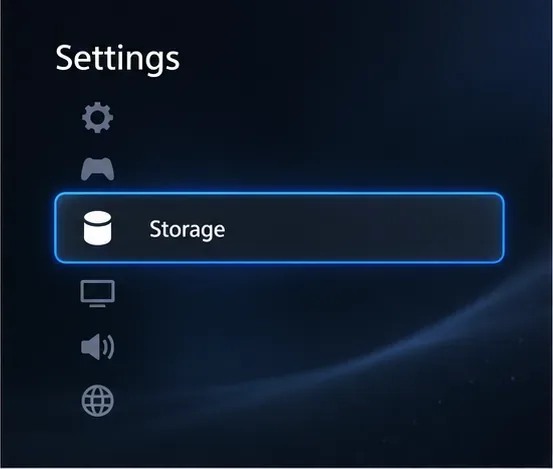
Open op het startscherm Instellingen en vervolgens Opslag .
Kies USB-uitbreidingsopslag en selecteer 'Formatteren als USB-uitbreidingsopslag' .
Lees de waarschuwing over het wissen, bevestig alleen als u een back-up van de schijf hebt gemaakt en laat de console en kabel aangesloten totdat het formatteren is voltooid.
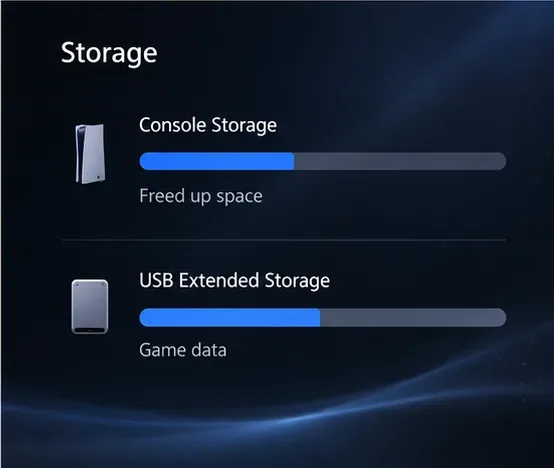
Open Instellingen en selecteer Opslag om USB-uitbreidingsopslag te beheren.Door de schijf te formatteren worden alle bestaande gegevens verwijderd, dus maak een back-up voordat u de wijziging bevestigt.
Verplaats games van het interne geheugen van je PS5-console naar een USB-stick.
Open de spelbibliotheek vanuit het startscherm van de spellen.
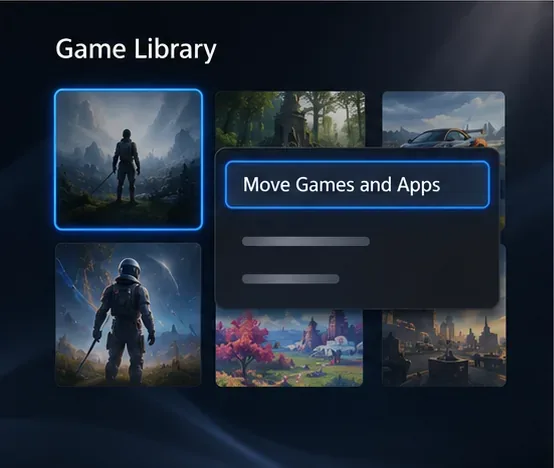
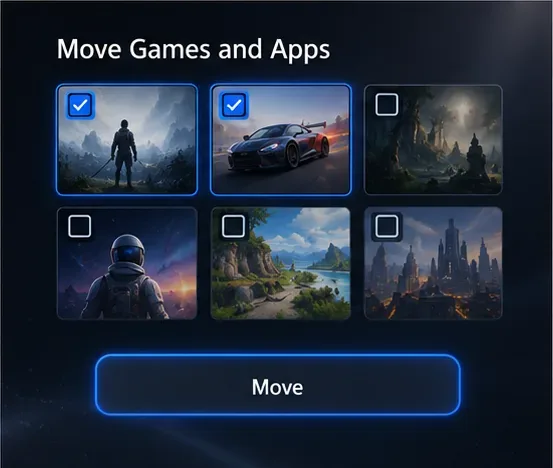
Selecteer de geïnstalleerde game of app die je wilt verplaatsen, druk op de optieknop van de controller en kies 'Games en apps verplaatsen' .
Als zowel een M.2 SSD als een USB-uitbreidingsopslag zijn aangesloten, opent u het tabblad 'Verplaatsbaar naar USB-uitbreidingsopslag' .
Selecteer een of meer items, kies 'Verplaatsen' en wacht tot de overdracht is voltooid voordat u de schijf loskoppelt.
Gebruik het menu Opties in de spelbibliotheek om Move-spellen en -apps te openen.Selecteer de spelgegevens die u wilt overzetten en bevestig dit met Move.Controleer na de overdracht de opslag om te bevestigen dat de spelgegevens op de USB-schijf worden weergegeven.
De benodigde tijd hangt af van de grootte van het spel, de schijf en de USB-verbinding, dus er is geen betrouwbare vaste tijd per 100 GB. De verplaatsing maakt ruimte vrij in het geheugen van de console, maar verbetert de prestaties niet en verkort de laadtijden voor andere spellen ook niet.
Verplaats een PS5-game van een USB-stick terug naar de console.
Open de spelbibliotheek en selecteer het tabblad 'Geïnstalleerd' .
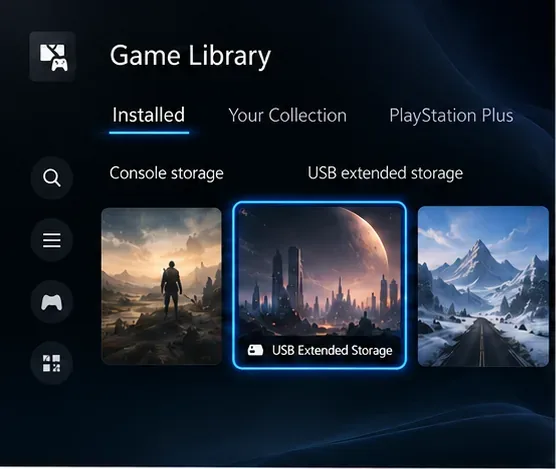
Zoek het spel dat is opgeslagen op de externe USB-opslag. De opslaglocatie wordt weergegeven bij de spelvermelding.
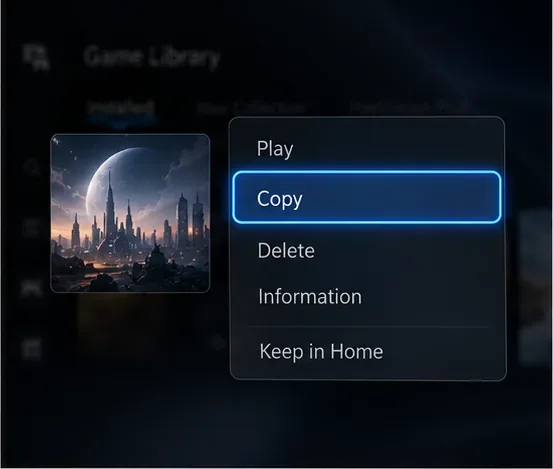
Selecteer het spel, druk op Opties en kies Kopiëren om de spelgegevens terug te plaatsen in het geheugen van de console.
Wacht tot het kopiëren is voltooid. Start het spel vanaf de console zodra het daar beschikbaar is.
Op het tabblad 'Geïnstalleerd' worden de spellen weergegeven die momenteel op de externe USB-opslag staan.Kies 'Kopiëren' om de PS5-spelgegevens terug te zetten naar het geheugen van de console, zodat het spel kan worden gestart.
Voor een PS5-game die op een USB-stick staat, gebruikt u het tabblad 'Geïnstalleerd' en de optie 'Kopiëren ' hierboven. Als u een game verplaatst tussen het interne geheugen van de console en een geïnstalleerde M.2 SSD, gebruikt u 'Games en apps verplaatsen' en selecteert u de bestemming die op uw console wordt weergegeven.
Kun je PS4-games vanaf een externe schijf spelen?
Ja. Een PS4-game die op een USB-opslagmedium is geïnstalleerd, kan direct vanaf dat medium worden gespeeld. Je kunt het USB-opslagmedium ook instellen als installatielocatie voor PS4-games: open Instellingen en kies Installatielocatie . PS5-games moeten eerst teruggekopieerd worden naar het interne geheugen van de console of een compatibele M.2 SSD voordat je ze vanaf die installatie kunt spelen.
PS4-games kunnen direct vanaf een USB-opslagmedium worden gestart.USB is handig voor het archiveren van PS5-games; een compatibele M.2 SSD kan ze direct afspelen.
Bewaar opgeslagen spelbestanden gescheiden van de geïnstalleerde spelgegevens.
Het verplaatsen van een game-installatie is niet hetzelfde als het overzetten van de opgeslagen gegevens. PS5-opslaggegevens worden apart beheerd van USB-opslag; PlayStation Plus-leden kunnen cloudopslag gebruiken voor hun saves. Ga naar Instellingen → Opgeslagen gegevens en Game-/App-instellingen als je je saves wilt beheren. Formatteer of verwijder geen opgeslagen gegevens wanneer je ruimte probeert vrij te maken door game-installaties te verplaatsen. De handleiding voor opslagbeheer van Sony voor de PS5 legt de verschillende opslagcategorieën uit.
Los veelvoorkomende problemen met USB-uitbreidingsopslag op.
De schijf wordt niet herkend: update de systeemsoftware van de PS5, sluit de kabel opnieuw aan, sluit de schijf rechtstreeks aan in plaats van via een hub en probeer een andere ondersteunde USB-poort.
Als de schijf nieuw is of al voor andere bestanden wordt gebruikt: formatteer hem dan als USB-uitbreidingsopslag. Hierdoor worden de bestaande gegevens gewist, dus maak eerst een back-up.
Het overzetten van een grote hoeveelheid bestanden zal niet lukken: probeer één spel tegelijk over te zetten en controleer vervolgens of het spel op de USB-uitbreidingsopslag kan worden opgeslagen.
Het probleem blijft zich voordoen: probeer een ander compatibel apparaat. Sony merkt op dat compatibiliteit niet voor elk USB-apparaat gegarandeerd kan worden.
Je kunt de stekker er nu uithalen: trek de kabel niet uit het stopcontact terwijl de console gegevens overdraagt of formatteert.
Bij detectiefouten kunt u de verbinding direct herstellen en een andere ondersteunde USB-poort proberen.
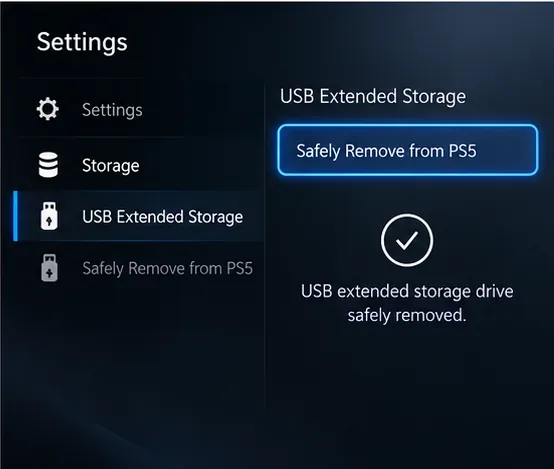
Als de PS5 aan staat, ga dan naar Instellingen → Opslag → USB-uitbreidingsopslag → Veilig verwijderen van PS5 . Wacht tot de console bevestigt dat de schijf veilig kan worden verwijderd en koppel hem dan los. Als je de PS5 eerst uitzet, wacht dan tot het stroomlampje volledig uit is voordat je de schijf loskoppelt.
Gebruik de functie 'Veilig verwijderen' van de PS5 voordat u een actief USB-uitbreidingsstation loskoppelt.
De praktische regel is simpel: gebruik een USB-opslagmedium om PS5-games te archiveren en speel PS4-games direct; kopieer een PS5-game terug naar het interne geheugen van de console of een compatibele M.2 SSD wanneer je deze wilt spelen.