Home
» 🎮 E-sport
»
Ultieme handleiding: Hoe je de firmware van je PlayStation-controller kunt bijwerken met een pc
Ultieme handleiding: Hoe je de firmware van je PlayStation-controller kunt bijwerken met een pc
Hoe je de firmware van een PlayStation-controller kunt bijwerken met een pc.
Je kunt een compatibele PlayStation-controller bijwerken vanaf een Windows-pc met de officiële PlayStation Accessories -app van Sony. Sluit een DualSense of DualSense Edge aan , open het firmwarepaneel en selecteer 'Bijwerken' als Sony een nieuwere versie heeft uitgebracht. Je hebt geen PS5 nodig om de pc-update uit te voeren. Een belangrijke beperking: de huidige Windows-app van Sony vermeldt de DualShock 4 niet als ondersteunde controller, dus het oude advies om een PS4-controller met dezelfde pc-tool bij te werken is onjuist.
De onderstaande stappen maken gebruik van een bekabelde USB-verbinding, omdat dit het oplossen van problemen vereenvoudigt. De app-documentatie van Sony beschrijft ook Bluetooth-verbindingen. De updateduur varieert afhankelijk van de app, de verbinding en de aangeboden firmware; Sony garandeert geen vaste duur in minuten, dus laat de controller aangesloten totdat de app klaar is.
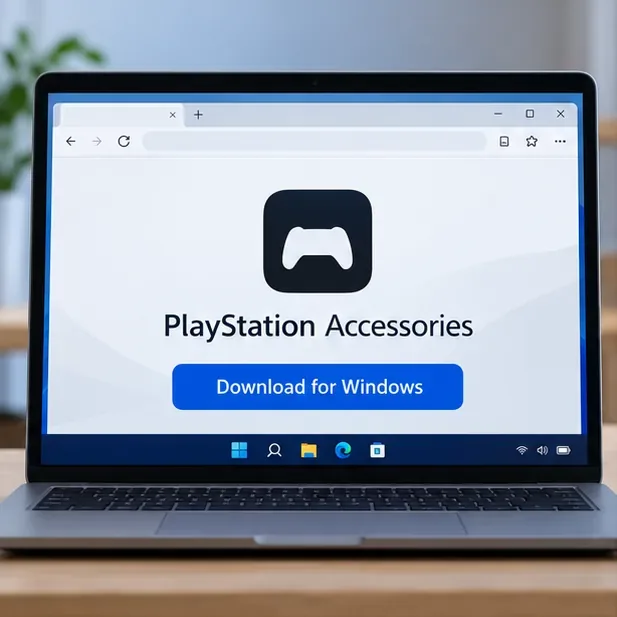
Open de officiële PlayStation-accessoirespagina van Sony en gebruik de downloadlink voor Windows; het ontwerp van de pagina kan in de loop der tijd veranderen.
Controleer de compatibiliteit voordat u downloadt.
Controller
Firmware-update in PlayStation-accessoires voor Windows
Wat te doen
DualSense draadloze controller
Ondersteund
Volg deze handleiding.
DualSense Edge draadloze controller
Ondersteund
Volg deze handleiding; de app ondersteunt ook Edge-instellingen en -profielen.
DUALSHOCK 4 draadloze controller
Niet vermeld als ondersteund
Gebruik de ondersteuningsinformatie voor de DUALSHOCK 4 van PlayStation; gebruik niet de instructies voor de DualSense-controller op pc.
Een bekabelde USB-C-verbinding is de eenvoudigste manier om de firmware van een pc te controleren. Gebruik een kabel die gegevensoverdracht ondersteunt.
Wat je nodig hebt
Een Windows-pc met Windows 10 (64-bit) of Windows 11.
Minimaal 250 MB vrije opslagruimte en een schermresolutie van 1280 × 800 of hoger, zoals vermeld in de huidige app-vereisten van Sony.
Een DualSense- of DualSense Edge-controller en een compatibele USB-C-kabel. Een kabel die alleen oplaadt, kan ervoor zorgen dat Windows niet met de controller kan communiceren.
Een internetverbinding is vereist om de officiële app en de meest recente versie te downloaden.
Op de PlayStation-accessoirespagina van Sony stond appversie 2.2.1 vermeld toen deze op 16 oktober 2026 werd gecontroleerd. Appversies veranderen, dus gebruik de downloadpagina voor het nieuwste installatieprogramma en de update-instructies in plaats van een opgeslagen installatieprogramma van een onofficiële mirror.
Hoe update je de firmware van een PlayStation-controller op een pc?
1. Download de officiële app van Sony
Open de officiële PlayStation-accessoirespagina en kies de Windows-download. Installeer de app door de instructies op het scherm te volgen. Download geen apart 'firmwarebestand' van een externe website; de officiële app controleert de aangesloten controller en biedt een update aan wanneer deze beschikbaar is.
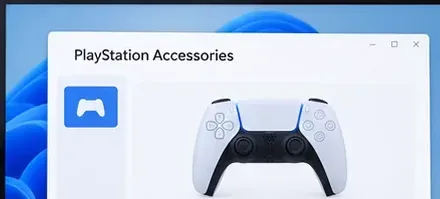
Het bedieningsscherm van de app bevat firmware-informatie en toont een update-optie wanneer er een nieuwere versie beschikbaar is.
2. Sluit één controller aan
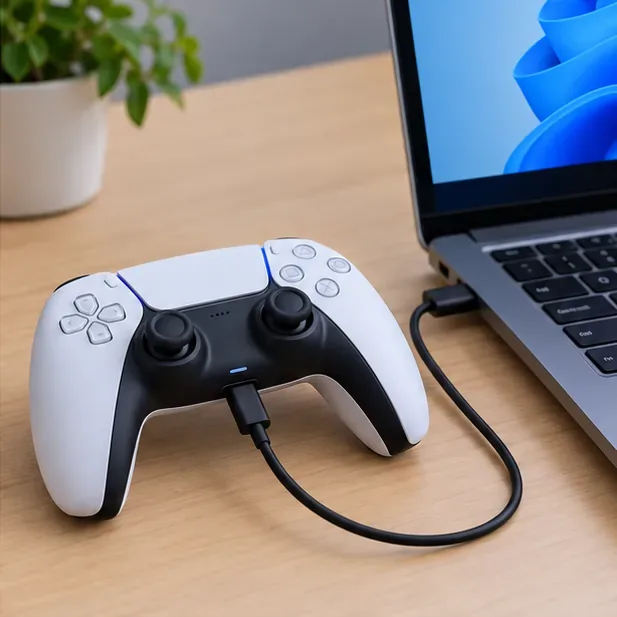
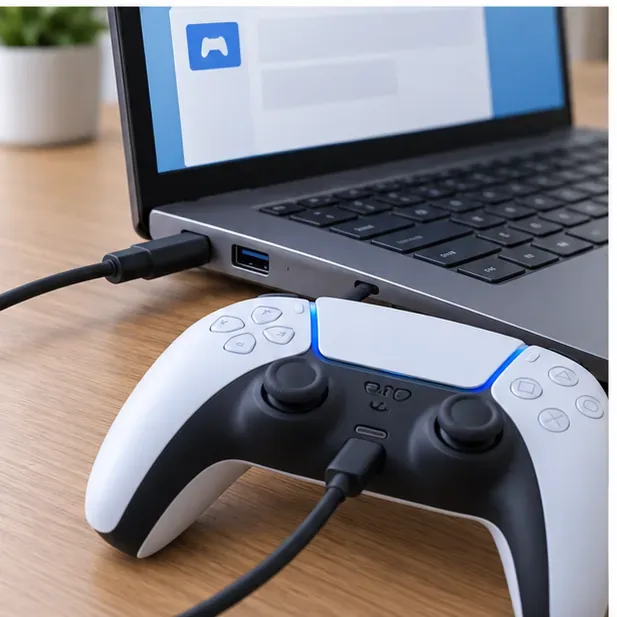
Schakel de Windows-pc in en sluit de DualSense of DualSense Edge rechtstreeks aan op een USB-poort met een USB-C-kabel. Als u een hub of dockingstation gebruikt en de controller niet wordt herkend, sluit deze dan rechtstreeks aan op de computer. De app van Sony ondersteunt ook Bluetooth, maar met een kabel kunt u koppelingsproblemen gemakkelijker uitsluiten. Als meerdere controllers een update nodig hebben, sluit ze dan één voor één aan en update ze.
Selecteer 'Bijwerken' alleen wanneer de app deze optie aanbiedt voor de aangesloten controller; de exacte schermindeling kan per app-versie verschillen.
3. Open PlayStation-accessoires en controleer het firmwarepaneel.
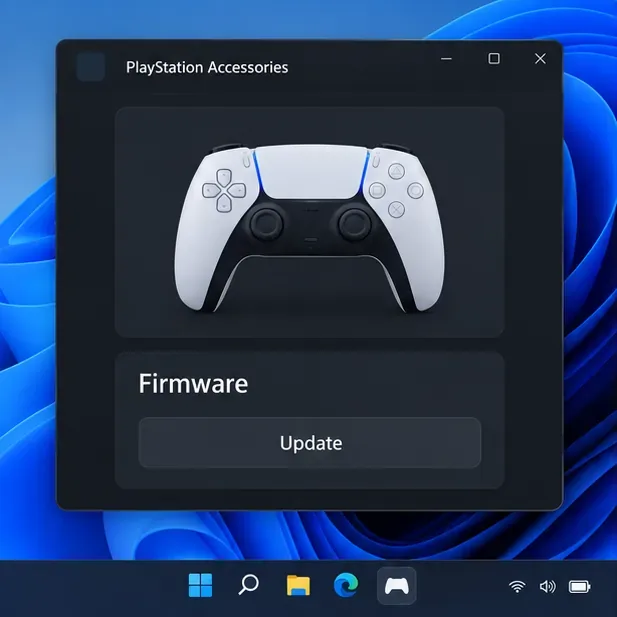
Start PlayStation Accessories en gebruik de muis of het toetsenbord om de controller te bedienen. Zodra de controller is aangesloten, toont de app het controllerscherm, inclusief batterij-informatie en een gedeelte met firmware-informatie . Controleer of de app de controller weergeeft die u wilt bijwerken. Als deze niet verschijnt, ga dan naar de onderstaande checklist voor probleemoplossing voordat u verdergaat.
Zodra de controller is aangesloten, toont PlayStation Accessories het controllerscherm met status- en firmwaregegevens.
4. Selecteer Bijwerken wanneer deze optie verschijnt.
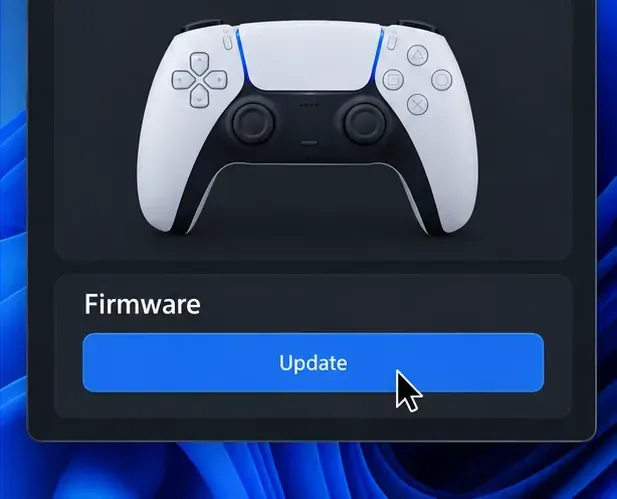
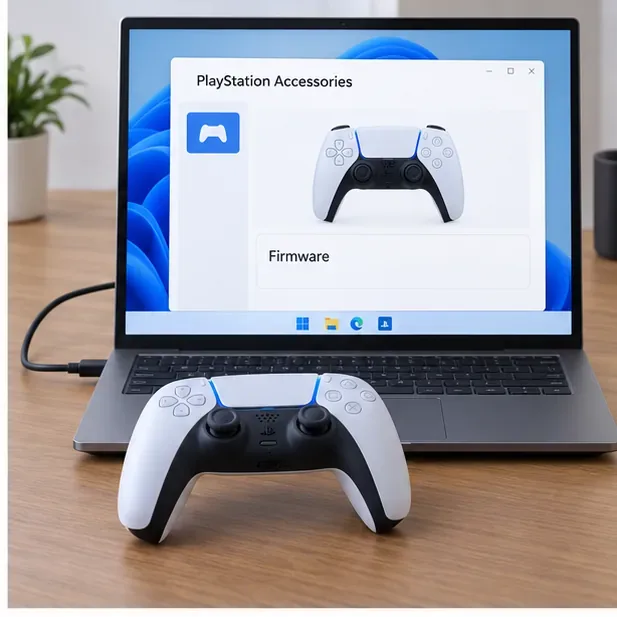
In het gedeelte 'Firmware' wordt de huidige firmware-informatie weergegeven. Sony geeft aan dat er een update- optie verschijnt wanneer er een nieuwe controllerversie beschikbaar is. Selecteer deze optie en volg de aanwijzingen van de app. Als er geen update-optie verschijnt nadat de controller is herkend, biedt de app op dat moment geen nieuwere versie voor die controller aan; het is dan niet nodig om een update af te dwingen met een gedownload bestand.
In het firmwarepaneel van de app kunt u de actuele software-informatie van de controller na de update controleren.
5. Houd de pc en de controller aangesloten.
Laat de app het proces voltooien. Schakel de Windows-pc niet uit en koppel de controller niet los tijdens de firmware-update. Als u meerdere controllers bijwerkt, voltooi dan de update van de ene controller voordat u de volgende aansluit. Start de update niet wanneer u de computer mogelijk moet verplaatsen of de controller moet loskoppelen.
Als de app de controller niet herkent, controleer dan beide uiteinden van de kabel en probeer een andere compatibele USB-poort.
6. Controleer de firmware-informatie opnieuw.
Wanneer de app klaar is, ga dan terug naar het firmwarepaneel van de controller en bekijk de weergegeven informatie. De handleiding van Sony legt uit dat het paneel de huidige firmwareversie weergeeft en dat de optie 'Update' verschijnt wanneer er een nieuwere versie beschikbaar is. Als de controller niet naar behoren reageert, sluit u de app af, schakelt u de controller uit, sluit u hem opnieuw aan en opent u de app opnieuw.
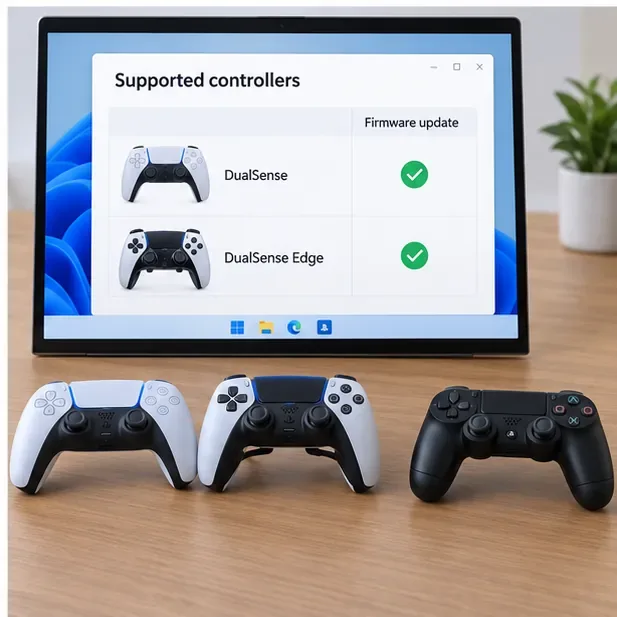
De pc-app van Sony vermeldt DualSense en DualSense Edge als controllers die in aanmerking komen voor firmware-updates; DUALSHOCK 4 wordt niet als ondersteund vermeld.
Probleemoplossing: als de pc-updater niet werkt
Wat je ziet
Wat te proberen
De controller ontbreekt in de app.
Controleer of de kabel aan beide uiteinden goed vastzit. Probeer een andere USB-poort en een USB-C-kabel waarvan je zeker weet dat die geschikt is voor dataoverdracht. Sluit en open PlayStation-accessoires opnieuw en sluit de controller vervolgens weer aan.
Er verschijnt geen optie 'Update'.
Controleer of de aangesloten controller een DualSense of DualSense Edge is en of de app deze herkent. Sony geeft 'Update' alleen weer als er een nieuwere versie beschikbaar is; de DUALSHOCK 4 staat niet in de lijst met ondersteunde controllers van de app.
De update stopt of de controller gedraagt zich daarna vreemd.
Een firmware-update is geen gegarandeerde oplossing voor stickdrift. Als het probleem aanhoudt, gebruik dan de probleemoplossings- en reparatieopties van Sony in plaats van de update te herhalen.
Voor een DUALSHOCK 4 kunt u de officiële ondersteuningspagina van Sony raadplegen voor modelspecifieke verbindings- en probleemoplossingsstappen. De huidige handleiding voor PlayStation-accessoires op pc bevat geen procedure voor het bijwerken van de DUALSHOCK 4-firmware.
Veelgestelde vragen
Kan ik een DualSense-controller updaten zonder een PS5?
Ja. Sony beschrijft een methode voor Windows-pc's met behulp van PlayStation-accessoires, dus een PS5 is niet nodig om een firmware-update vanaf een pc te installeren.
Vereist de app een USB-kabel?
Nee. De handleiding van Sony's app beschrijft zowel bekabelde USB- als Bluetooth-verbindingen. Deze handleiding gebruikt USB omdat dit de eenvoudigste eerste optie is bij het oplossen van detectieproblemen. Gebruik de verbindingsinstructies van de app voor Bluetooth-koppeling als u de voorkeur geeft aan draadloos.
Kan ik een DualShock 4-controller updaten via Windows?
De huidige compatibiliteitslijst voor PlayStation-accessoires van Sony bevat geen DualSense 4. De stappen voor het bijwerken van de pc die hier worden beschreven, zijn alleen van toepassing op DualSense en DualSense Edge.
Zal een firmware-update de schermdrift verhelpen of de batterijduur verbeteren?
Reken er niet op dat stickdrift, batterijduur of spelervaring gegarandeerd verbeteren. Installeer een update wanneer Sony die aanbiedt en los eventuele resterende problemen op met behulp van de modelspecifieke ondersteuningsrichtlijnen van Sony.