Home
» 🎮 E-sport
»
Optimale wifi-instellingen voor PlayStation Portal: verminder vertraging en verbeter Remote Play
Optimale wifi-instellingen voor PlayStation Portal: verminder vertraging en verbeter Remote Play
Optimale wifi-instellingen voor PlayStation Portal: verminder vertraging en verbeter Remote Play
Voor de beste wifi-instellingen voor je PlayStation Portal thuis, verbind je de Portal met het 5 GHz wifi-netwerk van je router, sluit je je PS5 indien mogelijk via een ethernetkabel aan op de router en plaats je de router op een plek waar het signaal je speelruimte kan bereiken. PlayStation raadt een snelle internetverbinding van minimaal 15 Mbps aan voor een optimale ervaring. Een sneller internetabonnement alleen lost geen zwakke wifi, storingen of problemen met de draadloze PS5-verbinding op.
Een belangrijke beperking: de gepubliceerde draadloze specificaties van de Portal vermelden 802.11 a/b/g/n/ac. Dat ondersteunt gangbare 2,4 GHz- en 5 GHz-netwerken, maar geen 6 GHz. Een Wi-Fi 6E- of Wi-Fi 7-router kan de Portal nog steeds van dienst zijn via een compatibel 5 GHz-netwerk; het kiezen van een netwerk dat alleen 6 GHz ondersteunt, biedt geen oplossing. De onderstaande instellingen volgen de huidige aanbevelingen van PlayStation voor de netwerkconfiguratie van de PS Portal .
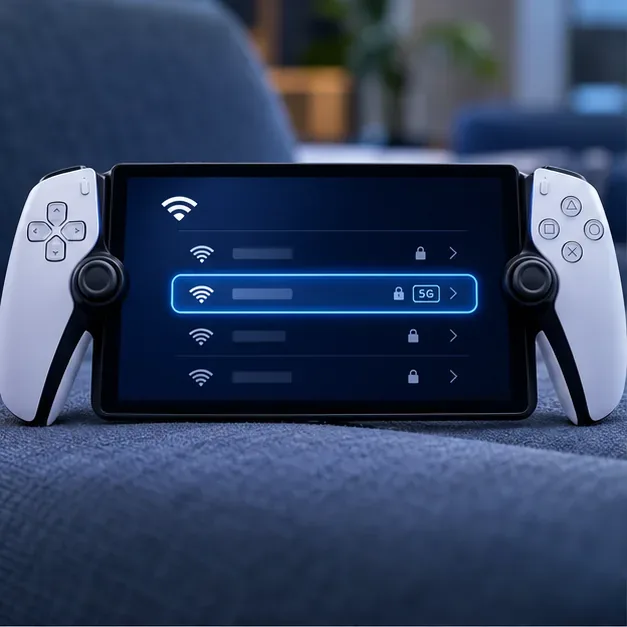
Een gemarkeerde netwerkvermelding in het portaal. Netwerknamen worden door de gebruiker gedefinieerd, dus controleer of de geselecteerde SSID het 5 GHz-netwerk van de router is in de routerinstellingen.
De beste wifi-instellingen voor PlayStation Portal in één oogopslag
Instelling
Aanbevolen keuze
Waarom het helpt
Portaal Wi-Fi-band
5 GHz, indien beschikbaar
PlayStation raadt specifiek 5 GHz aan voor Portal.
PS5-aansluiting
Ethernetkabel naar de router
Vermindert de draadloze overbelasting aan de consolezijde.
Bandsturing
Schakel deze optie voor de portal uit als de router dit ondersteunt en band switching problemen veroorzaakt.
Voorkomt dat de portal tussen 2,4 GHz en 5 GHz wordt verplaatst.
Internetsnelheid
Minimaal 15 Mbps aanbevolen
De aanbeveling van PlayStation: stabiliteit en latency blijven belangrijk.
6 GHz Wi-Fi
Richt het niet op Portal
De Portal-specificatie vermeldt 802.11ac, niet 6 GHz Wi-Fi.
1. Verbind de portal met het 5 GHz-netwerk van uw router.
Open de instellingen van de portal > Netwerk , selecteer je wifi-netwerk thuis en maak verbinding met het 5 GHz-netwerk als je router aparte netwerknamen (SSID's) ondersteunt. Routermerken gebruiken verschillende namen voor deze optie; je kunt aparte labels zien zoals 'Thuis' en 'Thuis-5G'. De SSID-naam wordt gekozen door de eigenaar van de router, dus een label alleen bewijst niet welke frequentieband de router gebruikt.
Als je router de frequentiebanden combineert onder één netwerknaam, zoek dan naar een instelling genaamd 'band steering', 'Smart Connect' of een vergelijkbare term. PlayStation adviseert om, indien mogelijk, het automatisch schakelen tussen 2,4 GHz en 5 GHz voor de Portal uit te schakelen. Probeer dit alleen als de Portal automatisch naar 2,4 GHz wordt doorgeschakeld of als de verbinding constant verandert; sla de routerwijziging op, maak opnieuw verbinding met de Portal en test een spel voordat je andere instellingen aanpast.
2. Sluit de PS5 met een kabel aan en zorg dat beide apparaten op hetzelfde thuisnetwerk zijn aangesloten.
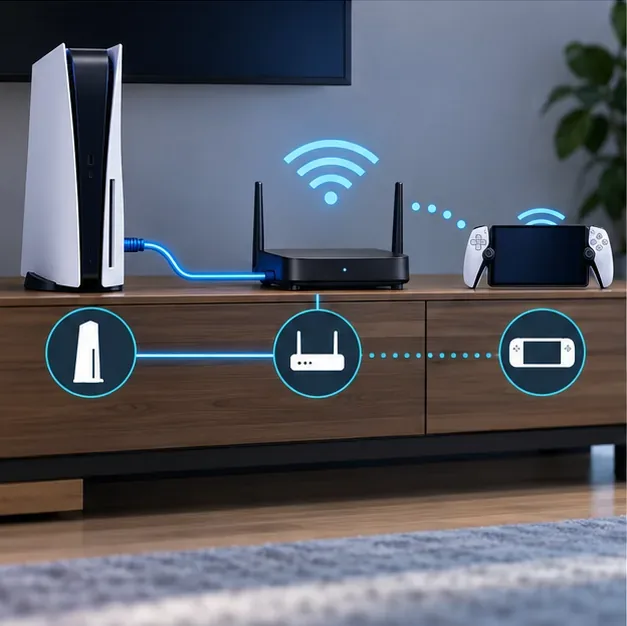
Voor Remote Play thuis sluit je de PS5 met een Ethernetkabel aan op de router. Houd de Portal verbonden met wifi. Als een Ethernetkabel niet mogelijk is, raadt PlayStation aan om de PS5 en de Portal op hetzelfde wifi-netwerk thuis aan te sluiten. Vermijd gastnetwerken of aparte VLAN's voor deze basisconfiguratie, omdat deze kunnen voorkomen dat apparaten elkaar bereiken.
Door de PS5 met een kabel op de router aan te sluiten, wordt één draadloze verbindingsstap verwijderd, terwijl de Portal verbonden blijft met wifi.
3. Verbeter het signaal op de plek waar je speelt.
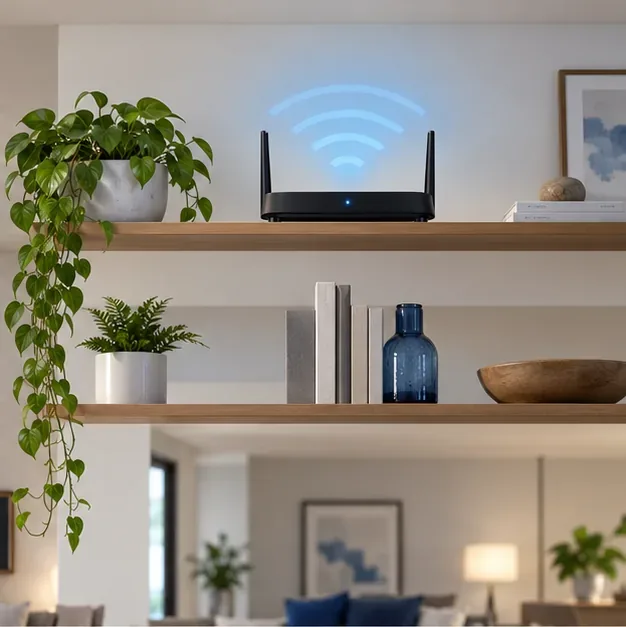
Plaats de router op een open, centrale en verhoogde plek in plaats van in een kast, achter een televisie of op de vloer. Verminder het aantal muren tussen de router en de Portal en plaats de router uit de buurt van grote metalen voorwerpen en elektronica die storingen kunnen veroorzaken. Een 5 GHz-signaal kan meer data overdragen, maar dringt over het algemeen minder betrouwbaar door muren dan een 2,4 GHz-signaal. Test het signaal daarom vanuit de stoel of kamer waar je daadwerkelijk speelt.
In een groot huis kan een mesh-toegangspunt in de buurt van de speelruimte helpen. Als het mesh-systeem Ethernet-backhaul ondersteunt, kan het bekabelen van de nodes het draadloze dataverkeer tussen de nodes verminderen. Plaats een mesh-node niet in de zone zonder signaal; deze heeft een bruikbare verbinding met de hoofdrouter nodig.
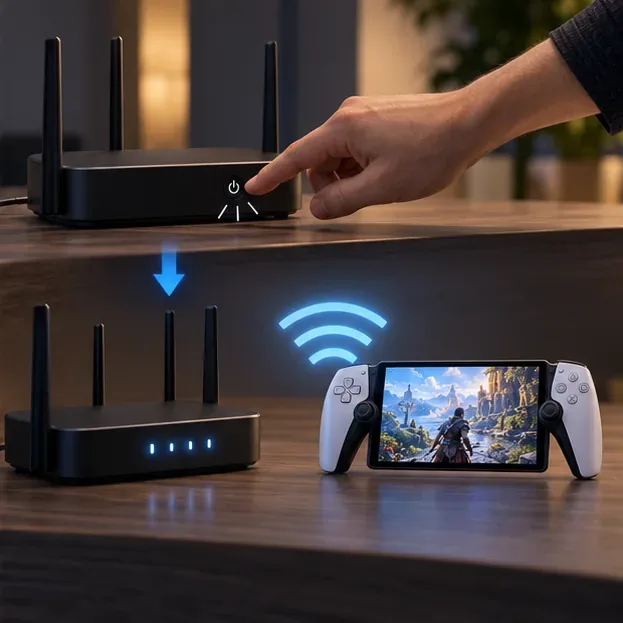
Plaats de router hoog en op een open plek, met zo min mogelijk muren en objecten tussen de router en de portal.
4. Gebruik router-QoS alleen wanneer het een echt probleem oplost.
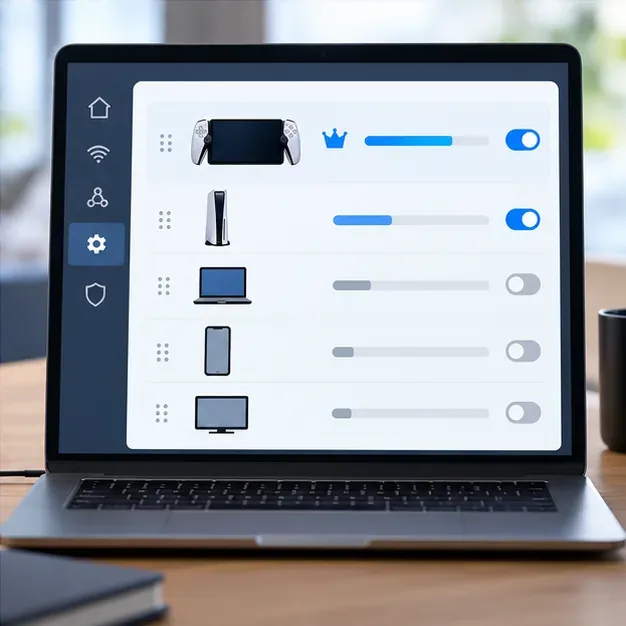
Sommige routers bieden Quality of Service (QoS), apparaatprioriteit of gameprioriteit. Als downloads of videogesprekken van anderen Remote Play verstoren, probeer dan de PS5 en Portal een hogere prioriteit te geven in de lijst met apparaten van de router. De exacte benamingen en instellingen verschillen per fabrikant en sommige routers bieden geen bruikbare instelling. Vergelijk de gameplay vóór en na de wijziging; als het andere verkeer of de stream instabieler wordt, herstel dan de vorige instelling.
Je hoeft UPnP niet in te schakelen, een statisch IP-adres in te stellen of poortforwarding te wijzigen om een stabiel wifi-signaal thuis te krijgen. Deze opties lossen andere verbindingsproblemen op en kunnen de verbinding onnodig complex maken.
Illustratieve QoS-indeling: geef prioriteit aan de PS5 en de Portal als uw router apparaatprioriteit ondersteunt. Routermenu's variëren per model.
5. Laat de kanaalselectie eerst op 'Automatisch' staan; update vervolgens de routersoftware.
Begin met de automatische kanaalselectie van de router. Als je in een druk appartementencomplex nog steeds verbindingsproblemen hebt, gebruik dan de wifi-scanfunctie of kanaalanalyse van de router (indien beschikbaar) en test een minder drukke optie. De beschikbaarheid en namen van kanalen verschillen per land, dus vermijd het kopiëren van een vast kanaalnummer uit een algemene gids. Wijzig één instelling tegelijk en noteer de wijzigingen, zodat je ze kunt terugdraaien als de verbinding verslechtert.
Installeer de meest recente routerfirmware en zorg ervoor dat de systeemsoftware van de Portal en PS5 up-to-date is. Nadat u een frequentieband, kanaal of toegangspunt hebt gewijzigd, sluit u beide apparaten opnieuw aan en test u de verbinding. Een herstart is een redelijke snelle oplossing voor een router die instabiel is geworden, maar het lost geen zwakke dekking of een aanhoudende storing bij de internetprovider op.
Start de router opnieuw op als een simpel wifi-probleem aanhoudt, maak vervolgens opnieuw verbinding en controleer het portaal nogmaals.
6. Kies een geschikte portaalresolutie en controleer de netwerkstatus.
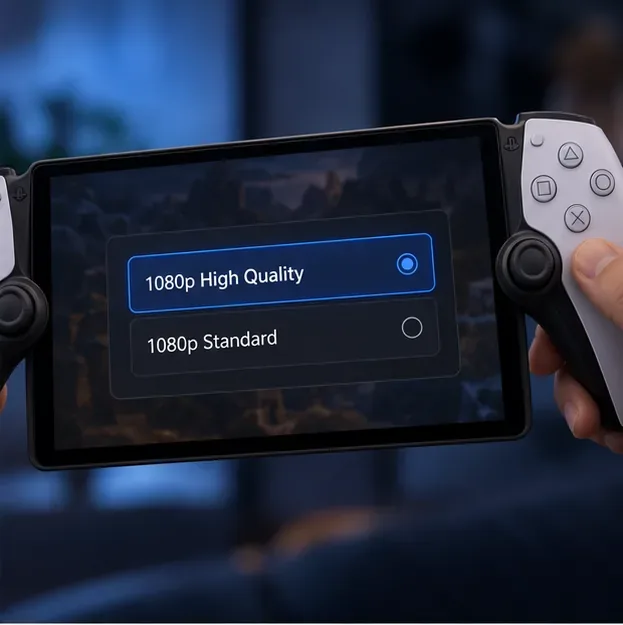
Open tijdens Remote Play het snelmenu van Portal en selecteer bij 'Maximale resolutie' de optie '1080p hoge kwaliteit' of '1080p standaard'. De videokwaliteit past zich automatisch aan de verbinding aan en deze instelling bepaalt de maximale kwaliteit die kan worden gebruikt. Begin met 'Hoge kwaliteit' op een stabiele netwerkverbinding. Als u regelmatig beeldverlies of haperingen ziet, probeer dan 'Standaard' en vergelijk de resultaten. Er is geen aparte instelling in Portal die een vaste framesnelheid garandeert of netwerkvertraging elimineert.
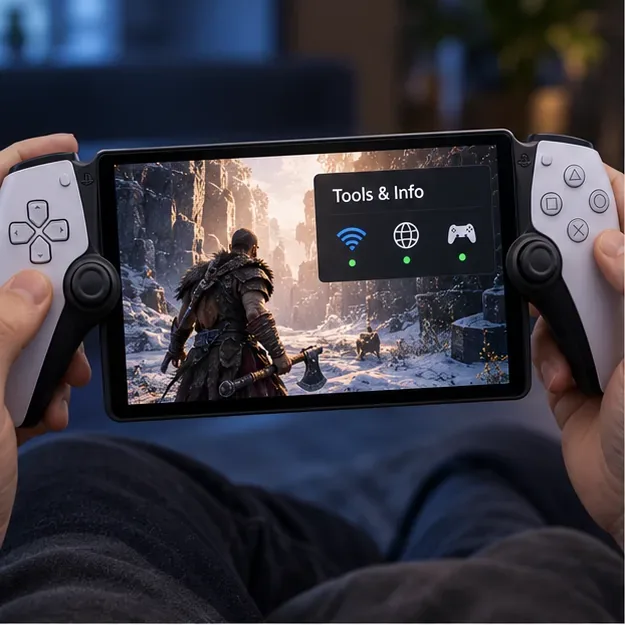
Open tijdens het spelen 'Tools & Info' vanuit het snelmenu om de netwerkstatus te controleren en tips voor probleemoplossing te bekijken. De handleiding van PlayStation beschrijft een adaptieve verbinding in plaats van een universele latentiedoelstelling, dus beoordeel de configuratie tijdens een daadwerkelijke speelsessie in plaats van alleen af te gaan op de resultaten van een snelheidstest.
Via het menu 'Tools & Info' van de portal kunt u de netwerkstatus controleren en hulp vinden bij het oplossen van problemen tijdens Remote Play.Via het portaal kunt u een maximale resolutie kiezen; de stream kan zich nog steeds automatisch aanpassen aan de kwaliteit van de internetverbinding.
7. Los problemen met vertraging, onscherpte en verbroken verbindingen in de volgende volgorde op.
Wat je opmerkt
Wat moet je als eerste proberen?
De bediening voelt vertraagd aan.
Ga dichter bij de router staan, selecteer 5 GHz, pauzeer grote downloads en sluit de PS5 indien mogelijk met een kabel aan.
De video wordt wazig of hapert.
Controleer de netwerkstatus van de portal, verlaag de maximale resolutie naar Standaard en controleer of een ander apparaat de verbinding overbelast.
Portal-verbindingen verbroken
Maak opnieuw verbinding met de juiste SSID, test band steering (indien beschikbaar), update de routerfirmware en herstart de router en de portal.
Remote Play start niet buitenshuis.
Controleer eerst of de Portal verbinding maakt wanneer je in de buurt van de PS5 bent. Controleer of Remote Play is ingeschakeld en of de PS5 verbinding kan maken met internet.
Voor een nauwkeurige diagnose test je de verbinding eerst in de buurt van de router, terwijl je andere zware downloads pauzeert. Als de verbinding verbetert, ligt het probleem waarschijnlijk bij de lokale wifi-omgeving. Blijft de verbinding slecht, vergelijk dan de internetverbinding van de PS5, herstart de apparaten en controleer of er een probleem is met je internetprovider of router. Een breedbandsnelheidstest kan helpen bij het opsporen van een trage internetverbinding, maar meet niet alle factoren die van invloed zijn op de lokale draadloze verbinding van de Portal.
8. Weet welke wijzigingen er zijn op openbare wifi-netwerken en hotspots.
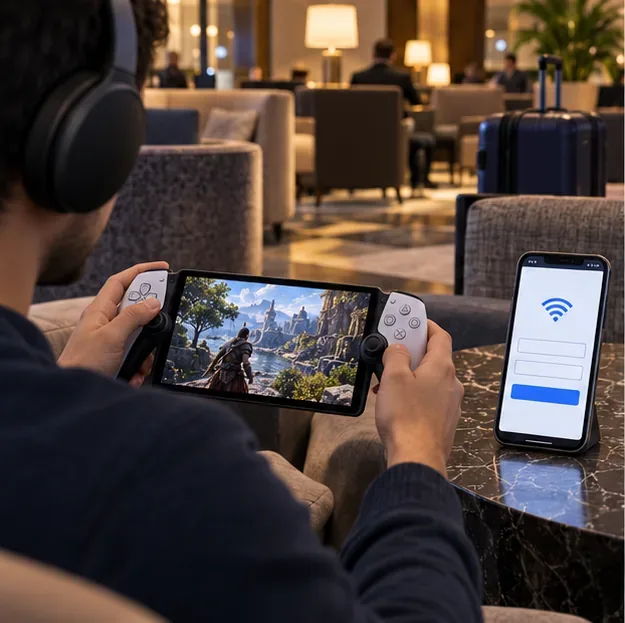
In een hotel, café of op een vliegveld kan het zijn dat je moet inloggen via een telefoon of computer. Sommige openbare netwerken ondersteunen mogelijk geen Portal-verbindingen, waaronder bepaalde 5 GHz-netwerken. Voltooi de eerste installatie van de Portal voordat je op reis gaat en controleer eerst thuis of Remote Play werkt. PlayStation merkt op dat je geen controle hebt over de kwaliteit van openbare wifi-netwerken, dus zelfs een sterk signaalpictogram garandeert geen probleemloze sessie.
Een hotspot op je telefoon kan een alternatief zijn, maar test deze eerst voordat je er volledig op vertrouwt. Mobiele dekking, drukte, datalimieten en providerinstellingen kunnen allemaal van invloed zijn op het spelen. Buiten je eigen huis kun je de openbare router niet aanpassen, dus het kiezen van een stabiel netwerk en ervoor zorgen dat de PS5 geschikt is voor Remote Play is belangrijker dan het wijzigen van het kanaal van je thuisrouter.
Sommige openbare wifi-netwerken vereisen een extra aanmeldstap via een telefoon of computer, en de beschikbaarheid verschilt per netwerk.
Voor de meeste huishoudens zijn de grootste voordelen te behalen met een stabiele 5 GHz-verbinding, een bekabelde PS5, een betere plaatsing van de router en minder gelijktijdige downloads. Test deze wijzigingen één voor één; geen enkele routerinstelling kan garanderen dat er op elk netwerk geen vertraging optreedt.