Stel je voor dat je je kunt onderdompelen in epische PS5-games, trofeeën kunt verdienen en digitale deals kunt scoren – allemaal zonder een PlayStation-console te bezitten. Dat is de magie van een PSN-account ! Of je nu geïnteresseerd bent in PlayStation Plus cloudstreaming, remote play of gewoon je gamebibliotheek wilt uitbreiden, een PSN-account aanmaken zonder console is de ideale manier om dat te doen. Geen gedoe met hardware, gewoon pure gamevrijheid. Laten we meteen aan de slag gaan en je snel op weg helpen! 🎮
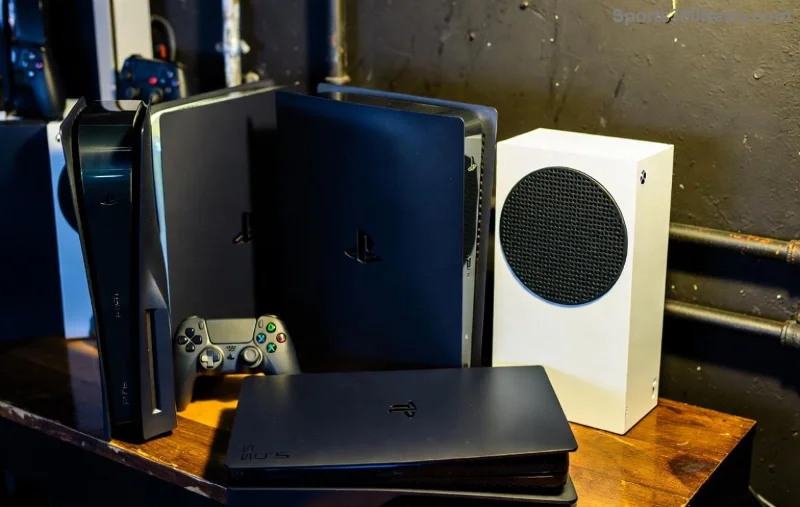
Waarom zou je een PSN-account aanmaken zonder console ? 🌟
PSN is niet alleen voor consolebezitters. Dit is waarom elke gamefanaat er een nodig heeft:
- 🛒 Digitale aankopen : Koop PS4/PS5-games op pc of mobiel en speel via de cloud.
- 🏆 Trofeeën en scoreborden : Volg je voortgang op al je apparaten.
- ☁️ Cloudgaming : Stream games met PlayStation Plus Premium – downloaden is niet nodig.
- 🎁 Gratis proefversies en demo's : test games direct.
Tip: Regio's zijn belangrijk! Kies verstandig je land voor de beste deals en beschikbaarheid van content. Klaar om te beginnen? Volg deze stappen om een PSN-account aan te maken zonder console .
Stapsgewijze handleiding: Hoe maak je een PSN-account aan zonder console 🖱️
Pak je telefoon, tablet of pc erbij – je hebt geen spelconsole nodig. We gebruiken de officiële Sony-website voor de beste ervaring. Duur: minder dan 10 minuten! ⏱️
Ga naar de officiële aanmeldpagina: accounts.playstation.com . Klik op 'Een nieuw account aanmaken' of 'Aanmelden' . Zo simpel is het!- Vul uw gegevens
in:
| Veld | Wat moet ik invullen? |
|---|
| E-mail | Een geldig, ongebruikt e-mailadres (Gmail werkt prima). |
| Wachtwoord | Sterke mix: 8+ tekens, letters, cijfers, symbolen |
| Geboortedatum | Eerlijke informatie (toegang alleen voor personen van 18 jaar en ouder) |
| Land/Regio | Uw locatie voor toegang tot de winkel |
Controleer alles nog eens goed om problemen te voorkomen! ✅
- Voeg persoonlijke gegevens en adres toe.
Geef uw echte naam, adres en telefoonnummer op. Sony controleert dit voor de veiligheid; gebruik correcte gegevens om blokkeringen te omzeilen.
- Verifieer je e-mailadres.
Controleer je inbox (en spammap) voor een code van Sony. Voer deze in om je account te activeren. En voilà, je PSN-account is geactiveerd! 📧
- Stel de beveiliging en voorkeuren in.
Voeg 2FA (tweefactorauthenticatie) toe voor extra bescherming. Koppel een betaalmethode als u direct aankopen wilt doen (optioneel, maar wel verstandig).
- Inloggen en aanpassen
Download de PS-app (iOS/Android) of gebruik het webportaal. Stel je online ID in – maak hem episch, zoals "EpicGamerPro42"! 😎
![Stapsgewijze PSN-registratie-interface op mobiel]()
Dat is alles! Je gloednieuwe PSN-account, zonder console, is klaar voor gebruik. Test het door in de store te kijken of een gratis game te claimen.
Professionele tips voor een vlekkeloze PSN-accountaanmaak 💡
- 1️⃣ Gebruik een nieuw e-mailadres — Sony heeft een hekel aan dubbele adressen.
- 2️⃣ VPN? Vermijd het tijdens de registratie; het kan als verdacht worden aangemerkt.
- 3️⃣ Telefoonverificatie nodig? Geen tijdelijke nummers, alleen echte nummers.
- ⭐ Kies de regio's VS/VK voor de meeste games, maar controleer de lokale wetgeving.
- 🚀 Schakel meldingen in de PS-app in voor flitsaanbiedingen.
Wil je meer? Koppel je account aan Discord of Twitch voor naadloos delen. Gaming is nu nog beter! 🎉
Veelvoorkomende problemen oplossen tijdens het aanmelden bij PSN zonder console 🔧
Loop je tegen een probleem aan? Wij hebben de oplossingen:
- "E-mailadres al in gebruik" : Probeer een variant zoals uwnaam+psn@gmail.com .
- Verificatiecode niet ontvangen : Wacht 5 minuten, controleer uw spammap of verstuur de code opnieuw.
- Leeftijdsbeperking : Je moet 7 jaar of ouder zijn om te creëren, 18 jaar of ouder om te betalen.
- Regiovergrendeling : Maak deze eerst aan in uw eigen land en wijzig deze later via de instellingen.
Voor officiële hulp kunt u terecht bij de ondersteuning van Sony: PlayStation Account Support .
![Een blije gamer die de PSN Store op zijn laptop gebruikt.]()
Wat gebeurt er nadat je PSN-account is geactiveerd? 🎮
Abonneer je op PlayStation Plus voor cloudopslag en multiplayer. Ga maandelijks op zoek naar gratis games of duik in de wereld van PS Portal remote play. Je account synchroniseert overal – zo ben je klaar voor de toekomst!
Veelgestelde vragen: Snelle antwoorden over het aanmaken van een PSN-account zonder console ❓
1. Heb ik een creditcard nodig?
Nee, maar door er een toe te voegen, krijg je toegang tot proefperiodes.
2. Kan ik meteen games spelen?
Ja, via cloudstreaming met Plus Premium!
3. Regio later wijzigen?
Beperkt – het is beter om meteen met de juiste regio te beginnen.
4. Gratis te creëren?
100% gratis, voor altijd.
Heb je vragen? Laat hieronder een reactie achter. Ga nu de ranglijsten veroveren! 🏅








