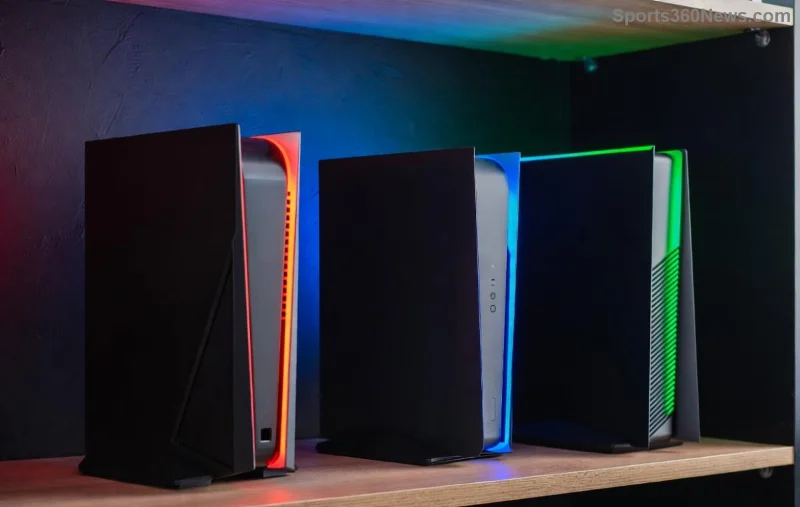
Stel je voor: je zit midden in een episch eindbaasgevecht en dan verschijnt de gevreesde waarschuwing " Je PS5 is te heet " op je scherm, waardoor alles uitvalt. 😩 Frustrerend, toch? Geen zorgen, mede-gamer – dit is een veelvoorkomend probleem met simpele oplossingen. De ingebouwde beveiligingsfunctie van je PS5 grijpt in om de hardware te beschermen tegen schade, maar je kunt de hitte bestrijden en binnen no time weer verder gamen. In deze handleiding bespreken we bewezen oplossingen voor oververhitting van je PS5 , van snelle oplossingen tot preventie op de lange termijn. Laten we de boel afkoelen! ⭐

Wat betekent de waarschuwing " Je PS5 wordt te heet " nu eigenlijk?
De melding " Je PS5 is te heet " verschijnt wanneer interne sensoren temperaturen detecteren die de veilige limieten overschrijden (ongeveer 80-90 °C voor belangrijke componenten). Het is geen defect, maar een slim beveiligingsmechanisme van je console. Negeer je het te lang, dan kan het leiden tot uitschakelingen of zeldzame hardwareproblemen. Goed nieuws? De meeste gevallen worden veroorzaakt door vermijdbare factoren en door deze te verhelpen, herstel je de optimale prestaties. Klaar om de problemen op te lossen? Laten we beginnen.
🛑 Belangrijkste oorzaken van oververhitting van de PS5 (en waarom ze optreden)
- Stofophoping : De belangrijkste boosdoener. Stof verstopt ventilatieopeningen en ventilatoren, waardoor de luchtstroom wordt geblokkeerd. Na maanden van intensief gebruik hoopt het zich snel op.
- Slechte ventilatie : Als je je PS5 in een afgesloten ruimte plaatst, zoals een tv-meubel, blijft de warme lucht opgesloten.
- Warme omgevingen : Ruimtes boven de 30°C (86°F) of direct zonlicht versterken de warmte.
- Intensief gebruik : Langdurig gamen met grafisch veeleisende titels zoals God of War Ragnarök belast de CPU/GPU zwaar.
- Defecte ventilator : Dit komt zelden voor, maar ventilatoren kunnen na verloop van tijd slijten.
Zie je er een paar? Dan ben je al een stap vooruit. Laten we het nu stap voor stap oplossen. 👍
⚡ Snelle oplossingen voor de waarschuwing " Je PS5 wordt te heet "—Probeer deze eerst!
Door de stroom uit en weer aan te zetten en een paar basiscontroles uit te voeren, kunnen 70% van de gevallen direct worden opgelost. Volg deze stappen:
- Schakel het apparaat uit en haal de stekker uit het stopcontact : wacht 30-60 minuten tot het volledig is afgekoeld. Zet het apparaat nooit alleen even op pauze; volledig uitschakelen is essentieel.
- Controleer de ventilatieopeningen : Gebruik perslucht om zichtbaar stof uit de ventilatieopeningen aan de zijkant en bovenkant te blazen. Houd de PS5 rechtop.
- Tijdelijk verplaatsen : Zet het apparaat op een open, koele plek met minimaal 10 cm vrije ruimte aan alle kanten.
- Opnieuw opstarten in veilige modus : Houd de aan/uit-knop ingedrukt tot u de tweede piep hoort en selecteer 'Cache wissen en database opnieuw opbouwen'. Hiermee worden tijdelijke bestanden verwijderd zonder gegevensverlies.
Alweer online? Geweldig! Zo niet, dan is het tijd voor concrete actie.
![Het reinigen van de ventilatieopeningen van de PS5 met perslucht om oververhitting te verhelpen.]()
🧹 Stapsgewijze dieptereiniging: Verwijder stof voorgoed.
Reinig het apparaat grondig elke 3-6 maanden bij intensief gebruik. Demontage is niet nodig, tenzij u daar zeker van bent – Sony raadt professionals aan dit te doen. Hier is uw gereedschapskit:
| Hulpmiddel |
Waarom het werkt |
Waar te verkrijgen |
| Perslucht kan |
Verdrijft stof zonder contact. |
Amazon, elektronicawinkels |
| Microvezeldoek |
Veegt de buitenkant veilig af |
Elke winkel |
| Zachte borstel |
Verwijdert hardnekkige deeltjes |
Een make-upkwast werkt! |
| Isopropylalcohol (90%+) |
Reinigt roosters plaatselijk |
Apotheek |
Reinigingsstappen :
- Haal de stekker van de PS5 eruit en laat hem volledig afkoelen.
- Verticale stand: Blaas lucht in de zijopeningen (korte stootjes, met rietje).
- Horizontaal: Focus op de bovenste uitlaat en de onderste inlaat.
- Veeg de buitenkant af met een microvezeldoekje dat bevochtigd is met alcohol (gebruik nooit vloeistof aan de binnenkant).
- Test: Speel een veeleisend spel gedurende 30 minuten.
Tip: Maak ook de ventilatieopeningen van de controller schoon, want zweet en stof hopen zich daar op!
🏠 Optimaliseer je setup: voorkom langdurige oververhitting van je PS5
Plaatsing is alles. Volg deze door gamers goedgekeurde opstellingen:
- Ideale plek : Open plank, 10 cm van de muur, uit de buurt van tapijten/warmtebronnen.
- Gebruik een standaard : een verticale plaatsing verbetert de luchtcirculatie (de officiële Sony-standaard wordt aanbevolen).
- Aanpassingen aan de kamer : airconditioning op 20-25°C, ventilatoren in de buurt, vermijd direct zonlicht.
- Accessoires die je kunt gebruiken : Koelstandaards met ventilatoren (bekijk de reviews voor PS5 Slim/Disc-modellen).
![Geoptimaliseerde PS5-opstelling met koelstandaard en goede ventilatie.]()
💻 Softwareproblemen oplossen: Updaten en onderhouden
De nieuwste firmware optimaliseert de ventilatorcurve. Ga naar Instellingen > Systeem > Systeemsoftware > Update. Schakel automatische downloads in. Voor aanhoudende problemen:
- Database opnieuw opbouwen in veilige modus (optie 5).
- Reset indien nodig (maakt eerst een back-up van de opgeslagen spellen via USB/PS Plus).
Zit je vast? Raadpleeg de officiële probleemoplossingspagina van Sony: PlayStation Support .
🔧 Wanneer moet je de professionals inschakelen (waarschuwingssignalen)?
Als de waarschuwingen na de reiniging aanhouden:
- Ongebruikelijk ventilatorgeluid of geen draaiing.
- Willekeurige uitschakelingen bij lichte belasting.
- Fysieke schade.
Neem contact op met de Sony-ondersteuning of een erkend reparatiebedrijf; de garantie dekt ventilatoren tot 1 jaar. Digitale modellen moeten mogelijk per post worden opgestuurd.
🎮 Spel begint: Blijf kalm, speel hard!
En voilà, je complete arsenaal tegen de waarschuwing " Je PS5 wordt te heet ". Begin met snelle oplossingen, voer regelmatig onderhoud uit en je kunt zorgeloos gamen. Welke tip werkte voor jou? Laat een reactie achter en deel het met je teamgenoten. Upgrade je setup vandaag nog! 👊🚀