Home
» 🎮 E-sport
»
Los het probleem 'Aanmelden bij PlayStation-app mislukt' op: 8 stappen om de toegang te herstellen
Los het probleem 'Aanmelden bij PlayStation-app mislukt' op: 8 stappen om de toegang te herstellen
Kort antwoord: De melding 'Aanmelden bij PlayStation-app mislukt' kan worden veroorzaakt door een storing in de PSN-service, een probleem met je telefoon of netwerk, of een probleem met de aanmeldmethode, zoals een wachtwoord, toegangscode of tweestapsverificatie. Controleer eerst de status van PlayStation Network en doorloop vervolgens de onderstaande stappen in de aangegeven volgorde. Als je wel kunt inloggen bij Accountbeheer via een browser, maar niet via de app, concentreer je dan op de stappen voor de app en je telefoon. Als inloggen via de browser ook mislukt, herstel dan eerst je account voordat je de app opnieuw installeert.
Los de foutmelding 'Aanmelden bij PlayStation-app mislukt' op in 8 stappen.
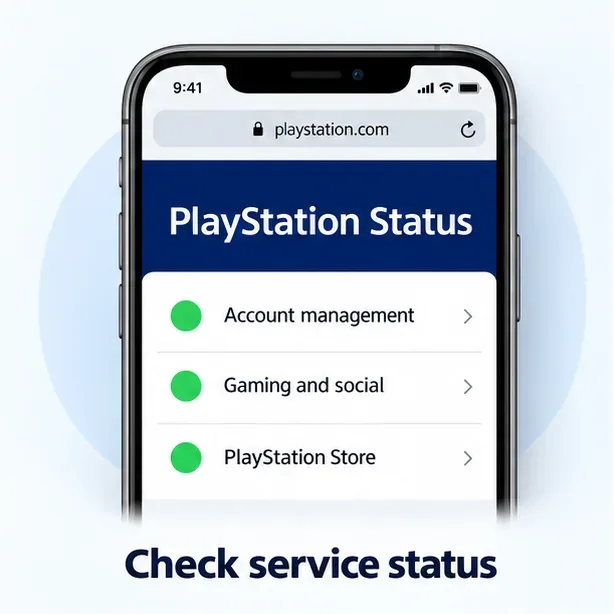
1. Controleer de status van PlayStation Network.
Open de officiële statuspagina van PlayStation Network en zoek naar een incident dat van invloed is op accountbeheer of gerelateerde services. Als Sony een serviceprobleem meldt, wacht dan tot het is opgelost en probeer het later opnieuw. Een reset van je telefoon, een wachtwoordwijziging of een herinstallatie kan een storing aan de kant van PlayStation niet verhelpen.
Illustratieve lay-out van de statuspagina; gebruik de live PlayStation-statuspagina om te controleren op actuele incidenten.
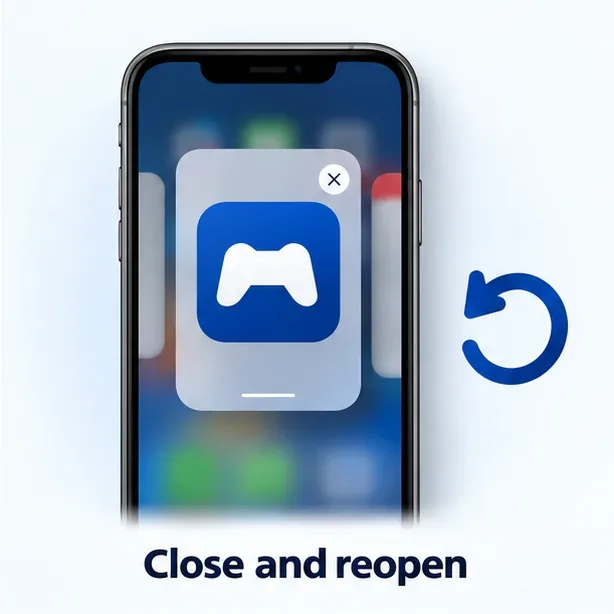
2. Sluit de app en herstart je telefoon.
Sluit de PlayStation-app geforceerd af via de app-switcher op je telefoon, open hem opnieuw en probeer in te loggen. Als hetzelfde bericht verschijnt, start je telefoon opnieuw op en probeer het nogmaals. Hiermee kun je een vastgelopen app-sessie afsluiten zonder je account te wijzigen. De exacte manier om een app af te sluiten is afhankelijk van het telefoonmodel en de versie van het besturingssysteem.
De bedieningselementen voor afsluiten en opnieuw opstarten verschillen per apparaat; deze afbeelding toont de algemene werking.
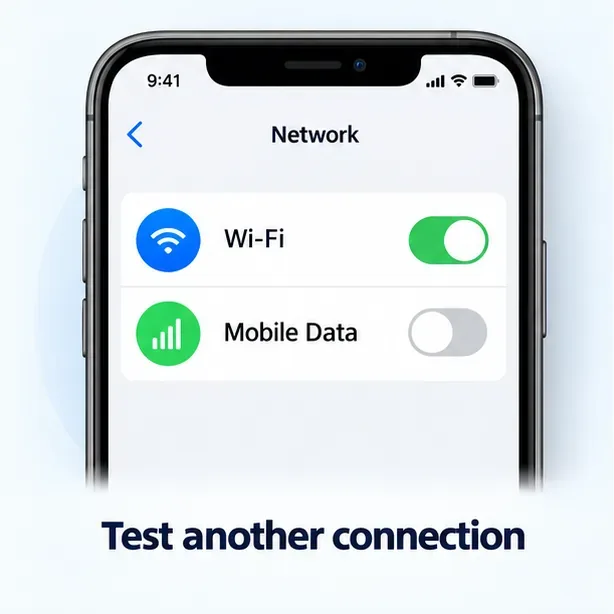
3. Test een andere vertrouwde verbinding.
Schakel tussen je gebruikelijke wifi-verbinding en mobiele data en probeer het inloggen opnieuw. Als je een VPN, proxy, aangepaste DNS of netwerkfilter gebruikt, schakel deze dan tijdelijk uit als diagnose en schakel ze daarna weer in. Voer je PlayStation-wachtwoord niet in op openbare of onbekende netwerken. Een snelheidstest of een bepaalde Mbps-drempelwaarde garandeert niet dat PSN-authenticatie werkt; de nuttige controle is of de app inlogt via een aparte, vertrouwde verbinding.
Vergelijk wifi met mobiele data als beide beschikbaar en betrouwbaar zijn.
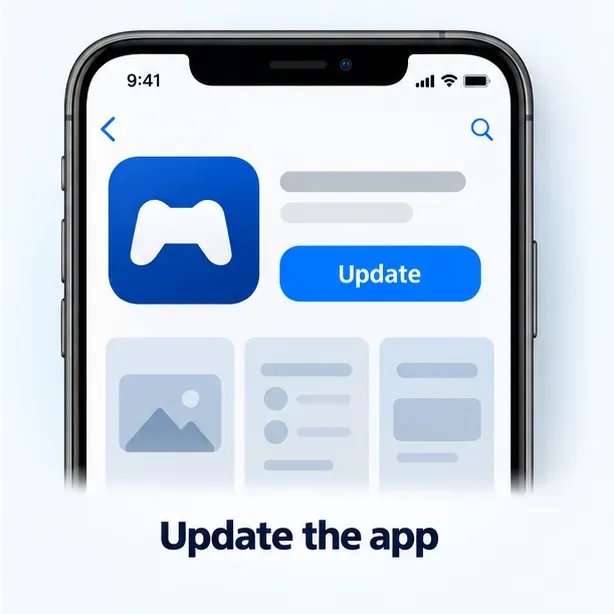
4. Update de PlayStation-app en de software op je telefoon.
Controleer de App Store of Google Play op updates voor de PlayStation-app. Op Android vind je het scherm voor app-updates in Google Play onder je profiel en ' Apps en apparaten beheren' ; op iPhone of iPad open je je App Store-profiel en controleer je of er updates beschikbaar zijn. Als de app up-to-date is, installeer dan eventuele openstaande systeemupdates voor iOS of Android en probeer het opnieuw. De benamingen van de appwinkels kunnen per apparaat enigszins verschillen.
Zoek naar een beschikbare update voor de PlayStation-app in de officiële appwinkel van je apparaat.
5. Controleer of je PlayStation-account werkt in een browser.
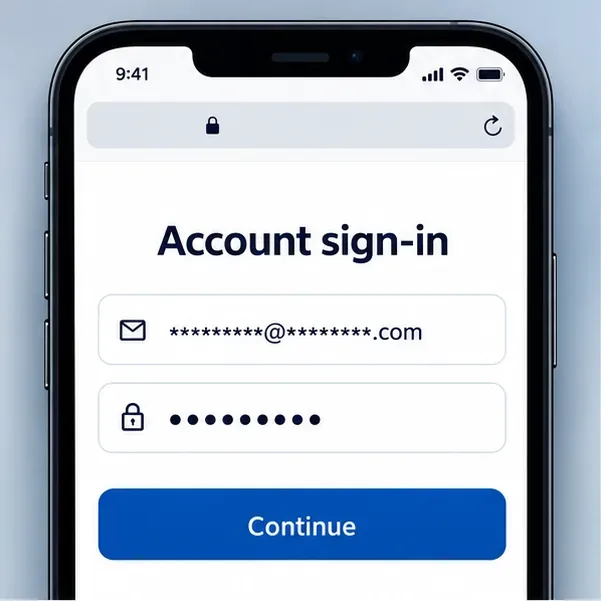
Open de officiële pagina van Sony voor het oplossen van aanmeldingsproblemen met PlayStation , volg de link naar Accountbeheer en probeer in te loggen met je gebruikelijke methode. Controleer of je het e-mailadres gebruikt dat is geregistreerd als je aanmeldings-ID, en niet alleen je online ID. Sony raadt ook aan om een niet-geverifieerd aanmeldings-e-mailadres te verifiëren; zoek in je inbox naar 'PlayStation verifiëren'. Als je ook via de website niet kunt inloggen, gebruik dan dezelfde handleiding om de toegang te herstellen of accountbeperkingen te controleren. Als inloggen via de browser lukt, werken je accountgegevens waarschijnlijk en kun je de resterende controles richten op de app, het apparaat of de verbinding.
Test de toegang tot je account op de website van PlayStation; deel nooit je wachtwoord of verificatiecode.
6. Als u een wachtwoord gebruikt, probeer dan de alternatieve aanmeldmethode van Sony.
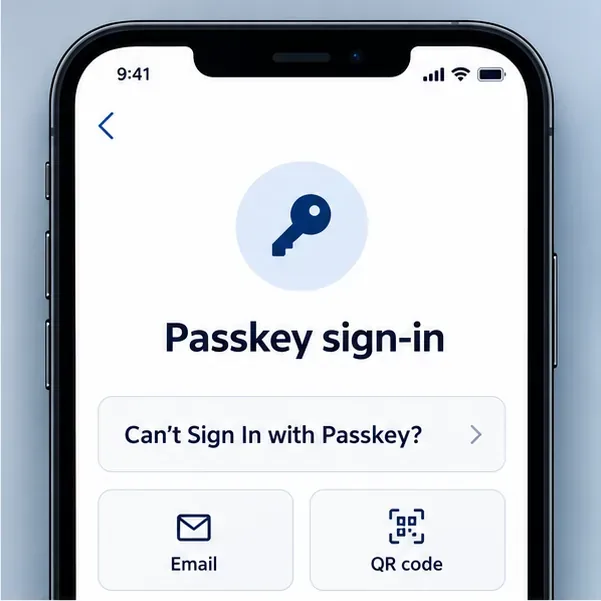
Kies op het PlayStation-aanmeldscherm ' Kan niet inloggen met Passkey?' en volg de beschikbare opties voor e-mail of QR-code. Sony merkt op dat een verouderde browser en sommige combinaties van Android- en Windows-passkeys problemen kunnen veroorzaken. Update de browser en probeer het opnieuw vanaf een apparaat dat toegang heeft tot uw passkey. Als u nog steeds toegang hebt tot Accountbeheer, maar wilt overschakelen naar een andere methode, legt de officiële Passkey-handleiding van Sony uit hoe u aanmelden met passkey kunt uitschakelen en een wachtwoord kunt aanmaken. Verwijder een werkende aanmeldmethode niet voordat u een andere manier hebt om toegang te krijgen tot het account.
Gebruik de alternatieve optie die wordt weergegeven op het aanmeldscherm van Sony; de beschikbare opties kunnen afhankelijk zijn van uw apparaat.
7. Schakel tweestapsverificatie in.
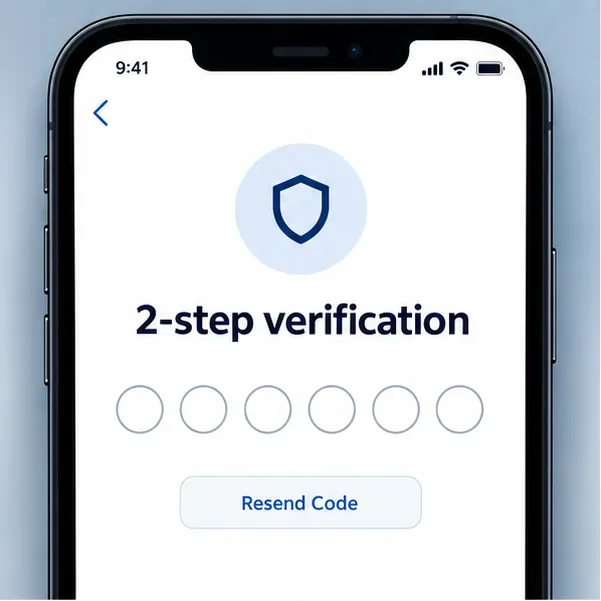
Als er voor je account om een verificatiecode wordt gevraagd, gebruik dan de meest recente code uit je authenticatie-app of sms-bericht. PlayStation geeft aan dat een code 10 minuten geldig is na een inlogpoging; als deze is verlopen, vraag dan een nieuwe aan. Je kunt ook een opgeslagen back-upcode gebruiken. Houd back-upcodes privé en stuur ze nooit naar iemand die beweert je account te kunnen herstellen. Als je het geregistreerde telefoonnummer kwijt bent en geen back-upcode hebt, raadpleeg dan de helpfunctie voor tweestapsverificatie van PlayStation of neem contact op met de klantenservice om je toegang te herstellen in plaats van steeds opnieuw codes te proberen.
Vraag een nieuwe code aan als de code die je hebt ontvangen is verlopen.
8. Wis de app-cache of installeer de app opnieuw als laatste lokale oplossing.
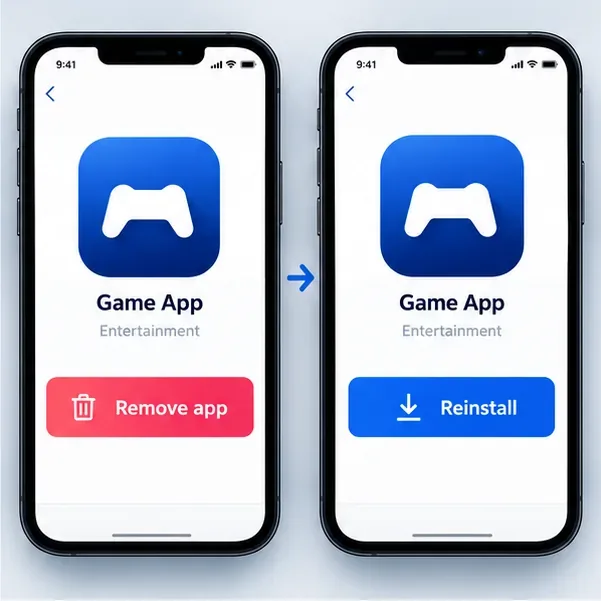
Op Android open je Instellingen, zoek je Apps of Applicaties, selecteer je de PlayStation-app, vervolgens Opslag en kies je Cache wissen als die optie beschikbaar is. De menunamen kunnen per fabrikant verschillen. Probeer dit voordat je de opslag of app-gegevens wist, want dit kan de lokale app-informatie resetten en vereist dat je opnieuw inlogt. iOS biedt niet dezelfde mogelijkheid om de cache per app te beheren: als de voorgaande stappen niet werkten, verwijder je de app, download je deze opnieuw vanuit de App Store en log je in. Opnieuw installeren verwijdert je PlayStation-account niet, maar het verwijderen van een app kan wel gegevens verwijderen die lokaal op de telefoon zijn opgeslagen. De handleiding voor het oplossen van problemen met Android-apps van Google en de handleiding voor iPhone- en iPad-apps van Apple leggen deze stappen op apparaatniveau uit.
Installeer de app pas opnieuw nadat de account- en verbindingscontroles zijn uitgevoerd; lokale app-gegevens kunnen worden verwijderd.
Als de app nog steeds 'Aanmelden mislukt' aangeeft
Gebruik de handleiding voor het herstellen van je PlayStation-account of neem contact op met de officiële PlayStation-ondersteuning als je geen toegang meer hebt tot je account, geen controle meer hebt over het e-mailadres of de verificatiemethode, of als je accountgegevens zonder jouw toestemming zijn gewijzigd. Vermeld bij je hulpvraag je telefoonmodel, iOS- of Android-versie, PlayStation-appversie, de exacte foutmelding en wanneer het is gebeurd. Voeg je wachtwoord, een actieve tweestapsverificatiecode of een back-upcode niet toe aan een schermafbeelding of bericht aan de ondersteuning.
De algemene PS App-aanmeldingsfout heeft geen eenduidige oorzaak, dus probeer geen oplossingen voor consolefoutcodes toe te passen, tenzij de app die code daadwerkelijk weergeeft. Controleer eerst de status van de service en de aanmelding via de browser om te bepalen of u zich moet richten op het PSN-aanmeldingsprobleem , accountherstel of de telefoonapp.