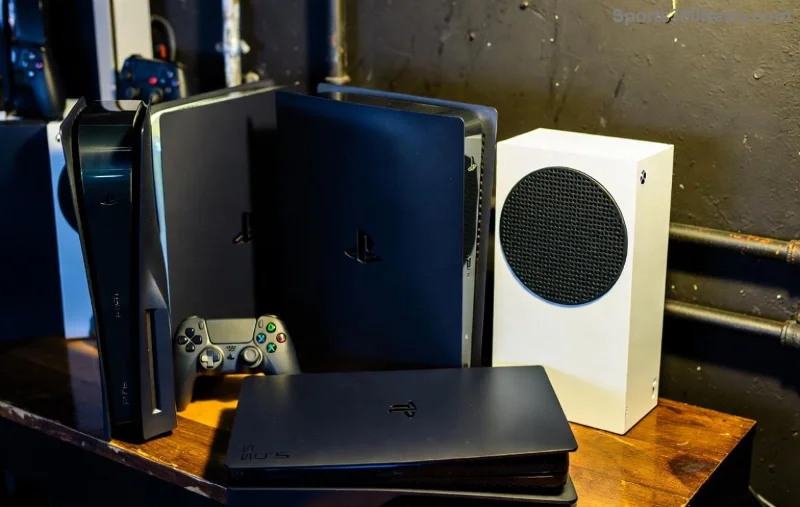
Hé mede-gamer! 😎 Niets verpest de sfeer zo erg als de gevreesde foutmelding "Controleer je account" 0x87e10011 op je Xbox, net wanneer je op het punt staat je favoriete game te spelen. Deze vervelende fout treedt vaak op tijdens het inloggen, het opstarten van een game of het laden van je profiel, waardoor je geen toegang meer hebt tot je games, achievements en online functies. Maar geen zorgen – wij hebben de oplossing met beproefde methoden die gegarandeerd werken. Volg deze stappen en je kunt binnen de kortste keren weer je vijanden verslaan. Laten we deze fout samen overwinnen!

Wat veroorzaakt de foutmelding 0x87e10011 'Controleer je account' op Xbox?
Inzicht in de oorzaak van foutcode 0x87e10011 helpt je om het probleem slimmer op te lossen. Veelvoorkomende oorzaken zijn onder andere:
- 🔴 Tijdelijke netwerkstoringen of instabiele internetverbindingen.
- 🔴 Beschadigd Xbox-profiel of aanmeldcache.
- 🔴 Verouderde consolesoftware of systeemupdates die nog moeten worden bijgewerkt.
- 🔴 Problemen aan de serverzijde van Xbox Live (zelden, maar controleer eerst de status).
- 🔴 Accountbeperkingen, zoals problemen met tweefactorauthenticatie of regionale inconsistenties.
Tip: Controleer voordat je begint de status van Xbox Live via de officiële Xbox-ondersteuningspagina . Als de servers offline zijn, pak dan een snack en wacht tot het probleem is opgelost. Anders kunnen we gewoon beginnen!
Snelle oplossingen: eenvoudige oplossingen voor Xbox-fout 0x87e10011 👆
Begin met deze simpele stappen – 80% van de gamers lost het hiermee op. Geen technische tovenarij nodig!
- 1️⃣ Schakel je Xbox uit en weer in : Houd de Xbox-knop op je console 10 seconden ingedrukt om hem volledig uit te schakelen. Haal de stekker 30 seconden uit het stopcontact en start de console vervolgens opnieuw op. Dit verhelpt tijdelijke storingen.
- 2️⃣ Herstart je router/modem : Haal de stekker van je internetrouter 1 minuut uit het stopcontact. Sluit hem weer aan en test het. Een zwakke wifi-verbinding is een veelvoorkomende oorzaak van de foutmelding 0x87e10011 (Controleer je account) .
- 3️⃣ Test de netwerkverbinding : Ga naar Instellingen > Netwerk > Netwerkinstellingen > Test de netwerkverbinding . Los eventuele NAT- of snelheidsproblemen op.
Als het probleem aanhoudt, ga dan door naar de volgende stappen. Je bent goed bezig – de overwinning is nabij! 🎮
Stapsgewijze geavanceerde oplossingen om foutcode 0x87e10011 op te lossen
Tijd voor de zwaargewichten. Deze pakken account- en cacheproblemen direct aan.
![Stapsgewijze interface voor het oplossen van Xbox-problemen]()
- 4️⃣ Permanente opslag wissen (Xbox Series X/S of One) :
- Ga naar Instellingen > Apparaten en verbindingen > Blu-Ray > Permanente opslag > Permanente opslag wissen (3x indien nodig).
- Start de console opnieuw op. Hierdoor worden beschadigde inloggegevens gewist zonder dat de games verloren gaan.
- 5️⃣ Je account verwijderen en opnieuw toevoegen :
- Druk op de Xbox-knop > Profiel en systeem > Instellingen > Account > Accounts verwijderen .
- Meld u opnieuw aan met uw Microsoft-account. Schakel tweefactorauthenticatie (2FA) in als u daarom wordt gevraagd voor extra beveiliging.
💡 Leuk weetje: Hiermee wordt de profielsynchronisatie gereset, waardoor de meeste aanmeldfouten op Xbox worden verholpen .
- 6️⃣ Xbox-systeemsoftware bijwerken : Ga naar Instellingen > Systeem > Updates . Installeer alle beschikbare patches – Microsoft brengt regelmatig oplossingen uit voor fouten zoals 0x87e10011.
Probleemoplossingstabel: Vergelijk uw symptomen
| Symptoom |
Waarschijnlijke oplossing |
Succespercentage |
| Fout tijdens het opstarten van het spel. |
Permanente opslag wissen (#4) |
⭐⭐⭐⭐⭐ 95% |
| Aanmeldingslus |
Account verwijderen/opnieuw toevoegen (#5) |
⭐⭐⭐⭐ 90% |
| Netwerkgerelateerd |
Stroomcyclus + router opnieuw opstarten (#1-2) |
⭐⭐⭐⭐⭐ 98% |
Elite-oplossingen voor de hardnekkige 'Controleer uw account'-fout 0x87e10011 ⚡
Nog steeds niet opgelost? Ga voor de nucleaire oplossing (op een veilige manier):
- 7️⃣ Fabrieksinstellingen herstellen (games behouden) : Instellingen > Systeem > Console-info > Console resetten > Resetten en mijn games behouden . Maakt automatisch een back-up van je opgeslagen spellen.
- 8️⃣ Account controleren via het web : Log in op account.microsoft.com . Verwijder apparaten, werk de beveiligingsgegevens bij en controleer of er geen schorsingen zijn.
- 9️⃣ Gebruik de Xbox Accessoires-app : Download de app op de pc, verbind de controller en beheer profielen voor betere synchronisatieoplossingen.
![Blije gamer weer online na het oplossen van een Xbox-fout]()
Voorkom dat Xbox-fout 0x87e10011 voorgoed terugkeert 🛡️
- ⭐ Houd je Xbox automatisch up-to-date via Instellingen > Systeem > Updates .
- ⭐ Gebruik een bekabelde Ethernet-verbinding voor stabiel online spelen.
- ⭐ Wis de cache regelmatig, om de paar maanden.
- ⭐ Schakel automatisch aanmelden in en controleer de beveiliging van uw Microsoft-account.
Gefeliciteerd, kampioen! 🎉 Je hebt de foutmelding "Controleer je account" 0x87e10011 overwonnen . Laat een reactie achter als een van de stappen voor jou heeft gewerkt – deel je successen! Als de problemen aanhouden, neem dan contact op met de Xbox-ondersteuning via de chat. Start nu je game en domineer! Veel speelplezier! 🚀