Home
» 🎮 E-sport
»
🚀 GTA Online Rockstar Games Launcher start niet op: Hoe los je dit op?
🚀 GTA Online Rockstar Games Launcher start niet op: Hoe los je dit op?
GTA Online Rockstar Games Launcher start niet op: Hoe los je dit op?
Als GTA V vastloopt met de melding 'Rockstar Games Launcher Failed to Initialize' , controleer dan eerst de servicestatus van Rockstar en installeer de huidige Launcher opnieuw via de officiële downloadpagina van Rockstar. In het ondersteuningsartikel van Rockstar over deze specifieke pc-fout wordt aangeraden de Launcher te installeren en in te loggen met het Rockstar Games-account waarmee de game is aangeschaft. De onderstaande stappen gaan van snelle controles naar een schone herinstallatie, waarbij je GTA V-gamebestanden niet worden meegenomen in de opschoning van de Launcher.
Snelle oplossing: Controleer de beschikbaarheid van de service, herstart de vastgelopen launcher, installeer de huidige officiële launcher en controleer vervolgens de GTA V-bestanden via de store waar je de game hebt geïnstalleerd als de launcher wel opent, maar de game nog steeds niet start. Bewaar de schone herinstallatie voor het laatst.
Identificeer eerst waar de lancering mislukt.
De exacte formulering is belangrijk. Als de Launcher niet opent of een onvolledige installatie meldt, geef dan prioriteit aan de onderstaande stappen voor de Launcher. Als de Launcher wel opent maar je niet kunt inloggen, een offline- of authenticatiemelding weergeeft of vastloopt nadat je op 'Spelen' hebt gedrukt, controleer dan de stappen voor service en netwerk. Als je de Launcher wel kunt openen, maar GTA V daarna vastloopt, controleer dan de gamebestanden via de store.
Wat je ziet
Beste volgende stap
De launcher opent niet of geeft aan dat de initialisatie is mislukt.
Start het proces opnieuw en installeer vervolgens de huidige Rockstar Games Launcher.
De launcher opent wel, maar inloggen lukt niet of er verschijnt een foutmelding.
Controleer de status van de Rockstar-service en de netwerkverbinding.
De launcher opent, maar GTA V crasht na het drukken op 'Spelen'.
Controleer de gamebestanden in Rockstar Games Launcher, Steam of Epic Games Launcher.
Dezelfde foutmelding blijft verschijnen na het vernieuwen van het installatieprogramma.
Volg de instructies van Rockstar voor een schone herinstallatie nauwkeurig op.
1. Controleer de servicestatus van Rockstar
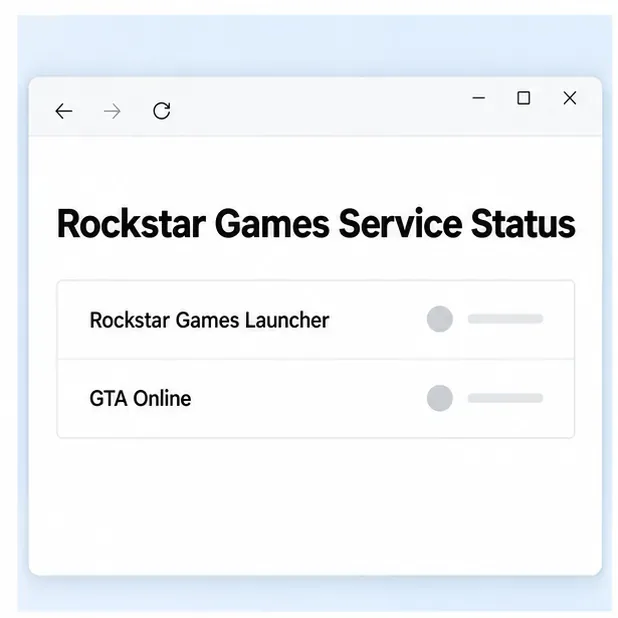
Voordat u Windows-instellingen wijzigt, opent u de pagina met de servicestatus van Rockstar Games . Controleer zowel de vermeldingen voor de Rockstar Games Launcher als GTA Online. Als Rockstar een storing of onderhoud meldt, wacht dan en probeer het opnieuw nadat de service weer beschikbaar is; het opnieuw installeren van bestanden op uw pc lost een serverstoring niet op. Als de services beschikbaar zijn, kunt u verdergaan met de lokale controles.
Illustratie: controleer de status van de live service van Rockstar voordat u lokale bestanden wijzigt; de afbeelding toont niet de actuele servicestatus.
2. Sluit een vastgelopen Launcher-proces af en herstart Windows.
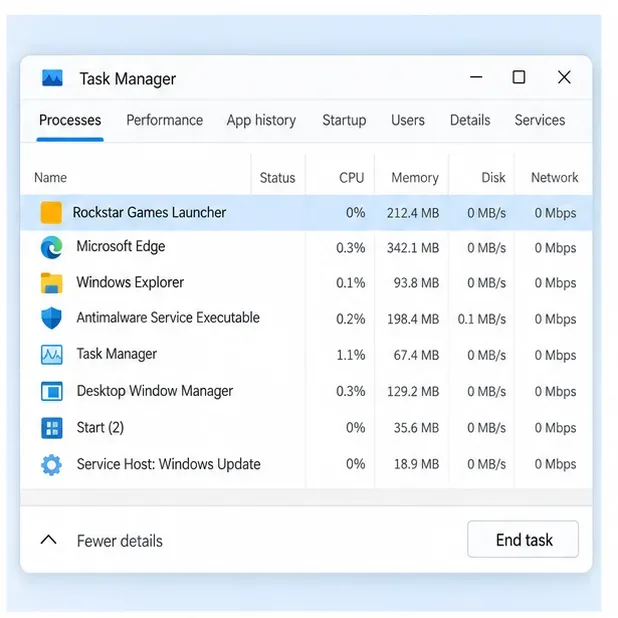
Een launcher-venster kan sluiten terwijl een achtergrondproces nog actief is. Sluit GTA V en de launcher, druk op Ctrl+ Shift+ Escom Taakbeheer te openen en selecteer Rockstar Games Launcher onder Processen. Kies Taak beëindigen en open de launcher vervolgens opnieuw vanuit het Startmenu. Als GTA V nog steeds wordt weergegeven nadat je het hebt gesloten, beëindig dan ook dat spelproces. Beëindig geen Windows-processen die niet gerelateerd zijn aan GTA V.
Als de launcher nog steeds niet opstart, start de pc dan eenmaal opnieuw op en probeer het nogmaals. Hiermee wordt een vastgelopen update- of installatiesessie opgelost zonder dat de gamebestanden worden verwijderd.
Illustratie: sluit een vastgelopen Rockstar Games Launcher-proces af en open de launcher vervolgens opnieuw.
3. Installeer de huidige Rockstar Games Launcher.
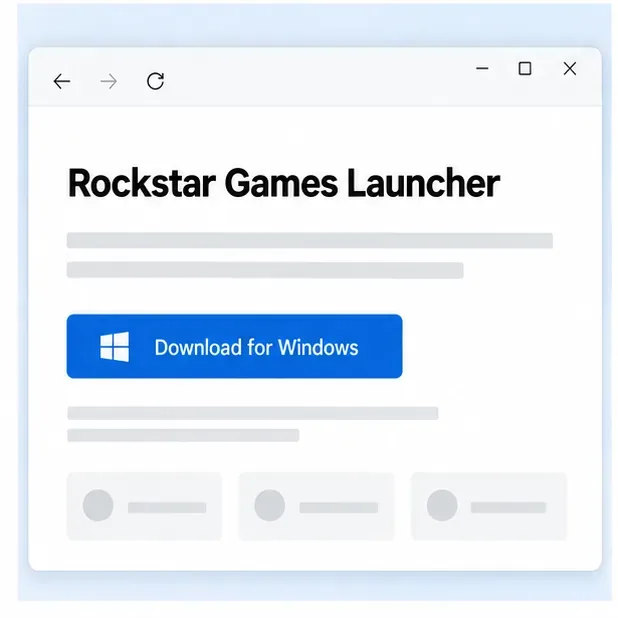
De ondersteuningsinstructies van Rockstar voor de exacte foutmelding "failed to initialize" zijn om de Launcher te downloaden en te installeren en vervolgens in te loggen met het juiste Rockstar Games-account. Download het installatieprogramma van de officiële Rockstar Games Launcher-pagina . Sluit GTA V en alle geopende Rockstar-vensters, voer het gedownloade installatieprogramma uit en wacht tot de installatie is voltooid voordat je het spel opnieuw start.
Log in met het account waarmee je GTA V hebt gekocht. Als de game om een activeringscode vraagt, terwijl je de game al bezit, controleer dan of je het juiste account gebruikt en controleer het aankoopplatform voordat je iets invoert. Rockstar merkt op dat activeringscodes eenmalig te gebruiken zijn en permanent gekoppeld worden aan het account waarmee je bent ingelogd tijdens het inwisselen; voer een reeds gebruikte code niet opnieuw in.
Illustratie: download het installatieprogramma van de officiële Launcher-pagina van Rockstar.
4. Controleer de bestanden in de Rockstar Games Launcher.
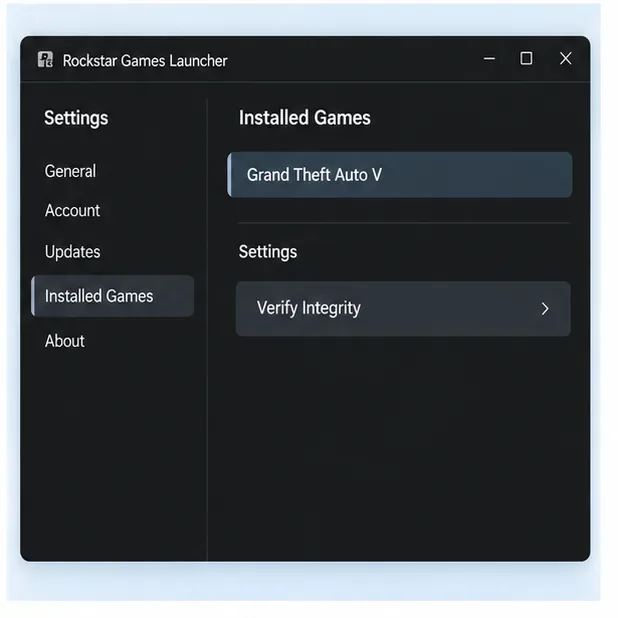
Gebruik deze stap als de Launcher nu wel opent, maar GTA V nog steeds niet opstart. Meld je aan bij de Rockstar Games Launcher, open Instellingen , kies Grand Theft Auto V onder Mijn geïnstalleerde games en selecteer Bestandsintegriteit controleren . Laat de scan voltooien voordat je op Spelen drukt. Rockstar zegt dat bestandscontrole problemen kan herstellen die worden veroorzaakt door beschadigde of ontbrekende gamebestanden en ervoor kan zorgen dat ondersteunende bestanden up-to-date zijn.
Illustratie: de spelinstellingen van de Rockstar Games Launcher bevatten de gedocumenteerde actie 'Integriteit controleren'.
5. Als je GTA V via Steam bezit, controleer dan de Steam-installatie.
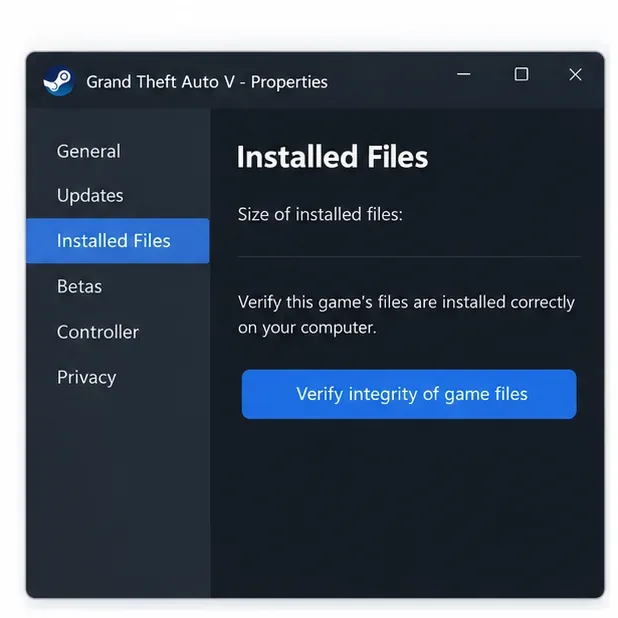
De bestandscontrole van Steam is handig wanneer GTA V via Steam wordt gestart en de Rockstar Launcher wordt geopend, maar het spel daarna vastloopt. Open in Steam je bibliotheek , klik met de rechtermuisknop op Grand Theft Auto V, kies Eigenschappen , vervolgens Geïnstalleerde bestanden en selecteer ' Controleer de integriteit van de spelbestanden' . Wacht tot Steam klaar is. Deze controle controleert de Steam-installatie; het vervangt niet de herinstallatie van de Rockstar Launcher wanneer deze zelf niet kan initialiseren.
Illustratie: gebruik het tabblad 'Geïnstalleerde bestanden' van Steam om de lokale GTA V-installatie te controleren.
6. Als je GTA V via Epic Games bezit, verifieer dit dan via Epic.
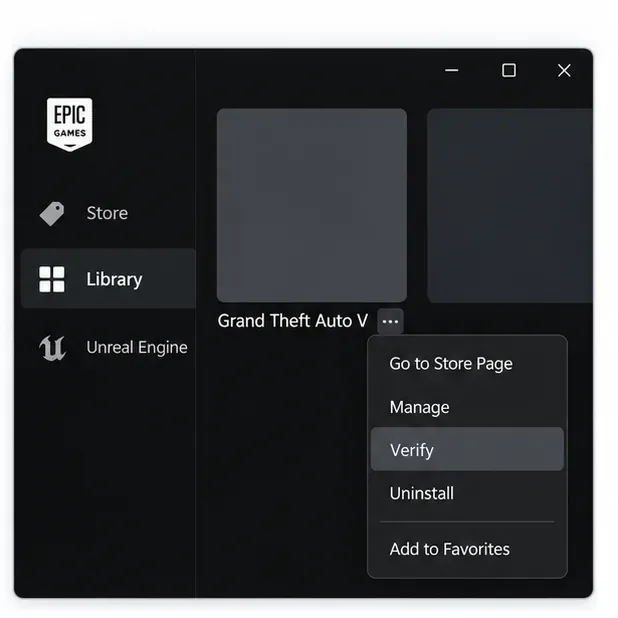
Voor een exemplaar uit de Epic Games Store open je de Epic Games Launcher en zoek je GTA V in je bibliotheek. Selecteer het menu met de drie puntjes in de rij met games, kies 'Beheren' en vervolgens ' Verifiëren' . Laat de validatie voltooien. Epic merkt op dat sommige games die een andere launcher vereisen, in plaats daarvan via hun eigen launcher moeten worden bijgewerkt of geverifieerd; als Epic de verificatieoptie voor jouw installatie niet aanbiedt, gebruik dan de methode via de Rockstar Launcher wanneer deze beschikbaar is.
Illustratie: open het menu van de game in de Epic Games-bibliotheek en kies vervolgens 'Beheren' en 'Verifiëren'.
7. Gebruik netwerkreparaties alleen wanneer de fout wijst op authenticatie- of verbindingsproblemen.
Als de Launcher wel opent maar niet kan inloggen, een essentieel bestand niet kan downloaden of een verbindingsfout meldt, controleer dan je internetverbinding en de servicestatus van Rockstar opnieuw. De verbindingshandleiding van Rockstar raadt aan om een bekabelde verbinding te testen als wifi onbetrouwbaar is. Als je een VPN of proxy gebruikt, koppel deze dan tijdelijk los voor één test; Rockstar beschouwt VPN- of proxyverbindingen als een mogelijke oorzaak van gerelateerde verbindingsproblemen met de Launcher.
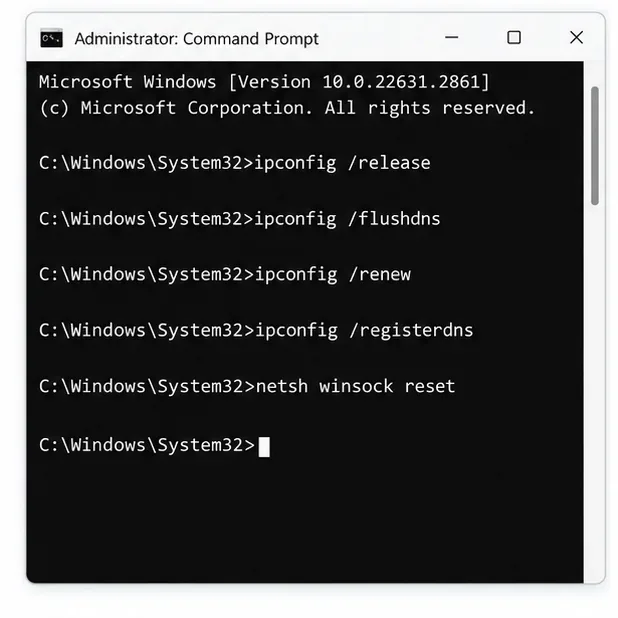
Voor een gerelateerde Rockstar-authenticatiefout zoals code 3000.108, geeft Rockstar de volgende Windows-netwerkherstelopdrachten weer. Open de opdrachtprompt als beheerder, voer de regels één voor één in de juiste volgorde in en herstart vervolgens de pc:
Deze commando's zijn gericht op Windows-netwerken. Ze zijn niet de eerste oplossing voor een installatiefout van de Launcher zonder verbindingsproblemen. Op de pagina voor het oplossen van verbindingsproblemen van Rockstar staan ook netwerkpoorten en DNS-opties voor geavanceerde gevallen; wijzig router- of firewallinstellingen alleen als u het netwerk dat u beheert goed begrijpt.
Illustratie: Rockstar documenteert deze commando's voor gerelateerde netwerk- en authenticatiefouten; gebruik ze alleen als de symptomen wijzen op een verbindingsprobleem.
8. Voer als laatste redmiddel een schone herinstallatie van de Rockstar Games Launcher uit.
Als een nieuwe installatie en de bijbehorende controles de GTA Online-launcherfout niet verhelpen , volg dan zorgvuldig de instructies van Rockstar voor een schone installatie :
Sluit alle Rockstar Games-titels af.
Open de installatiemap van Launcher. De standaardlocatie is C:\Program Files\Rockstar Games\Launcher.
Start uninstall.exede Rockstar Games Launcher en verwijder deze. Als er om spelgegevens wordt gevraagd, laat dan de optie 'Spelgegevens verwijderen' uitgeschakeld.
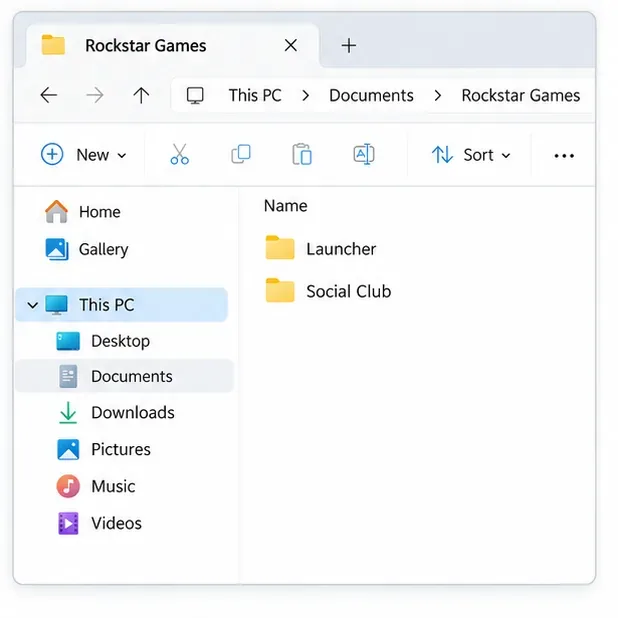
Na het verwijderen van de app, verwijder alleen de resterende Launcher- en Social Club-mappen die Rockstar vermeldt, indien deze bestaan: %USERPROFILE%\Documents\Rockstar Games\Social Club, %USERPROFILE%\Documents\Rockstar Games\Launcher, C:\Program Files\Rockstar Games\Launcher, C:\Program Files\Rockstar Games\Social Club, en C:\Program Files (x86)\Rockstar Games\Social Club.
Start Windows opnieuw op, download de Launcher opnieuw van de officiële Rockstar-pagina, installeer deze en log in.
Verwijder geen andere Rockstar-mappen of de installatiemap van Grand Theft Auto V. Rockstar waarschuwt dat het verwijderen van niet-vermelde bestanden kan leiden tot verlies van spelgegevens.
Illustratie: dit zijn twee mapnamen uit de lijst voor een schone herinstallatie van Rockstar; volg de volledige instructies en laat de spelgegevens intact.
Als de fout zich nog steeds voordoet
Noteer de exacte bewoording of foutcode, uw Windows-versie en of uw exemplaar van Rockstar, Steam of Epic Games afkomstig is. Het artikel van Rockstar over probleemoplossing voor pc's verwijst spelers ook naar de website Documents\Rockstar Games\GTAV\launcher.logvoor diagnostische informatie, indien beschikbaar. Stuur deze informatie naar Rockstar Support in plaats van direct extra mappen te verwijderen of GTA V volledig opnieuw te installeren.