Home
» 🎮 E-sport
»
Beste alternatieve apparaten voor PlayStation Remote Play: telefoons, tablets en handheld pc's
Beste alternatieve apparaten voor PlayStation Remote Play: telefoons, tablets en handheld pc's
De beste alternatieve apparaten voor PlayStation Remote Play hangen af van waar je wilt spelen: een telefoon met een controllerhouder is de makkelijkste draagbare oplossing, een tablet biedt een groter scherm, een Windows-handheld werkt als een compacte pc en met ondersteunde Android TV-apparaten kun je je console in een andere kamer gebruiken. Een Steam Deck kan ook PS5- en PS4-games streamen, maar daarvoor heb je een communityclient nodig in plaats van de officiële app van Sony.
Alle opties streamen vanaf een PS5 of PS4 die met internet is verbonden; de handheld, telefoon of tablet draait de consolegame zelf niet. Dat betekent dat je netwerk en controllerondersteuning belangrijker zijn dan de geadverteerde verversingssnelheid van een scherm. Hieronder een vergelijking van de belangrijkste opties, inclusief wat officieel is en waar extra installatie nodig is.
Hoe kies je een alternatief voor PlayStation Remote Play?
Begin met het apparaat dat je al hebt. Sony's gratis PS Remote Play-app ondersteunt compatibele iPhone- en iPad-apparaten, Android-telefoons en -tablets, Windows-pc's, Macs en bepaalde Android TV- of Google TV-apparaten. Je hebt een PS5 of PS4 nodig, hetzelfde PlayStation-account op de console en de client, een compatibel spel en een internetverbinding. Sony geeft een minimale upload- en downloadsnelheid van 5 Mbps op en adviseert 15 Mbps voor een betere ervaring. Deze cijfers zijn verbindingsvereisten, geen garantie voor een specifieke reactietijd.
Controleer ook hoe je games gaat besturen. Op een telefoon of tablet kun je de bedieningselementen op het scherm gebruiken, een compatibele PlayStation-controller koppelen of een houder voor de controller bevestigen. Op pc en Mac vereisen de installatie-instructies van Sony een compatibele PlayStation-controller die via USB is aangesloten. Sommige controllerfuncties, zoals haptische feedback en adaptieve triggers, verschillen per apparaat en besturingssysteem.
Beste alternatieve apparaten voor PlayStation Remote Play
1. Smartphone met een telescopische controller
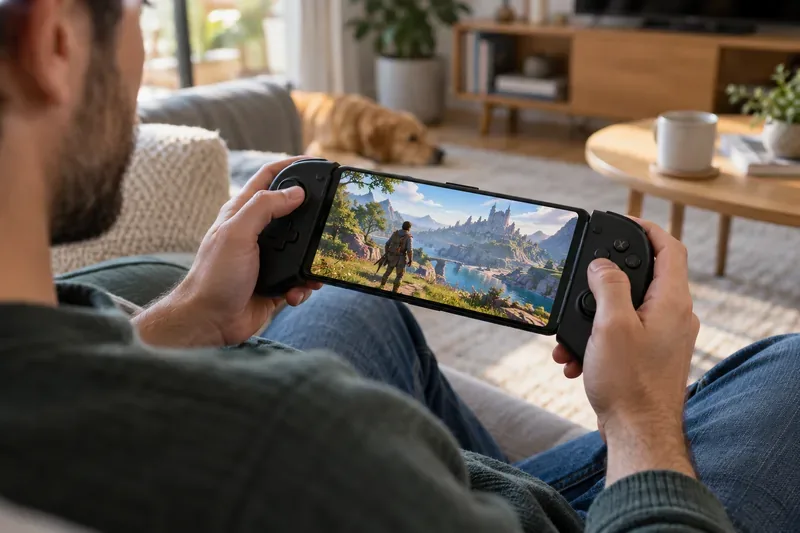
Dit is de meest compacte optie en vaak de beste prijs-kwaliteitverhouding als je al een compatibele telefoon hebt. Installeer de officiële PS Remote Play-app en gebruik vervolgens de touchscreenbediening, koppel een DualSense- of DualShock 4-controller (indien ondersteund) of sluit een controller aan die geschikt is voor je telefoon, zoals een Backbone One of Razer Kishi. De controllerhouder is een accessoire; je telefoon draait de app en toont de stream.
Met een telefoon en een telescopische controller tover je een compatibel mobiel apparaat om tot een compacte Remote Play-opstelling.
Voordat je een grip koopt, controleer dan de exacte connector, de afmetingen van je telefoon, de ruimte voor de hoes en of het controllermodel compatibel is met het besturingssysteem van je telefoon. Sony geeft aan dat de Backbone One PlayStation Edition compatibel is met ondersteunde iPhone-modellen met iOS 15 of hoger en Android-telefoons met Android 10 of hoger. Een standaard controller is flexibeler als je ook op een tablet of pc wilt spelen.
2. iPad of Android-tablet met een PlayStation-controller
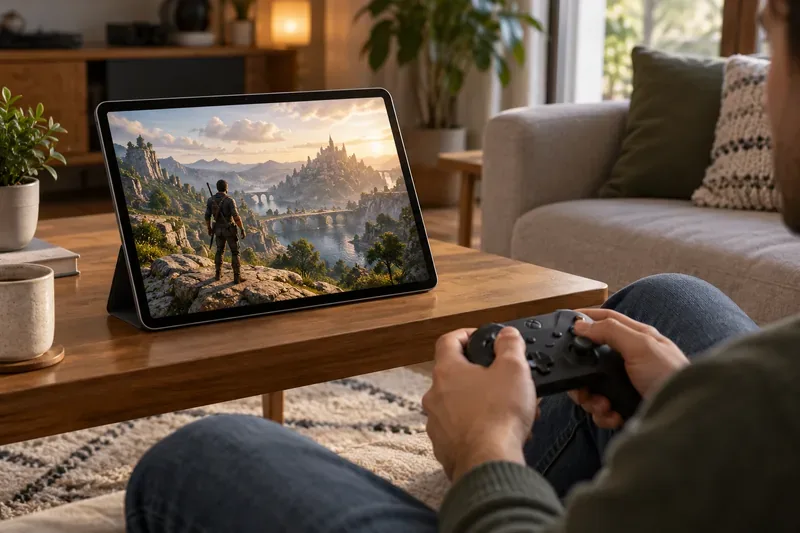
Op een tablet zijn gametekst en menu's beter leesbaar dan op een telefoon, terwijl hij lichter en makkelijker mee te nemen is dan een laptop. Zet hem op een bureau, schoottafel of tabletstandaard en koppel een compatibele controller. Op de compatibiliteitspagina van Sony staat dat DualSense wordt ondersteund op iPhones en iPads met iOS 14.5 of hoger, en op Android-telefoons en -tablets met Android 12 of hoger; de ondersteuning kan echter per apparaat verschillen.
Een tablet op een standaard biedt een groter schermoppervlak voor Remote Play, terwijl een aparte controller de gameplay bestuurt.
Deze opstelling is vooral handig thuis wanneer iemand anders de tv gebruikt. Het nadeel is simpel: je hebt een aparte controller nodig en de combinatie van tablet en controller neemt meer ruimte in beslag dan een telefoonhouder. Gebruik een standaard en zorg dat de controller opgeladen blijft voor langere kijksessies.
3. Windows-laptop of Mac
Als je een officieel ondersteunde client wilt en al een computer hebt, installeer dan Sony's PS Remote Play-app op Windows of macOS. Een laptop biedt een groter scherm en is eenvoudig aan te sluiten op een bekabeld netwerk; een desktopcomputer is een goede keuze om in een vaste ruimte te spelen. De instructies van Sony voor pc en Mac ondersteunen DualSense-, DualSense Edge- en DUALSHOCK 4-controllers via USB en laten je video-instellingen zoals resolutie en framesnelheid in de app aanpassen.
Dit is een betrouwbare keuze voor gamers die een vertrouwde opstelling belangrijker vinden dan draagbaarheid. De computer fungeert alleen als streamingclient en hoeft dus niet dezelfde gameprestaties te leveren als de PS5. Controleer of het besturingssysteem voldoet aan de huidige eisen van Sony en of de controller compatibel is met uw computer voordat u draadloos verbinding maakt.
4. Handheld Windows-pc's zoals de ROG Ally of Legion Go
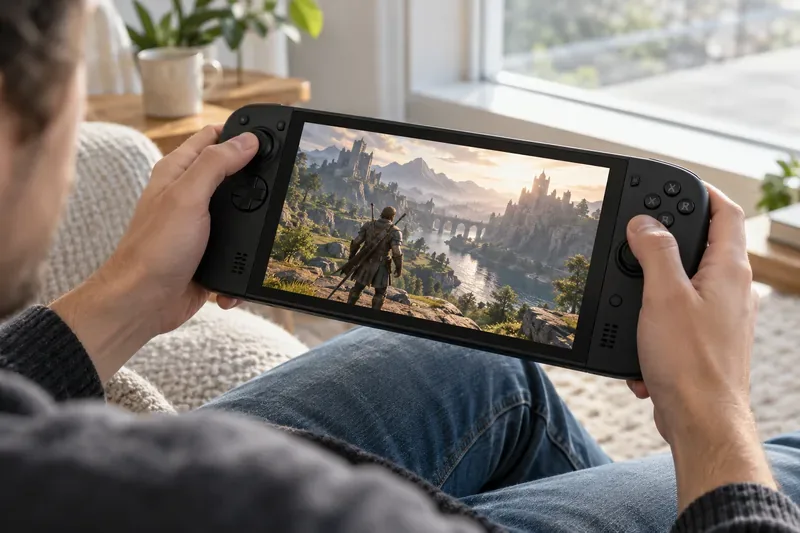
Een handheld gamingconsole voor Windows combineert een ingebouwd scherm en bedieningselementen met toegang tot de Windows-versie van de Remote Play-app. Modellen zoals de ROG Ally en Lenovo Legion Go zijn voorbeelden van deze categorie, maar hun schermen en verversingsfrequentie bepalen niet de kwaliteit van de stream. Sony documenteert zijn app voor Windows-pc's en vermeldt PlayStation-controllers die via USB zijn aangesloten. Het bedrijf garandeert echter niet dat de ingebouwde bedieningselementen van elke handheld automatisch met de officiële app zullen werken.
Een handheld met Windows kan dienstdoen als draagbare pc-client, maar controleer de compatibiliteit met controllers voordat je er een kiest voor Remote Play.
Als je er al een hebt, test dan eerst de officiële app en bedieningselementen voordat je iets anders koopt. Mogelijk heb je een aparte DualSense-controller of extra configuratie nodig voor de ingebouwde knoppen van de handheld. Deze aanpak is geschikt voor spelers die het apparaat ook gebruiken voor pc-games; het is meestal overbodig als je alleen PlayStation-games wilt streamen.
5. Steam Deck of een andere Linux-handheld.
De Steam Deck is een capabel handheld-apparaat met geïntegreerde bedieningselementen, maar het draait op SteamOS in plaats van Windows en heeft niet de officiële PS Remote Play-app van Sony. Een populaire optie is Chiaki-ng , een open-source client voor PS4 en PS5 Remote Play, ontwikkeld door de community. De beheerders beschrijven het als een onafhankelijk project en geven aan dat Sony het niet onderschrijft of certificeert.
Kies deze optie als je al een Steam Deck hebt en vertrouwd bent met de installatie-instructies van de community. Accountregistratie, clientupdates en wijzigingen in de consolefirmware kunnen de installatie beïnvloeden, dus het kan zijn dat je wat problemen moet oplossen. Als je de door Sony ondersteunde app wilt gebruiken en een eenvoudige eerste verbinding wilt, kies dan een telefoon, tablet, Windows-pc of Mac.
6. Ondersteunde Android TV- of Google TV-apparaten
Voor een opstelling in de woonkamer of een tweede kamer ondersteunt Sony PS Remote Play op Android TV-apparaten met Android TV OS 12 of hoger, waaronder bepaalde Chromecast met Google TV-apparaten. Koppel een DualSense- of DualShock 4-controller en gebruik de tv als scherm. Dit is handig wanneer de hoofdtv bezet is, maar het is geen draagbaar alternatief.
Controleer eerst de beschikbaarheid van de tv of het streamingapparaat en de appstore voordat u uw plannen daarop baseert: "Android TV" op de verpakking alleen is geen garantie voor ondersteuning. Sony merkt ook op dat sommige DualSense-functies, zoals haptische feedback en adaptieve triggers, niet worden ondersteund in Remote Play op Android TV.
Snelle vergelijking
Instellen
Route voor spelen op afstand
Het beste voor
Afweging
Telefoon plus controller grip
Officiële mobiele app
Lichtgewicht draagbaar speelgoed
Klein scherm; controleer of de telefoon en controller goed passen.
Tablet plus DualSense of DUALSHOCK 4
Officiële mobiele app
Groter scherm thuis of onderweg
De aparte controller en standaard zorgen voor extra gewicht.
Windows-laptop of Mac
Officiële desktop-app
Installatie wordt ondersteund met behulp van een computer die u zelf bezit.
Minder handig om mee te nemen; de configuratie van de controller is belangrijk.
Windows handheld pc
Officiële Windows-app, met beperkingen voor controllers.
Eén apparaat voor pc-games en streaming.
De ingebouwde bedieningselementen moeten mogelijk nog worden geconfigureerd.
Stoomdek
Chiaki-ng gemeenschapscliënt
Eigenaren vinden extra installatie geen probleem
Geen door Sony ondersteunde client
Android TV of Google TV
Officiële app op ondersteunde apparaten
Spelen in een andere kamer
Beperkte draagbaarheid en enkele controllerfuncties
Hoe krijg je een soepelere Remote Play-sessie?
Schakel Remote Play in op de console. Open op de PS5 Instellingen > Systeem > Remote Play en schakel Remote Play in. Als je verbinding wilt maken terwijl de console in de rustmodus staat, schakel dan de netwerkverbinding en de optie voor opstarten op afstand in bij de energiebesparende instellingen.
Meld u aan met hetzelfde PlayStation-account. Installeer de officiële app op het clientapparaat, meld u aan en maak eenmalig verbinding terwijl u zich in de buurt van de console bevindt, voordat u verbinding probeert te maken via een ander netwerk.
Verbeter de netwerkverbinding. Verbind de console indien mogelijk via een ethernetkabel met de router en gebruik een sterke wifi-verbinding op het clientapparaat. Test dit eerst op je thuisnetwerk. Mobiele data kan werken, maar verbruikt data en is afhankelijk van je provider en de dekking.
Pas de app aan de verbinding aan. Verlaag de videoresolutie of framesnelheid van de app als het beeld hapert. Een 120 Hz-scherm of een 4K-scherm garandeert op zich niet dat een Remote Play-sessie met 120 frames per seconde of in 4K streamt; de app, de console en de verbinding spelen allemaal een rol.
Controleer de controllerondersteuning vóór aankoop. De functies van de PlayStation-controller en de compatibiliteit met apparaten verschillen per besturingssysteem. Controleer of de app de knoppen herkent die u nodig hebt, met name op handhelds voor pc en Android TV.
Welk alternatief voor PlayStation Remote Play moet je kiezen?
Voor de meeste mensen is de beste eerste keuze een compatibele telefoon of tablet die ze al hebben, in combinatie met een controller die past bij hun speelstijl. Kies een Windows-pc of Mac voor Sony's officiële desktop-app, een Windows-handheld als je ook op de pc wilt gamen, of Android TV als je in een andere kamer wilt spelen. Kies voor Steam Deck als je de handheld-besturing waardeert en bereid bent een onofficiële client te onderhouden. Het beste alternatief is degene die compatibel is met je huidige hardware, je controller ondersteunt en een stabiele verbinding met je console heeft.