Home
» 🎮 E-sport
»
Xbox-controller als muis op Windows: installatiehandleiding voor gamers in 2026
Xbox-controller als muis op Windows: installatiehandleiding voor gamers in 2026
Gebruik een Xbox-controller als muis in Windows.
Ja, je kunt een Xbox-controller als muis gebruiken in Windows , maar een standaard Xbox-controller beweegt de Windows-aanwijzer niet automatisch. Een app voor het opnieuw toewijzen van knoppen moet de bewegingen van de stick vertalen naar cursorbewegingen en knoppen toewijzen aan muisklikken. Voor de meeste mensen die Steam al gebruiken, is Steam Input de gemakkelijkste optie om mee te beginnen. AntiMicroX is een gratis alternatief, terwijl reWASD een meer configureerbare commerciële optie biedt.
Deze handleiding behandelt het koppelen van programma's, bureaubladindelingen, cursorinstellingen en veelvoorkomende problemen in Windows 10 en Windows 11. De afbeeldingen van de interface dienen als voorbeeld; de exacte benamingen kunnen verschillen per Windows- en app-versie.
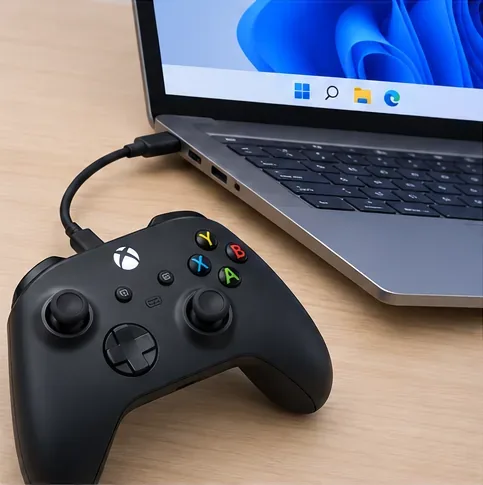
Een bekabelde dataverbinding is een eenvoudige manier om problemen met Bluetooth-koppeling uit te sluiten.
Wat je nodig hebt voor muisbesturing met een Xbox-controller
Een compatibele draadloze Xbox-controller, aangesloten via USB of via Bluetooth/Xbox Wireless.
Een Windows-pc en een van de volgende tools voor het opnieuw toewijzen van toetsen: Steam Input, AntiMicroX of reWASD.
Een reservemuis of -toetsenbord voor installatie en het oplossen van problemen, indien beschikbaar.
Veel huidige Xbox-controllers gebruiken USB-C, terwijl oudere modellen mogelijk Micro-USB gebruiken. Gebruik een kabel die dataoverdracht ondersteunt, niet alleen opladen. Bluetooth is beschikbaar op ondersteunde controllermodellen; sommige oudere Xbox One-controllers vereisen in plaats daarvan een Xbox Wireless Adapter. De informatie van Microsoft over Xbox Wireless Controllers vermeldt de ondersteunde verbindingsopties. Xbox Accessories is optioneel voor deze taak: het kan ondersteunde controllerconfiguratie- en firmwaretaken uitvoeren, maar het verandert een thumbstick niet in een Windows-muisaanwijzer.
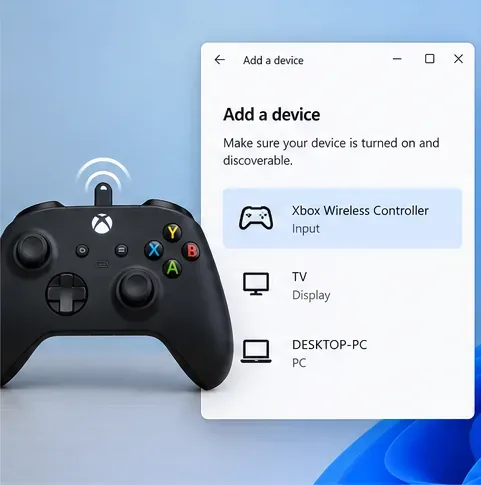
Om via Bluetooth te koppelen, zet je de controller aan, houd je de koppelingsknop ingedrukt totdat het Xbox-lampje knippert en open je vervolgens Instellingen > Bluetooth en apparaten > Apparaat toevoegen > Bluetooth in Windows 11 en selecteer je de controller wanneer deze verschijnt. Volg de instructies van Microsoft voor het koppelen via Bluetooth in Windows als de labels in jouw instellingen afwijken. Houd er voor een configuratie in 2026 ook rekening mee dat Microsoft de standaardondersteuning voor Windows 10 op 14 oktober 2025 heeft beëindigd; zie de Windows 10-levenscyclusmelding .
Zorg dat de controller vindbaar is en kies vervolgens Bluetooth in het koppelingsproces van Windows.
Hulpmiddel
Beste pasvorm
Houd er rekening mee
Stoominvoer
Snelle bureaubladnavigatie als Steam al is geïnstalleerd
Steam moet actief zijn om de muisaanwijzer te kunnen bedienen via de desktopindeling.
AntiMicroX
Gratis muis- en toetsenbordtoewijzing buiten Steam
Het project krijgt momenteel beperkte ondersteuning en er wordt gezocht naar een nieuwe beheerder.
reWASD
Gedetailleerdere profielen en muisgedragsinstellingen
Het betreft commerciële software; controleer de actuele licentie- en functiegegevens voordat u tot aankoop overgaat.
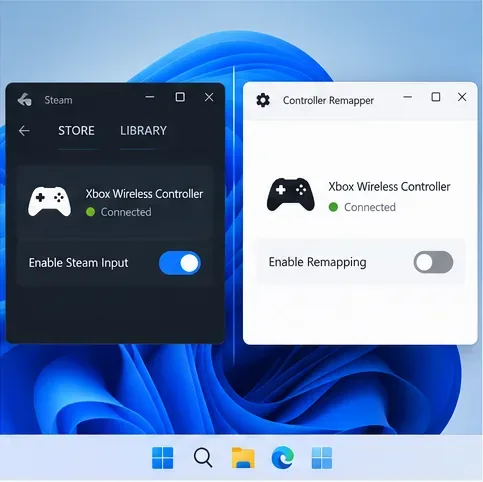
Houd slechts één hermapping-hulpprogramma tegelijk actief om dubbele of conflicterende invoer te voorkomen.
Methode 1: Gebruik de bureaubladindeling van Steam Input
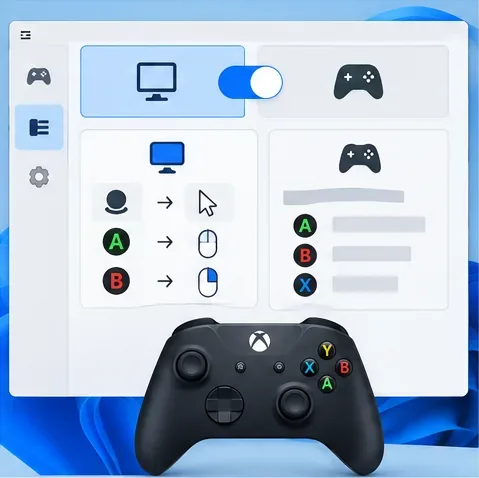
Steam Input is de handigste manier om een Xbox-controller met muis te configureren als je Steam al gebruikt. Valve beschrijft de controllerinstellingen in de desktopclient en in een aparte desktopconfiguratie. Houd er rekening mee dat dit de werking van de controller verandert tijdens het navigeren door Windows; een game kan in plaats daarvan een eigen controllerindeling gebruiken.
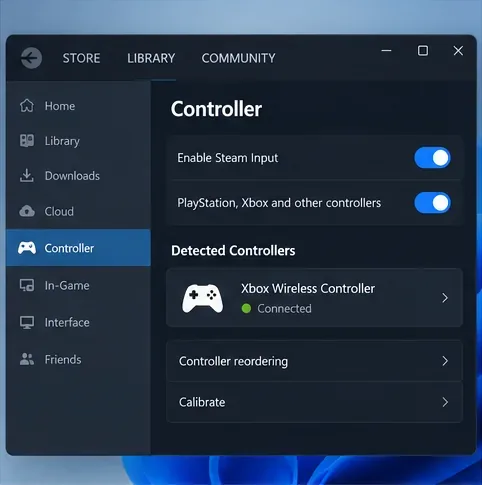
Steam moet de controller detecteren voordat je de bureaubladindeling kunt aanpassen.
Sluit de controller aan, open Steam en ga naar Steam > Instellingen > Controller .
Controleer of Steam de Xbox-controller herkent. Als er een optie voor Xbox- of Steam Input-ondersteuning voor uw apparaat verschijnt, schakel deze dan in.
Open 'Bureaubladindeling' of 'Bureaubladconfiguratie' in de controllerinstellingen. De exacte benaming kan variëren afhankelijk van de Steam-clientversie. Kies de optie 'Bewerken'.
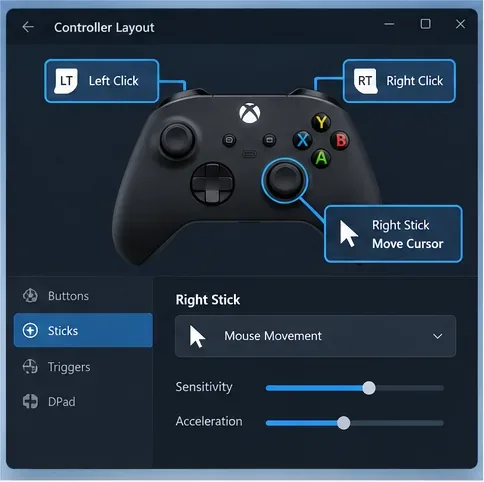
Selecteer de rechter joystick en stel het gedrag ervan in op een muis- of joystick-muismodus. Begin met een bescheiden gevoeligheid en pas deze aan na het testen.
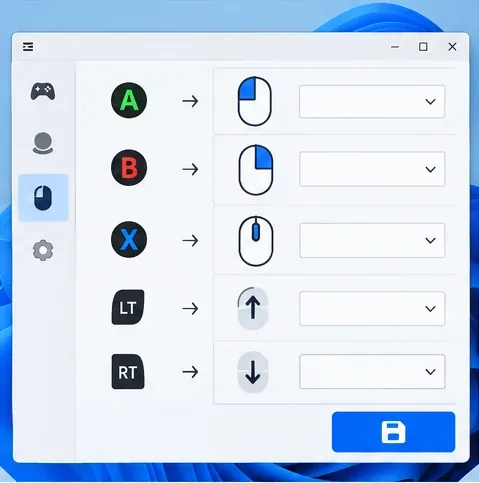
Wijs één trigger toe aan de linkermuisklik en de andere aan de rechtermuisknop, of wijs klikken toe aan A en B als dat natuurlijker aanvoelt. Gebruik de D-pad voor de pijltjestoetsen of om te scrollen, en reserveer een knop voor Escape of Enter als je bureaubladnavigatie nodig hebt.
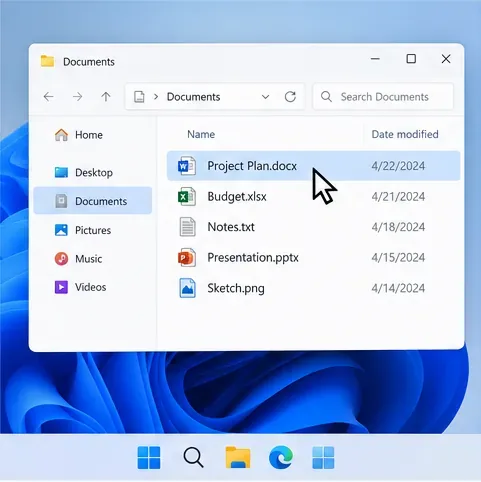
Sla de lay-out op of pas deze toe. Test de lay-out in Verkenner of een teksteditor voordat u deze in een andere app gebruikt.
Gebruik de rechter analoge stick om de muisaanwijzer te bewegen en wijs vervolgens klikacties toe aan knoppen die je gemakkelijk kunt bereiken.
De Steam Input-handleiding van Valve legt de controllerinstellingen en de desktopconfiguratie van de desktopclient uit. Als je toetsenbordindeling de muisaanwijzer niet meer aanstuurt wanneer een spel wordt geopend, kan dit komen doordat de toetsenbordindeling van het spel zelf de overhand neemt. Wanneer je Steam afsluit, is de toetsenbordindeling niet meer beschikbaar.
Test de muisbewegingen en muisklikken op een onschadelijk bureaubladdoel voordat u de lay-out elders gebruikt.
Methode 2: De controller in kaart brengen met AntiMicroX
AntiMicroX koppelt gamepadknoppen en -sticks aan muisbewegingen, muisknoppen, toetsenbordtoetsen, scripts of macro's. Het is handig als je een zelfstandig desktopprofiel wilt zonder Steam te hoeven configureren. Download het van de officiële GitHub-repository van het project , niet van een ongerelateerde downloadlink.
AntiMicroX presenteert de gedetecteerde gamepad als invoer die kan worden toegewezen aan muis- en toetsenbordacties.
Installeer en open AntiMicroX en sluit vervolgens de controller aan. Controleer of het programma aangeeft dat de knoppen en sticks reageren.
Selecteer de rechter analoge stick en wijs de muisbeweging toe. Als de cursor te snel beweegt, verlaag dan de snelheid in de instellingen.
Wijs knop A of een trigger toe aan een linksklik, een andere knop aan een rechtsklik en een stickklik aan een middelste muisklik als dat nodig is.
Gebruik de D-pad voor de pijltjes op het toetsenbord en wijs een handige toets toe aan Enter of Escape. Deze bedieningselementen maken het navigeren door menu's eenvoudiger.
Sla het profiel op met een duidelijke naam. Open het opnieuw en test de bewegingen, muisklikken en scrollfunctie in een eenvoudige Windows-app.
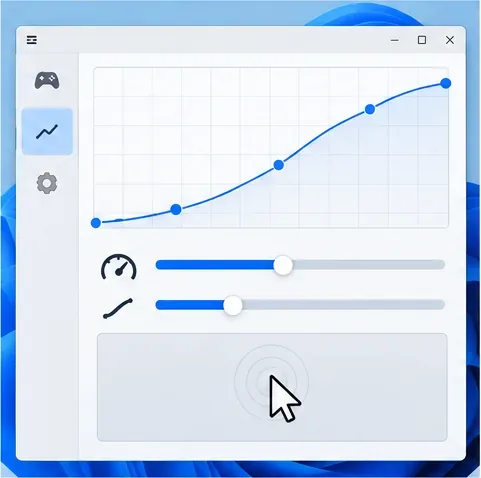
Pas de cursorsnelheid in kleine stapjes aan; verander de dode zone alleen als een klein stickgeluidje ervoor zorgt dat de aanwijzer afwijkt.
De instellingen voor de dode zone negeren kleine bewegingen van de stick rond het midden. Een grotere dode zone kan lichte afwijkingen voorkomen, maar een te grote instelling zorgt ervoor dat de cursor niet meer reageert. De repository van AntiMicroX geeft aan dat Windows-mapping wordt ondersteund, maar is momenteel op zoek naar een nieuwe beheerder en verwacht beperkte ondersteuning en geen nieuwe functies, tenzij bijdragers zich aanmelden. Dit maakt het een praktische gratis optie, met enige onzekerheid over toekomstig onderhoud.
Sla een profiel op nadat je de klik- en navigatieacties hebt toegewezen die je wilt gebruiken.
Methode 3: Muistoewijzingen instellen in reWASD
Kies reWASD als je meer profiel- en muisresponsinstellingen wilt. De officiële handleiding beschrijft hoe je een controller-ingang selecteert, een muistoewijzing kiest en de configuratie opslaat of toepast. Menunamen kunnen veranderen naarmate de app verandert, dus raadpleeg de actuele handleiding voor muistoewijzingen van reWASD tijdens het configureren.
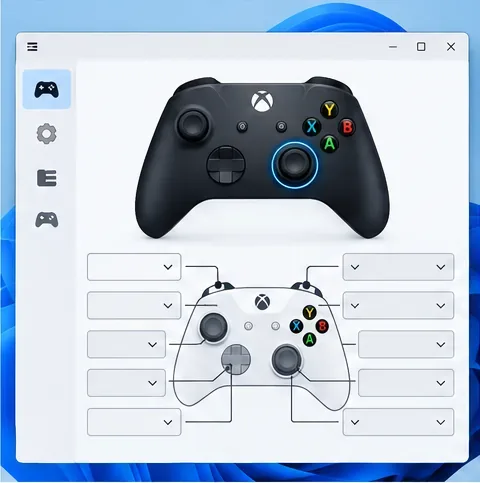
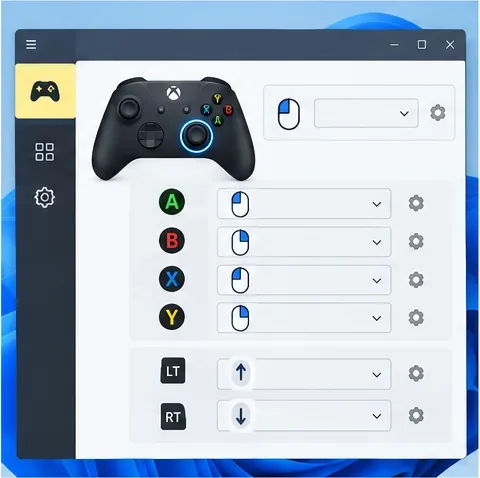
Kies een controller-ingang en wijs de gewenste muisactie eraan toe.
Installeer reWASD via de officiële website en sluit de Xbox-controller aan.
Maak een profiel aan, selecteer de controller en kies de stick of knop die je wilt toewijzen.
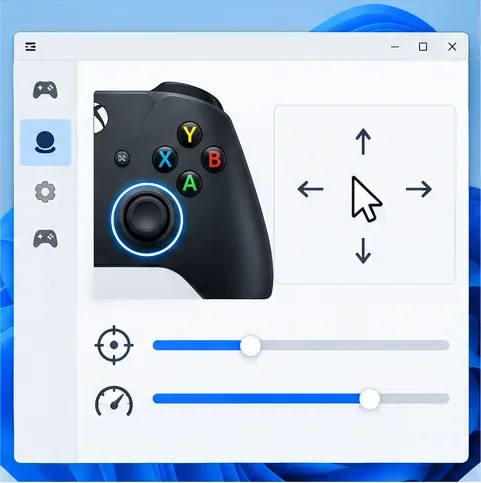
Wijs de rechter analoge stick toe aan muisbewegingen. Stel de voorkeursknoppen in voor links- en rechtsklikken, scrollen en toetsenbordacties zoals Escape.
Pas de virtuele muissnelheid of reactiesnelheid geleidelijk aan. Wijzig niet meerdere instellingen tegelijk, zodat je kunt zien welke aanpassing het gewenste effect had.
Sla het profiel op of pas het toe om te testen. Beweeg de cursor over een venster, klik op een paar objecten en controleer of de controller zich nog steeds naar behoren gedraagt in je spel.
Gebruik een kleine aanpassing van de gevoeligheid en test de muisaanwijzer over het scherm voordat je opslaat.Houd bureaubladnavigatie en spelbesturing in aparte profielen voor een voorspelbaardere overgang tussen de profielen.
Controleer vóór de aanschaf van reWASD de huidige licentie en de functielijst van de leverancier. Vermijd het gelijktijdig gebruiken van twee remapping-tools: Steam Input, AntiMicroX en reWASD kunnen met elkaar concurreren om dezelfde joystick of knop te interpreteren.
Los veelvoorkomende muisproblemen met de Xbox-controller op.
Probleem
Wat moet je controleren?
De controller verschijnt niet.
Probeer een USB-kabel die geschikt is voor dataoverdracht, maak opnieuw verbinding via Bluetooth en controleer of het controllermodel de verbindingsmethode ondersteunt. De handleiding voor het oplossen van Bluetooth-problemen van Microsoft behandelt het koppelen met Windows en het controleren van stuurprogramma's.
De stick beweegt de cursor te snel of helemaal niet.
Controleer of het actieve bureaubladprofiel de rechter analoge stick aan de muisbeweging koppelt. Verlaag de gevoeligheid als de muisaanwijzer verspringt; verhoog de dode zone iets als de aanwijzer in ruststand afwijkt.
Klikken doen niets.
Controleer of er een muisknop is toegewezen, het profiel actief is en of een andere app niet dezelfde controllerinvoer vastlegt.
De cursor verschuift of hapert.
Test de joystick in de invoerweergave van de remapper. Pas de dode zone in kleine stapjes aan en controleer vervolgens de controller en de verbinding als er nog steeds sprake is van drift.
Spellen ontvangen gemengde input.
Gebruik slechts één app voor het opnieuw toewijzen van toetsen tegelijk. Als een game een eigen Steam Input-indeling heeft, controleer dan eerst die instelling voordat je de algemene bureaubladindeling wijzigt.
Wat een Xbox-controller wel en niet kan vervangen
Met een thumbstick kun je een cursor bewegen en met knoppen klikken, maar het is geen één-op-één vervanging voor een muis. De beweging van de stick is analoog, dus het vergt oefening om nauwkeurig op kleine objecten te richten. Deze configuratie werkt goed voor ontspannen browsen, het opstarten van apps of eenvoudige navigatie op het bureaublad; het is minder geschikt voor nauwkeurig bewerken of competitief muisgebruik. Standaard Xbox-controllers hebben bovendien geen ingebouwde gyroscoopbesturing, dus het advies over gyroscopen voor andere gamepads is hier niet van toepassing.
Voor een snelle installatie kun je het beste beginnen met de desktopindeling van Steam Input. Gebruik AntiMicroX als je een gratis, op zichzelf staande mapper wilt en geen probleem hebt met het onderhoud ervan. Kies voor reWASD als de extra bedieningsmogelijkheden een commerciële licentie rechtvaardigen. Sla in alle gevallen je profiel op, test het in een app waar je weinig risico's aan hoeft te besteden en houd een gewone muis of toetsenbord bij de hand voor instellingen die je met de controller niet gemakkelijk kunt bereiken.