Apex Legendsにおけるコントローラーの最適なターゲット補正設定

Apex Legendsにおけるターゲット補正の機能、コントローラープレイヤーのほとんどにとって「オン」が最適な開始設定である理由、そして射撃訓練場で安全にテストする方法について学びましょう。
RobloxのスリリングなゲームプレイをRoblox 録画してYouTubeに投稿したら、視聴者爆増間違いなし!✨ あなたもあの人気クリエイターみたいに、クリアな映像と迫力音声でファンを集めよう。初心者でも簡単に始められるRoblox ゲームプレイ録画の全手順を、最新ツールで徹底解説。さあ、準備はいい? 一緒にプロ級動画を作ろう!
Robloxは世界中のゲーマーが熱狂するプラットフォーム。アドベンチャーからホラーまで、多様なゲームが魅力です。でも、ただ遊ぶだけじゃなく、YouTube Roblox動画としてシェアすれば、チャンネル成長が加速! 高品質録画でラグなし・高FPSを実現すれば、視聴維持率がグンとアップ。感情たっぷりのリアクションを加えれば、コメント欄が盛り上がるよ😎
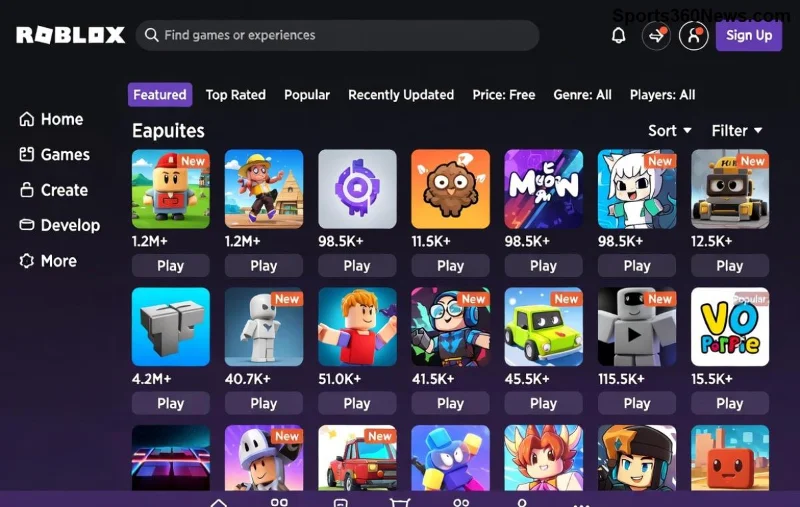
これでRoblox ゲームプレイ録画の基盤が整う。Roblox公式サイトから最新クライアントをダウンロードしてね。
OBS Studioが鉄板! 無料でカスタム自在。Windows/Mac対応の最新版を使いこなせば、YouTube最適化バッチリ。
| ソフト名 | 価格 | Roblox対応 | 高品質度 | おすすめポイント |
|---|---|---|---|---|
| OBS Studio | 無料 | ◎ | 最高 | カスタムシーン多用。YouTubeストリーミングも同時可能 |
| Bandicam | 無料/有料 | ○ | 高 | 軽量で高圧縮。Robloxの高速動きに強い |
| Xbox Game Bar (Windows) | 無料 | ○ | 中 | Win10/11内蔵。初心者1クリック録画 |
| NVIDIA ShadowPlay | 無料 | ◎ (NVIDIA限定) | 最高 | GPU負荷ゼロ。4K録画も余裕 |
これで準備OK。Roblox起動して「開始録画」ボタンでスタート🚀 負荷が気になる? 出力設定で「x264」エンコーダを選択。
熱いプレイ中に「うわー!」ってリアクションを忘れずに。視聴者が感情移入するよ😆
DaVinci Resolve(無料)やCapCutでトリミング。BGM追加でプロっぽく。
これを実践すれば、YouTube Roblox動画がアルゴリズムに乗りやすい! 初投稿で1000再生目指そう。
Q: Robloxが録画されない?
A: 「ゲームキャプチャ」で正しいEXE選択。管理者権限でOBS起動。
Q: ファイルサイズデカすぎ?
A: HandBrakeで圧縮。品質保ちつつ50%軽く。
Q: Macユーザー?
A: OBSやQuickTimeでOK。ScreenFlowも有料おすすめ。
これでRoblox 録画マスター! 今すぐ試してYouTubeデビューだ。あなたの神プレイが世界を待ってるよ🔥 チャンネル登録&高評価お願いね! 質問あったらコメントで✨
Apex Legendsにおけるターゲット補正の機能、コントローラープレイヤーのほとんどにとって「オン」が最適な開始設定である理由、そして射撃訓練場で安全にテストする方法について学びましょう。
Apex Legendsのタップストレイフのキーバインドを、ホイールを上に回して前進、下に回してジャンプするように設定し、PCで武器の競合、タイミング、操作の快適さを確認してください。
試合中はFCトレーナーを非表示にしたり、選択したプロンプトのみを無効にしたりできます。トレーナーの矢印とプレイヤーマーカー、プレイスタイルアイコン、入力オーバーレイを区別する方法を学びましょう。
Heroes of the Stormのアビリティをクイックキャストオンに設定し、オンとオンリリースの違いを理解し、コンボで使用する前に設定をテストしてください。
レインボーシックス シージで腰だめ撃ちをするための実用的なPCキーバインドを見つけ、Q/Eキーとマウスボタンの配置を比較し、試合前に競合をテストする方法を学びましょう。
PC版ハースストーンの言語は、Battle.netのゲーム設定から変更できます。言語ファイルのダウンロードタイミング、アプリの言語や地域設定との違い、アップデートが停止した場合の対処法などについて解説します。
Overwatch 2では、まずウェイポイントの透明度を50%に設定し、その後、重要な手がかりを失うことなく、目標の視認性、マップの習熟度、マーカーの混雑度に合わせて調整してください。
VALORANTの黄色、紫、赤の敵の輪郭を比較してみましょう。どの色を最初にテストすべきか、どこで変更すべきか、マップやエフェクト全体での視認性を確認する方法を学びます。
PUBG PCで、肩越しエイムの素早い操作、スムーズなADS(エイムダウンサイト)切り替え、そしてリーン操作と競合しない肩越しの切り替えを実現する、実用的なキーバインド設定を見つけましょう。
スマブラSPでは、右スティックを「傾け攻撃」に設定し、スティックのジャンプと感度を自分のプレイスタイルに合わせて調整してください。入力内容を確認するには、トレーニングモードで簡単なチェックを行ってください。

