日陰の鉢植えに最適な花ガイド
日陰の鉢植えに最適な花について、植物の選び方、植え付け手順、お手入れのコツ、避けるべき間違い、よくある質問への回答など、より健康的な庭づくりに役立つ情報を解説します。
ゲーマー仲間の皆さん、こんにちは!😎 PS5を起動したのに、新品のSSDが認識されないなんて、最高に気分が台無しです。『ゴッド・オブ・ウォー ラグナロク』や『コール オブ デューティ』などの大作ゲームのための追加ストレージ? 突然、何もなくなってしまいました。でも、ご安心ください。私たちがサポートします。このガイドでは、PS5がSSDを認識しない理由を徹底的に解説し、実績のある解決策をご案内します。あっという間にストレージを拡張できます。最後まで読んでいただければ、大容量のゲームもスムーズにダウンロードできるようになりますよ。

修理に入る前に、まずは原因を特定しましょう。PS5のSSDの問題のほとんどは、ハードウェアの不適合か、単純な見落としに起因しています。以下に詳細を説明します。
プロのヒント:90%のケースは基本的なチェックで解決できます。トラブルシューティングの準備はできましたか?さあ、始めましょう!🚀
すべてのSSDがPS5と互換性があるわけではありません。ソニーの最新ガイドラインに基づいた、互換性の高いSSDを以下のクイックリファレンス表でご確認ください。
| SSDモデル | 容量 | 読み取り速度 | ヒートシンクは付属していますか? | PS5 検証済み |
|---|---|---|---|---|
| WD ブラック SN850X | 1TB~4TB | 7,000MB/秒 | はい(オプション) | ✅ はい |
| サムスン 990 プロ | 1TB~4TB | 7,450MB/秒 | はい | ✅ はい |
| シーゲイト FireCuda 530 | 1TB~4TB | 7,300MB/秒 | はい | ✅ はい |
| クルーシャルT700 | 1TB~4TB | 12,400MB/秒 | アドオンが必要 | ✅ はい |
出典: playstation.comの公式PlayStation仕様。後悔しないためにも、必ずSSDをソニーのリストと照らし合わせて確認してください。
プラスドライバーと静電気防止リストバンド(または接地された金属に触れるもの)を用意して、修理してみましょう。以下の手順を順番に実行してください。ほとんどのユーザーは手順3で解決できます。👇
途中で行き詰まってしまいましたか?エラーのスクリーンショットを撮って、PlayStationのサポートフォーラムをチェックしてください。コミュニティによる修正は貴重です。👍
基本がうまくいかなかったら、レベルアップしましょう:
稀にマザーボードに問題がある場合があり、1年以内であれば保証の対象となります。playstation.com /supportからお送りください。
修正したら、滑らかさを保ちます。
ボーナス:究極のライブラリは最大8TBまで拡張可能。もう二度と削除ゼロを想像してみてください!🎮
おめでとうございます!PS5がSSDを認識しない問題はもう過去のものとなりました。これらの対策は、何千人ものゲーマーをストレージ地獄から救ってきました。うまくいった解決策をご存知ですか?ぜひ下のコメント欄で共有してください。私たちは皆、同じ状況にあります。さあ、次の大作ゲームをキューに入れて、ゲームを始めましょう。それでも問題が解決しない場合は、Sonyサポートにご連絡ください。さあ、フラグメンテーションを!🚀
日陰の鉢植えに最適な花について、植物の選び方、植え付け手順、お手入れのコツ、避けるべき間違い、よくある質問への回答など、より健康的な庭づくりに役立つ情報を解説します。
Nintendo SwitchでFortniteをダウンロードする方法は、たった6つの簡単なステップです。eショップを開き、Fortniteを検索し、「無料ダウンロード」をタップすれば、数分でプレイできるようになります。
FFXIVでカムイのマウントを入手する方法を学びましょう:ストームブラッドの極蛮神討伐戦をクリアし、エシーナに99個のトーテムを渡し、7つすべてを集めて、九尾のマウントを獲得しましょう。
小さな鉢植えに最適な花について、植物の選び方、植え付け手順、お手入れのコツ、避けるべき間違い、よくある質問への回答など、より健康的な庭づくりに役立つ情報を解説します。
日陰の場所に適したグランドカバーについて、植物の選び方、植え付け手順、手入れのコツ、避けるべき間違い、よくある質問への回答など、より健康的な庭づくりに役立つ情報を解説します。
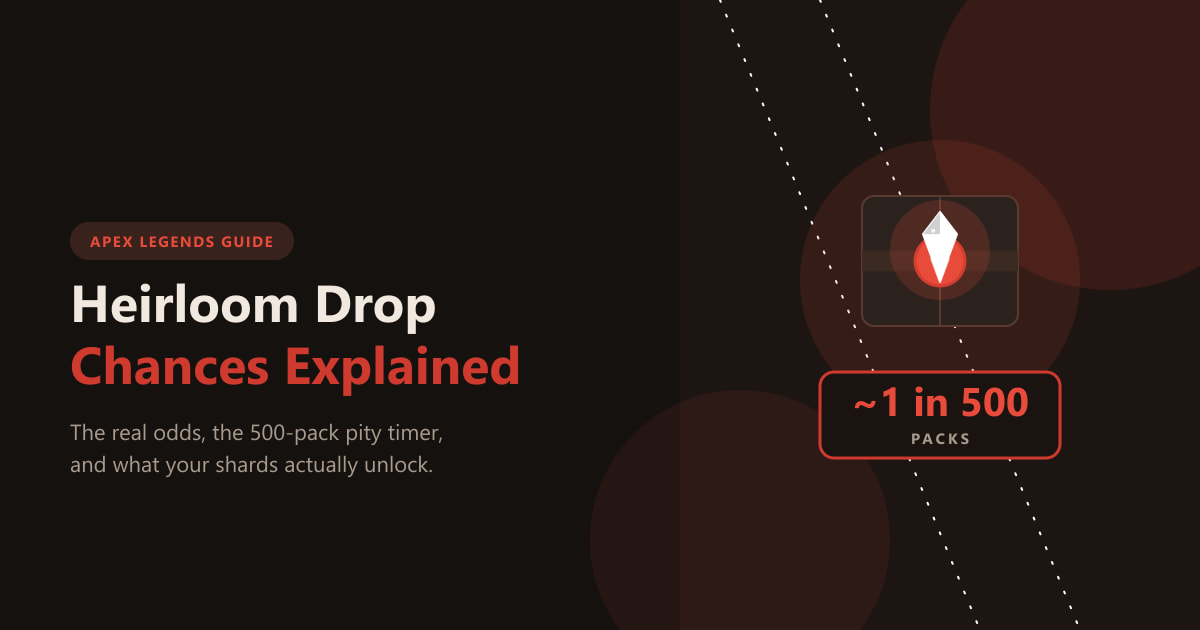
Apex Legendsのレジェンドアイテムドロップ率について解説:パックごとの実際のドロップ率、500パックの保証、パックをより多く獲得する方法、そしてレジェンドアイテムの欠片で何がアンロックされるのか。
iPhone、iPad、AndroidでClash of Clansを無料でダウンロードする方法を学びましょう。公式App StoreまたはGoogle Playからゲームをインストールする簡単な手順をステップバイステップで解説します。
PlayStation 4でWarzoneをプレイするのは無料で簡単です。このステップバイステップガイドに従って、PS4版Call of Duty: Warzoneをダウンロード、インストール、サインインし、ゲームに参加しましょう。
WindowsでLeague of Legendsをダウンロードする方法は、次の5つのステップで完了します。公式サイトにアクセスし、Riotアカウントを作成し、インストーラーを入手して実行し、ゲームにパッチを適用します。
ValorantでVanguardが初期化されませんか?アンチチート起動エラーを迅速に解決するには、vgcサービスを再起動し、セキュアブートとTPM 2.0を有効にし、Vanguardを再インストールするなどしてください。