Valorantで「Vanguard not initialized」エラーが発生する場合、アンチチートドライバ(vgk.sys)が起動していないため、ゲームがマッチへの参加をブロックしていることを意味します。幸いなことに、ほとんどの場合、修正には数分しかかかりません。以下の5つの手順を順番に実行してください。ほとんどのプレイヤーは手順2または3でマッチに参加できるようになります。

「Vanguardが初期化されていません」というエラーの原因は何ですか?
Riot Vanguardは、Windowsの起動時に自動的に起動するカーネルレベルのアンチチートシステムです。このエラーは、Valorantが起動する前に、バックグラウンドサービス(vgcと呼ばれる)の起動に失敗するかクラッシュした場合に発生します。最も一般的な原因は次のとおりです。
- vgcサービスが手動で停止されたか、手動/無効に設定されました。
- BIOSでセキュアブートまたはTPM 2.0が無効になっています(VanguardはWindows 11では両方を必須とし、Windows 10では両方を有効にすることを推奨しています)。
- 最近のVanguardアップデートが正しくインストールされませんでした。
- 別のアンチチートドライバがVanguardと並行して動作しており、競合を引き起こしています。
- 保留中のWindowsアップデートには、Vanguardが必要とするカーネルパッチが含まれています。
Vanguardが初期化されない場合の対処法
-
ステップ1:Vanguardサービスを再起動します
Win + Rキーを押して、
services.mscと入力し、Enter キーを押します。サービス ウィンドウで、vgcまでスクロールします。右クリックして、[再起動]を選択します。ステータス列に「停止」と表示されている場合は、サービスをダブルクリックし、スタートアップの種類を「自動」に設定して、[開始] をクリックし、[OK] をクリックします。サービスが実行されたら、Valorant を起動する前に PC を完全に再起動してください。Vanguard は起動時にカーネル レベルでロードされるため、オンデマンドではなく、コールド ブートが必要です。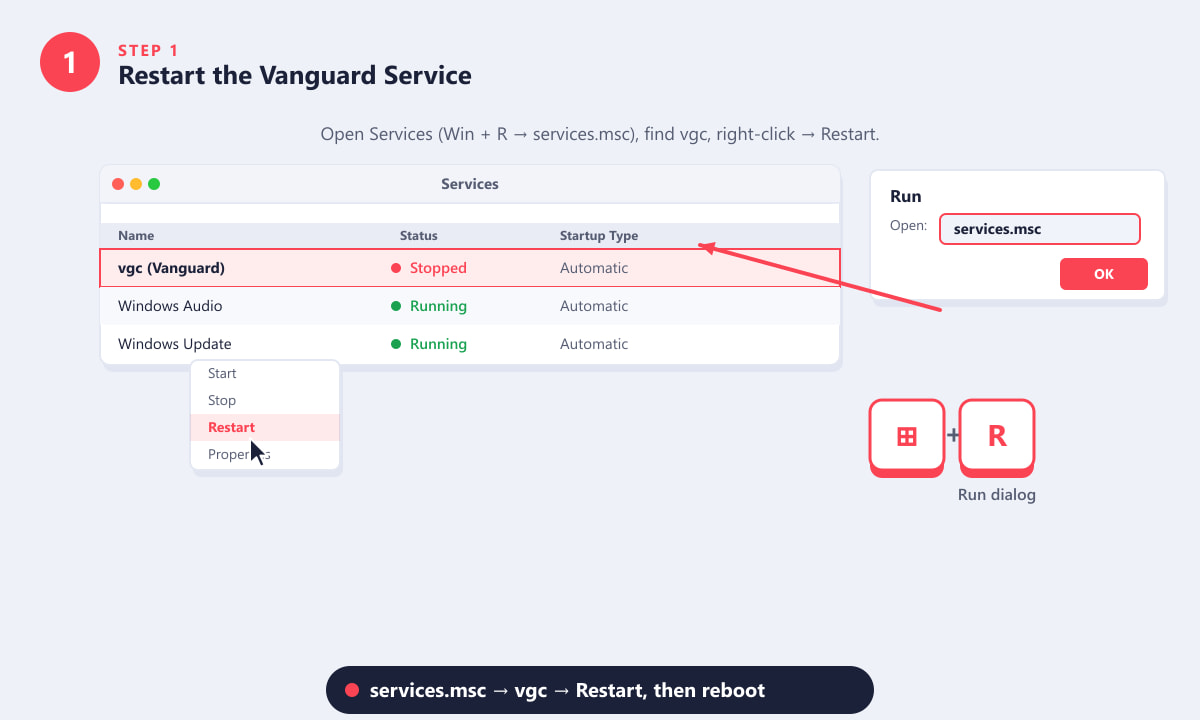
services.mscを開き、vgcを右クリックして「再起動」を選択し、PCを再起動してください。 -
ステップ2:BIOSでセキュアブートとTPM 2.0を有効にする
Vanguard は起動時にSecure BootとTPM 2.0をチェックします。どちらかが無効になっている場合、Vanguard は初期化を拒否します。PC をシャットダウンし、電源を入れ直し、すぐにDel キーまたはF2キーを押してUEFI BIOS に入ります。Security (または Boot) タブに移動し、 Secure Boot と TPM 2.0 (Intel PTT または AMD fTPM と表記される場合もあります) の両方がEnabledに設定されていることを確認します。F10キーを押して保存して終了します。PC が再起動しますので、Valorant を起動してエラーが解消されているかどうかを確認してください。
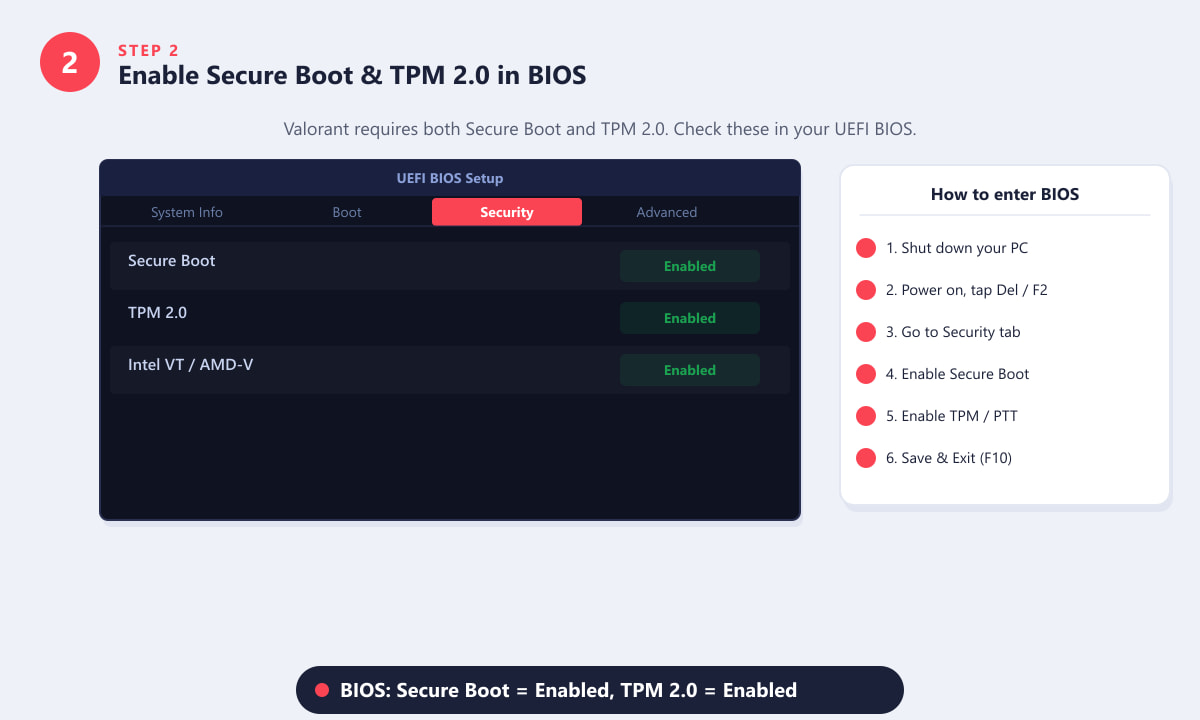
UEFI BIOSのセキュリティタブで、セキュアブートとTPM 2.0の両方を「有効」に設定する必要があります。 -
ステップ3:Vanguardを再インストールする
サービスの設定が正しくてもエラーが解消されない場合は、Vanguardのインストールが破損している可能性があります。WindowsキーとIキーを同時に押して設定を開き、「アプリ」に移動して「Riot Vanguard」を検索し、「アンインストール」をクリックします。アンインストール後、PCを再起動し、Valorantを通常どおり起動してください。Valorantクライアントは初回起動時にVanguardを自動的にダウンロードして再インストールします。インストーラーが再起動を促したら、再起動してからValorantを再度起動してください。
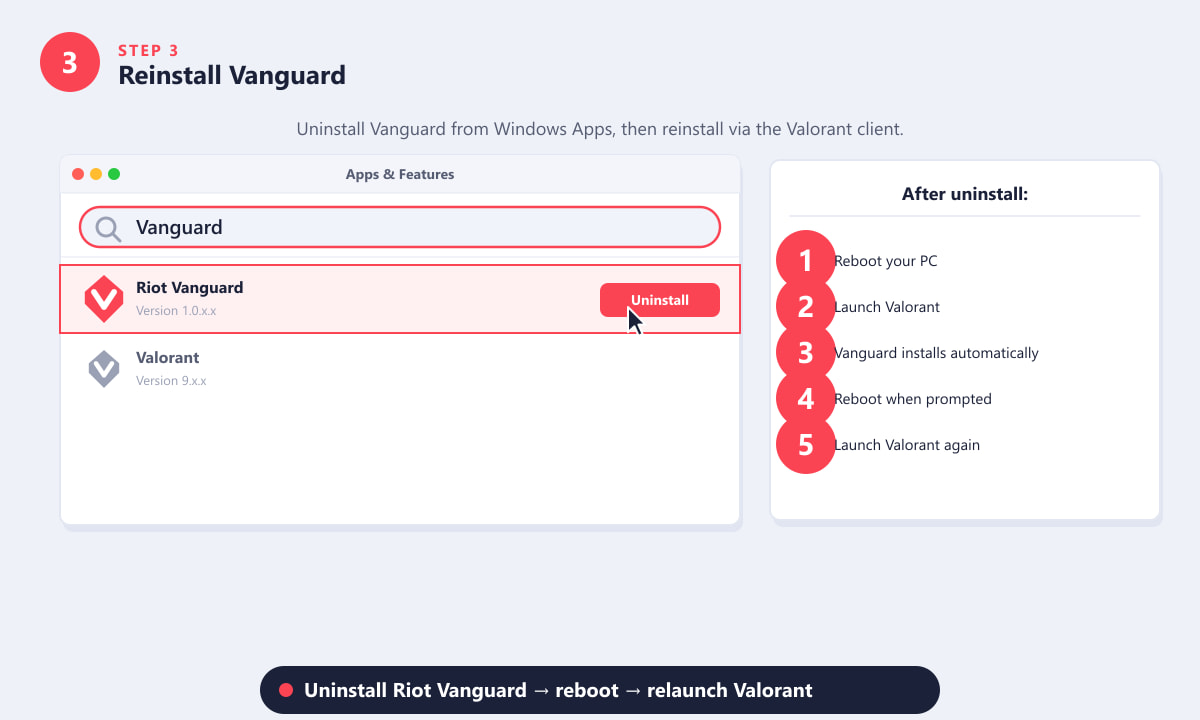
アプリと機能で「Riot Vanguard」を検索し、アンインストールしてからValorantを再起動して再インストールしてください。 -
ステップ4:競合するソフトウェアを削除する
Vanguard のカーネル ドライバーは、他の特定のアンチ チート ドライバーや VPN カーネル ドライバーと同時に実行することはできません。EasyAntiCheat 、BattlEye、または同様のシステムを使用するゲームがインストールされている場合、ゲームが閉じられていても、それらのドライバーがバックグラウンドで実行されている可能性があります。Win + Rを押して、と入力し、 [サービス]タブ
msconfigに移動して、 [すべての Microsoft サービスを非表示にする] にチェックを入れ、見慣れないエントリを探します。Valorant に関係のないアンチ チート サービスを無効にして再起動します。また、デバイス マネージャー( ) を開いて、任意のカテゴリで署名されていないドライバーまたは不明なドライバーを確認することもできます。devmgmt.msc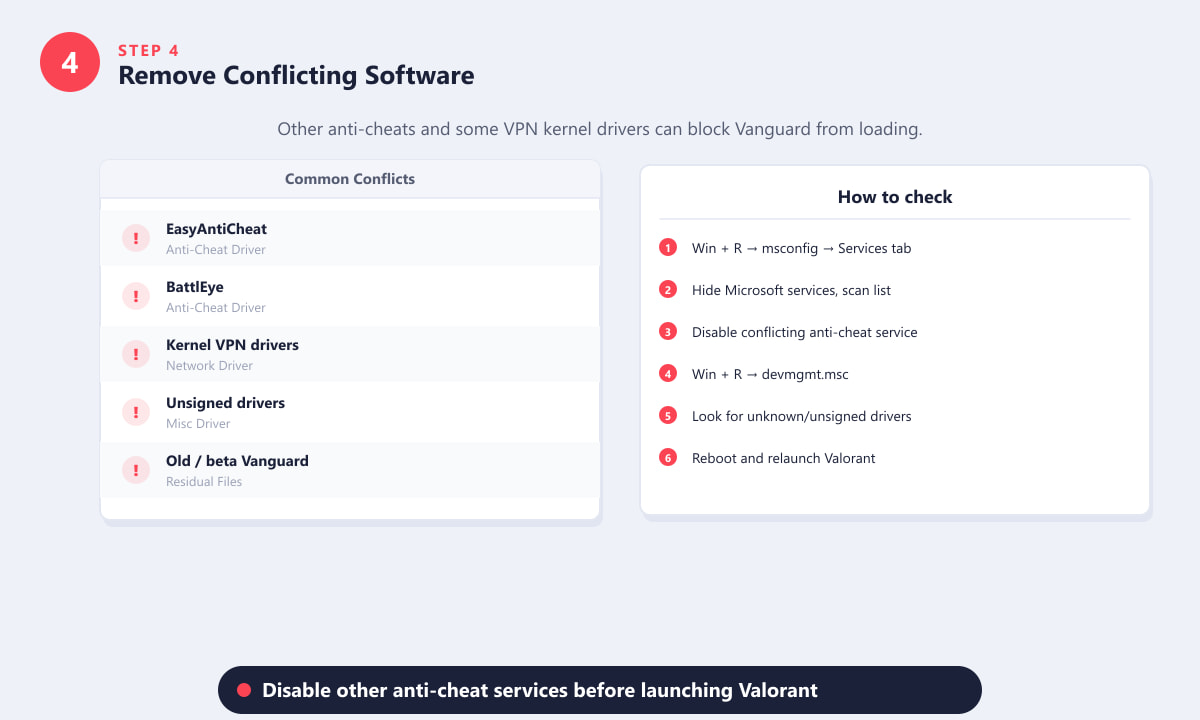
他のアンチチートドライバ(たとえ既に終了したゲームのドライバであっても)がVanguardの起動を妨げる場合があります。msconfigを使用してこれらのドライバを無効にしてください。 -
ステップ5:Windowsが完全に最新の状態であることを確認してください
Vanguardのカーネルドライバは、特定のWindowsバージョンに対して署名およびテストされています。Windows Updateが完了していない場合、Vanguardが拒否する部分的にパッチが適用されたカーネルが残ってしまう可能性があります。Win + Iキーを押してWindows Updateを開き、「更新プログラムの確認」をクリックしてください。オプションの更新プログラムも含め、利用可能なすべての更新プログラムをインストールし、指示に従って再起動してください。Windowsが完全に最新の状態になったら、Valorantを再起動してください。
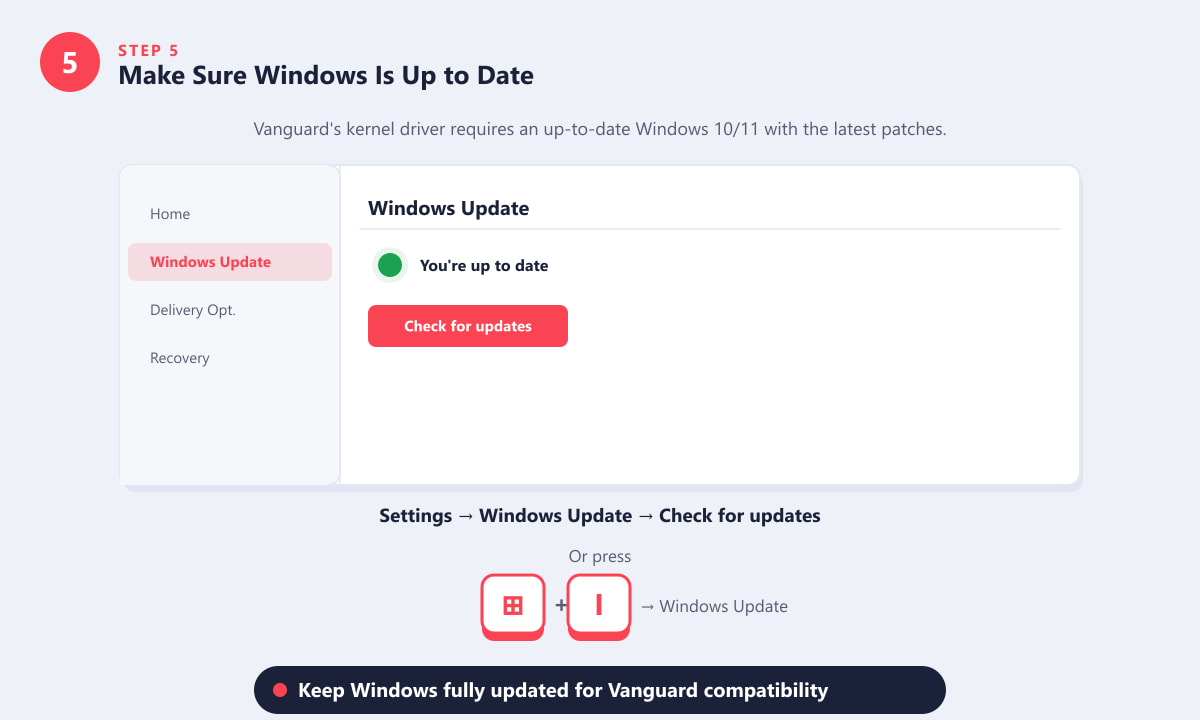
Valorantを再起動する前に、Windows Updateを確認し、保留中のアップデートをすべてインストールしてください。
追加のヒント
- 変更を加えた後は必ず再起動してください。VanguardはWindowsの起動シーケンス中にロードされます。BIOSやドライバを変更した場合は、サービスを再起動するだけでは不十分です。完全なシャットダウンと電源投入のサイクルが必要です。
- Valorantを管理者として実行してください。再インストール後の最初のテスト実行時に、Valorantのショートカットを右クリックして「管理者として実行」を選択し、権限の問題を除外してください。
- Riotクライアントを確認してください。Riot Gamesランチャー経由でValorantを起動する場合は、Riotクライアント自体も最新の状態にアップデートされていることを確認してください。古いランチャーでは、互換性のないVanguardバージョンがインストールされる可能性があります。
- サードパーティ製のウイルス対策ソフトを一時的に無効にしてください。一部のリアルタイムウイルス対策ソフトは、Vanguardのドライバファイルを隔離してしまうことがあります。これが原因と思われる場合は、Valorantのインストールフォルダをウイルス対策ソフトの除外リストに追加してください。
トラブルシューティング:まだ解決していませんか?
再インストール後もVanguardが初期化されません
アンインストール後に残っているVanguardフォルダを削除しC:\Program Files\Riot Vanguard、再起動してValorantを再起動すると、完全に新規インストールが実行されます。
BIOSにTPMオプションが表示されません
古いマザーボードの中には、TPMを「Intel Platform Trust Technology (PTT)」または「AMD fTPM」と呼ぶものがあります。詳細CPUメニューまたはセキュリティメニューで確認してください。マザーボードがTPM 2.0をサポートしておらず、Windows 11を使用している場合、Vanguardが動作しない可能性があります。その場合は、Riotサポートにお問い合わせください。
再起動するたびにエラーが再発します
vgc サービスの起動タイプが「自動」に設定されていることを確認してください。「手動」に設定されている場合は、別のソフトウェアが無効にしている可能性があります。スタートアップ プログラムを確認し、msconfig を再度実行してください。
よくある質問
Valorantで「Vanguardが初期化されていません」と表示されるのはなぜですか?
これは、Vanguardアンチチートサービス(vgc)が実行されていないことを意味します。Valorantでは、試合に参加する前にVanguardが有効になっている必要があります。最も一般的な原因は、サービスが停止している、BIOSでセキュアブートまたはTPMが無効になっている、あるいはインストールが破損している、といったものです。
ヴァンガードなしでValorantをプレイできますか?
いいえ。PC版ValorantではVanguardは必須です。アンチチートが実行されていない場合、ゲームはサーバーに接続されません。プレイするには、初期化エラーを修正する必要があります。
Vanguardをアンインストールすればエラーは解消されますか?
はい。Vanguardをアンインストールして再インストールすることは、サービスが破損した場合の最も確実な解決策の一つです。Valorantは次回ゲームを起動した際に自動的に再インストールします。
Vanguardにはセキュアブートが必要ですか?
VanguardはWindows 11ではセキュアブートを有効にする必要があります。Windows 10でも有効にすることを強く推奨します。セキュアブートを無効にすると、ほとんどのシステムで「初期化されていません」というエラーが発生します。
Vanguardが稼働しているかどうかは、どうすればわかりますか?
Windowsのシステムトレイ(タスクバーの右下隅)を確認してください。サービスがアクティブな場合、そこに小さなVanguardの盾のアイコンが表示されます。また、サービスを開いて、vgcが「実行中」になっていることを確認することもできます。
まとめ
「Vanguard が初期化されていません」というエラーは、ほとんどの場合、次の 5 つの原因のいずれかに起因します。vgc サービスが停止している、セキュア ブートまたは TPM 2.0 が無効になっている、Vanguard 自体が破損している、競合するドライバーが動作を妨げている、または Windows のアップデートが必要である。上記の手順を順番に実行すれば、すぐにゲームに戻れるはずです。問題が解決しない場合は、Riot の公式 Valorant サポート ページで追加の診断情報やライブ チャットをご利用ください。









