日陰の鉢植えに最適な花ガイド
日陰の鉢植えに最適な花について、植物の選び方、植え付け手順、お手入れのコツ、避けるべき間違い、よくある質問への回答など、より健康的な庭づくりに役立つ情報を解説します。
ゲーマー仲間の皆さん、こんにちは!🚀お気に入りのタイトルに没頭しようとした矢先にPS5のディスク読み取りエラーが表示されると、気分が台無しになりますよね。「ディスクを読み取れません」というメッセージや、延々とディスクが回転し続けるなど、こうした不具合はせっかくのプレイを台無しにしてしまう可能性があります。でもご安心ください。PlayStation 5のディスク読み取りエラーに関するトラブルシューティングガイドが、そんなあなたのためのワンストップソリューションです。最新の公式方法を用いて、シンプルで効果的な手順を解説し、コンソールが再びスムーズにディスクを回転するようになります。このまま読み進めてください。きっとすぐに勝利の王者に戻れるはずです!

PS5がディスクの読み込みに苦労する理由を理解することが、戦いの半分を終わらせます。ほとんどの問題は、日常的な使用によるものです。
プロのヒント:90%のケースは基本的なクリーニングで解決できます。工具は必要ありません。さあ、挑戦してみましょう!👇
これらの簡単な手順で、PS5のディスク読み取りエラーのほとんどを5分以内に解決できます。まず電源を入れ直してください。
エラーが解決しない場合(「ディスク読み取りエラー。ディスクを読み取れません」など)は、より深いクリーニングをお試しください。ゲームマラソンが待っています!
ほこりは一番の敵です。安全にほこりを払う方法をご紹介します。
| ステップ | アクション | なぜそれが機能するのか |
|---|---|---|
| 1. 電源を切ってプラグを抜く | 静電気を放電するために30分間待ちます。 | 内部の損傷を防ぎます。⚠️ |
| 2. 外部ワイプ | 通気口とトレイに圧縮空気を使用してください。 | 開けずに表面の埃を除去します。 |
| 3. レンズクリーニング(オプション) | Amazon から購入したレンズクリーニングディスクを挿入します (DIY 綿棒は使用しないでください)。 | レーザーを安全に研磨します。⭐ |
クリーニングが終わったら、ディスクを取り出して再度挿入してください。これでほとんどのケースは解決しました!でも、もし解決しない場合はどうすればいいでしょうか?
セーフモードの魔法の出番です。この組み込みツールは画期的なものです。
過熱対策:PS5をスタンドに立てて設置し、通気口の周囲に10cmほどのスペースを確保し、直射日光を避けてください。ゲーマーの報告によると、この対策は80%の確率で成功しています。
ソフトウェアによる修復がうまくいかない場合は、ドライブに問題がある可能性があります。兆候:新品のディスクでもすべて動作しなくなる、大きな軋む音がする。
公式の修理ですか? RMAについてはPlayStationサポートをご覧ください。または、サードパーティ製のドライブクリーニングキットをお試しください。ただし、検証済みのものを使用してください。
問題に先手を打つ:
ボーナス: デジタル ライブラリではディスクは不要になりますが、物理的なコレクションの輝きを嫌いな人がいるでしょうか? ✨
おめでとうございます! PlayStation 5のディスク読み取りエラーのトラブルシューティングをマスターしました!まずは簡単な修正から始め、必要に応じてエスカレーションすれば、PS5は新品のようにスムーズに動作します。うまくいった修正方法があれば、下のコメント欄で共有してください。私たちは皆、ゲーマーを応援しています。🎮 さあ、ゲームを起動して勝利を掴みましょう。エラーが再発した場合は、ご連絡ください。ゲーム開始!👏
日陰の鉢植えに最適な花について、植物の選び方、植え付け手順、お手入れのコツ、避けるべき間違い、よくある質問への回答など、より健康的な庭づくりに役立つ情報を解説します。
Nintendo SwitchでFortniteをダウンロードする方法は、たった6つの簡単なステップです。eショップを開き、Fortniteを検索し、「無料ダウンロード」をタップすれば、数分でプレイできるようになります。
FFXIVでカムイのマウントを入手する方法を学びましょう:ストームブラッドの極蛮神討伐戦をクリアし、エシーナに99個のトーテムを渡し、7つすべてを集めて、九尾のマウントを獲得しましょう。
小さな鉢植えに最適な花について、植物の選び方、植え付け手順、お手入れのコツ、避けるべき間違い、よくある質問への回答など、より健康的な庭づくりに役立つ情報を解説します。
日陰の場所に適したグランドカバーについて、植物の選び方、植え付け手順、手入れのコツ、避けるべき間違い、よくある質問への回答など、より健康的な庭づくりに役立つ情報を解説します。
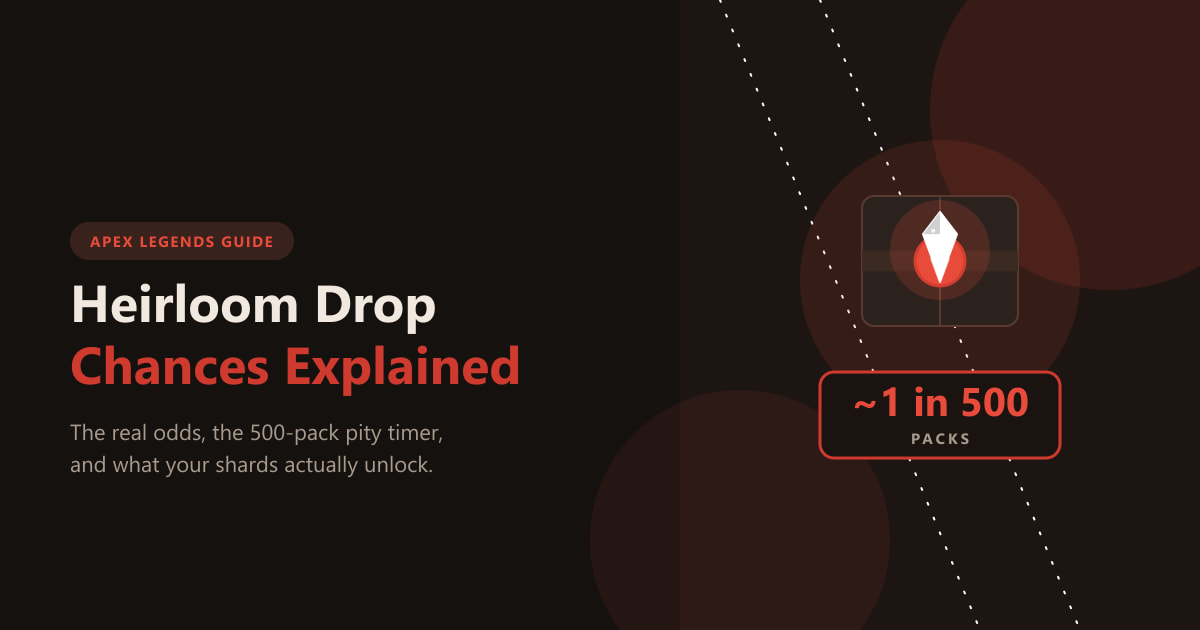
Apex Legendsのレジェンドアイテムドロップ率について解説:パックごとの実際のドロップ率、500パックの保証、パックをより多く獲得する方法、そしてレジェンドアイテムの欠片で何がアンロックされるのか。
iPhone、iPad、AndroidでClash of Clansを無料でダウンロードする方法を学びましょう。公式App StoreまたはGoogle Playからゲームをインストールする簡単な手順をステップバイステップで解説します。
PlayStation 4でWarzoneをプレイするのは無料で簡単です。このステップバイステップガイドに従って、PS4版Call of Duty: Warzoneをダウンロード、インストール、サインインし、ゲームに参加しましょう。
WindowsでLeague of Legendsをダウンロードする方法は、次の5つのステップで完了します。公式サイトにアクセスし、Riotアカウントを作成し、インストーラーを入手して実行し、ゲームにパッチを適用します。
ValorantでVanguardが初期化されませんか?アンチチート起動エラーを迅速に解決するには、vgcサービスを再起動し、セキュアブートとTPM 2.0を有効にし、Vanguardを再インストールするなどしてください。