RockstarがGTAオンラインのディーラーから180台以上の車を削除した理由(そしてそれらを見つける方法)
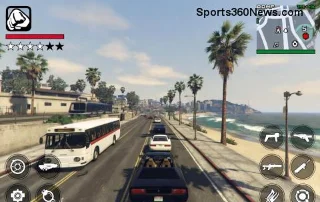
『GTAオンライン』がディーラーのウェブサイトから180台以上の車を削除した理由、Rockstarが実際に確認した内容、そして現在一部の車両を再び購入できる方法について解説します。
PlayStation PortalでPS5の壮大なゲームに没頭しているのに、ルームメイトが4K Netflixを観ていたり、兄弟がビデオ通話をしていたりして、PlayStation Portalの遅延でせっかくの楽しみが台無しになってしまうなんて想像してみてください。😩 イライラしますよね? あなただけではありません。何千人ものゲーマーが毎日この悩みを抱えています。でも朗報です。他の人がWi-Fiを使っている時にPlayStation Portalの遅延が発生するのは、ちょっとした工夫で簡単に解決できます。このガイドでは、帯域幅を解放し、遅延のないゲームを実現するための、実績のある解決策をご紹介します。Portalを優先させるためのステップバイステップの修正方法を、最後までお読みください。🚀
PlayStation PortalはWi-Fi経由のリモートプレイを利用するため、低遅延(50ms未満)と安定した15Mbps以上の速度が求められます。家族がストリーミングやダウンロードで帯域幅を占有すると、Portalでパケットロスやジッターが発生します。よくある原因:
クイックテスト:Portalで速度テストを実行してください(設定 > ネットワーク > インターネット接続テスト)。アップロード/ダウンロード速度が15Mbps未満ですか?今すぐ修正しましょう。ラグを解消する準備はできましたか?さあ、始めましょう!⭐

PlayStation Portal の遅延を最速で解決するには? 2.4GHz は遅くて混雑しているのでやめましょう。5GHz は速度が速く干渉が少ないため、ゲームに最適です。
プロのヒント:Portalをルーターから6~9メートル以内、見通しの良い場所に設置しましょう。壁がないなら、さらに効果的です。これだけでPS PortalのWi-Fiラグの70%が解消されます。速度を実感できましたか?そのまま進めてください!➡️
QoS(Quality of Service)は、Wi-Fiを使っている間にPlayStation Portalで遅延が発生するのを防ぐための秘密兵器です。Netflixの長時間視聴よりもゲームトラフィックを優先します。最新のルーター(TP-Link、Netgear、Asusなど)のほとんどがQoSをサポートしています。
| ルーターのブランド | QoS 設定手順 | ポータルの優先度ブースト |
|---|---|---|
| TP-Link アーチャー | アプリ > QoS > 有効 > 高優先度: PlayStation Portal MACアドレス | ⭐⭐⭐⭐⭐(トップゲームモード) |
| ネットギア ナイトホーク | Routerlogin.net > 詳細設定 > QoS > デバイスの優先順位: ゲーム/ポータル | ⭐⭐⭐⭐(動的帯域幅割り当て) |
| Asus RT-AX | アダプティブQoS > ゲーム > PS5/Portalを最高プリセットとして追加 | ⭐⭐⭐⭐⭐(リモートプレイ向けにAI最適化) |
| Google Nest/TP-Link デコ | アプリ > デバイスの優先順位 > ポータルを選択 > ゲームプロファイル | ⭐⭐⭐(メッシュ対応) |
PortalのMACアドレスを確認するには、「設定」>「ネットワーク」>「接続状態の表示」に進みます。QoSを「高」に設定してください。すると、他の端末がバッファリングしている間に、ゲームトラフィックが飛躍的に高速化します。Sonyの公式ネットワークガイドでも、リモートプレイを最適化するための推奨設定が示されています。
ライバルを最小限に抑える:
ボーナス:ルーターを毎週再起動しましょう。キャッシュがクリアされ、安定性が向上します。ユーザーからは、再起動後に30ミリ秒の遅延が発生するという報告があります!👏
基本がうまくいかなかったら、レベルアップしましょう:
メッシュWi-Fiアップグレード:EeroやGoogle Nestなどのシステムは、シームレスなカバレッジを実現します。プレイスポットの近くに専用のノードを設置しましょう。遅延は20ミリ秒未満です。費用は150ドル以上ですが、複数のデバイスを使用する家庭には価値があります。
電力線アダプター:PS5を電源コンセント(AV2 2000Mbpsキット)に接続します。Portalは安定したPS5接続でスムーズにストリーミングできます。マンションなどでご利用の場合は、MoCAとペアリングしてください。
USB Wi-Fi アダプターのハック: 公式ではありませんが、コミュニティのテストでは OTG 経由の Wi-Fi 6 ドングルが示されています (リスクがあり、保証が無効になるため、慎重に進めてください)。
究極のセットアップ:PS5を有線接続 + 5GHz QoS Portal に接続すれば、ラグフリーの天国。Speedtest.netで前後をテストしてください。
| 症状 | クイックフィックス | 期待される改善 |
|---|---|---|
| 高いping(>100ms) | 5GHz + QoS | ↓70%のレイテンシー |
| 途切れ途切れのビデオ | デバイスを減らして再起動 | スムーズな1080p/60fps |
| 切断 | メッシュまたはより近いルーター | ゼロドロップ |
| 低速 | ISPチェック + イーサネット PS5 | フル50Mbps+リモートプレイ |
おめでとうございます!他のプレイヤーがWi-Fiを使っている間にPlayStation Portalのラグを解決する方法をマスターしました!この記事をブックマークして、毎週調整してオンラインマッチを制覇しましょう。コメント欄であなたの成功を共有してください。設定の修正方法を教えてください。プロゲーマーの皆さん、上級者向けのヒントを以下に投稿してください。さあ、ゲーム開始!🎮✨
ゲーマーによる、ゲーマーのための合理化。バターのように滑らかなPortalがあなたを待っています。
『GTAオンライン』がディーラーのウェブサイトから180台以上の車を削除した理由、Rockstarが実際に確認した内容、そして現在一部の車両を再び購入できる方法について解説します。
GTAオンラインでインタラクションメニューまたはメカニックを使って自分の車両を呼び出す方法、車両が出現する場所、そして紛失、破壊、または押収された車両を取り戻す方法を学びましょう。
PUBG Mobileのアップデート後に感度がリセットされてしまった場合は、クラウド管理機能を使って保存済みのプロファイルを復元し、不足している値を安全に再構築して、カメラ、ADS、ジャイロ、武器固有の設定をテストしましょう。
偽のDPIやヒット率ルールにとらわれることなく、エイミング、リード、回避、ミニオンとの衝突、視界角度、確実な追撃といった7つの集中ドリルを通して、リーグ・オブ・レジェンドのスキルショットを練習しましょう。
iOS版PUBG Mobileでは、グラフィックとフレームレートを下げたり、充電と画面の明るさ設定を最適化したり、Appleの温度とバッテリーの状態をチェックしたりすることで、バッテリーの消耗と過熱を軽減できます。
Free Fireの感度が速すぎると感じる場合は、安定した0~200の初期設定を使用し、一度に1つのスライダーを調整して、トレーニンググラウンドでそれぞれの変更をテストしてください。
LoLシーズン14でタンクに対抗する方法を学びましょう。ダメージ重視のチャンピオン選び、賢い貫通アイテムの購入、そしてより安全な集団戦の判断が重要です。
League of Legendsの試合履歴が読み込まれない場合は、Riotのサービス状況を確認し、クライアントを再起動し、DNSとファイアウォールの設定をトラブルシューティングし、Riot公式の修復ツールとログツールを使用してください。
AndroidまたはiPhoneでPUBG Mobileのタッチ操作が反応しない問題や入力遅延を、画面、FPS、ネットワーク、ゲームの修復チェックを実用的に行うことで解決します。
GTAオンラインで「Rockstar Gamesサービスがオフラインです」というエラーが表示されましたか?ライブステータスを確認し、PC、PlayStation、Xbox、ルーター、NAT、DNSの順に安全な修正を行ってください。