日陰の鉢植えに最適な花ガイド
日陰の鉢植えに最適な花について、植物の選び方、植え付け手順、お手入れのコツ、避けるべき間違い、よくある質問への回答など、より健康的な庭づくりに役立つ情報を解説します。

PlayStation Portalを起動した途端、「 PS5に接続できません」という恐ろしいエラーに遭遇するほど、気分が台無しになることはありません。😩 ゲーマー仲間として、このエラーでリモートプレイセッションがブロックされ、ゲームが中断してしまう気持ちはよく分かります。でもご安心ください!このガイドでは、ゲームにすぐに復帰するための、分かりやすく実証済みの解決策をご紹介します。最新のファームウェアに最適化されており、簡単な再起動からネットワークの大幅な調整まで、あらゆる方法を網羅しています。
最後までお付き合いください。各ステップは前のステップに基づいて構築されており、将来のトラブルを防ぐためのプロのヒントも掲載されています。さあ、さっそくプレイタイムを取り戻しましょう!🎮
修正する前に、原因を把握しましょう。PlayStation Portalは、Wi-Fi経由の安定したPS5リモートプレイ接続に依存しています。よくある問題は以下の通りです。
プロのヒント:以下の基本的な手順で80%のケースは解決します。準備はいいですか?ステップバイステップで解決していきましょう。
ここから始めましょう。これらの即時のアクションにより、ほとんどの「PS5 に接続できません」エラーは 5 分以内に解決されます。
成功率?90%以上です。もしそうでない場合は、ネットワークの詳細をご覧ください。もうすぐです!💪
Wi-FiはPS5リモートプレイの基盤です。PlayStation Portalで「 PS5に接続できません」というエラーが表示される原因の半数は、設定が不十分なことが原因です。以下の点をご確認ください。
| 問題 | 症状 | 修理 |
|---|---|---|
| 弱い信号 | 断続的な低下 | デバイスをルーターに近づけてください。5GHz帯を使用してください(設定 > ネットワーク > インターネット接続を設定)。 |
| NATタイプの不一致 | エラーコード 8801e/8801f | PS5:NATをテストします(設定 > ネットワーク > 接続状態の表示)。タイプ2を目指します。UPnPを有効にするか、ポート9295/UDP、9296/UDP、9297/UDPを転送します。 |
| ファイアウォールブロック | 信号があるにもかかわらず接続できない | ルーターの設定: VPN を無効にし、UPnP を有効にし、モデムを再起動します。 |
| ISPスロットリング | 低速 | テスト速度はダウンロード15Mbps以上です。DNSを8.8.8.8(Google)または1.1.1.1(Cloudflare)に切り替えてください。 |
NATのクイックテストはいかがですか?PS5ではネットワーク設定から行えます。Portalではタイプ1/2が最適です。それでもダメですか?次はアドバンスモードです。
基本がうまくいかなかったら、レベルアップしましょう:
これにより、残りのケースの95%が解決されます。自信がつきましたか?再発を防ぎましょう。
信頼性を確保:
ボーナス:メッシュWi-Fiシステムを導入すれば、家中どこでもラグフリーのリモートプレイを楽しめます。中断なくゲームを楽しめます!🚀
それでも問題が解決しない場合は、公式サイトからPlayStationサポートにエラーコードまたはスクリーンショットを添えてお問い合わせください。以下のコメント欄で、解決した方法を共有してください。👇
今頃はPlayStation Portalのストリーミングがスムーズに行われているはずです。お読みいただきありがとうございます。これで素晴らしい勝利を再び手にすることができました!🎉 これでセッションが救われた方は、ぜひ「いいね!」を押してください。
日陰の鉢植えに最適な花について、植物の選び方、植え付け手順、お手入れのコツ、避けるべき間違い、よくある質問への回答など、より健康的な庭づくりに役立つ情報を解説します。
Nintendo SwitchでFortniteをダウンロードする方法は、たった6つの簡単なステップです。eショップを開き、Fortniteを検索し、「無料ダウンロード」をタップすれば、数分でプレイできるようになります。
FFXIVでカムイのマウントを入手する方法を学びましょう:ストームブラッドの極蛮神討伐戦をクリアし、エシーナに99個のトーテムを渡し、7つすべてを集めて、九尾のマウントを獲得しましょう。
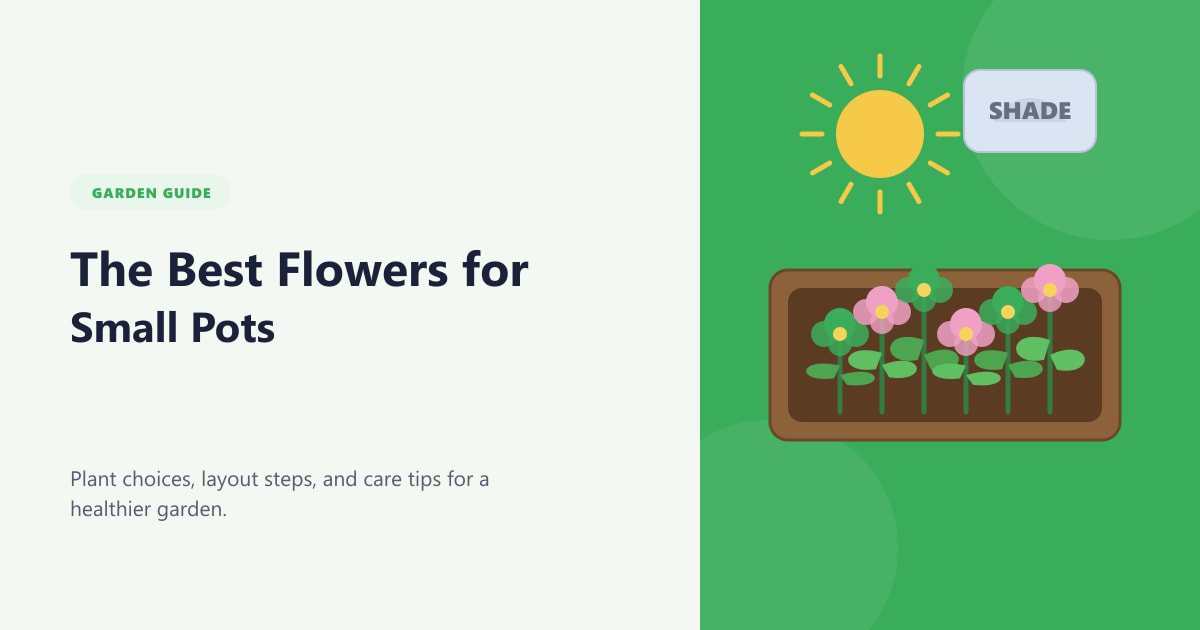
小さな鉢植えに最適な花について、植物の選び方、植え付け手順、お手入れのコツ、避けるべき間違い、よくある質問への回答など、より健康的な庭づくりに役立つ情報を解説します。
日陰の場所に適したグランドカバーについて、植物の選び方、植え付け手順、手入れのコツ、避けるべき間違い、よくある質問への回答など、より健康的な庭づくりに役立つ情報を解説します。
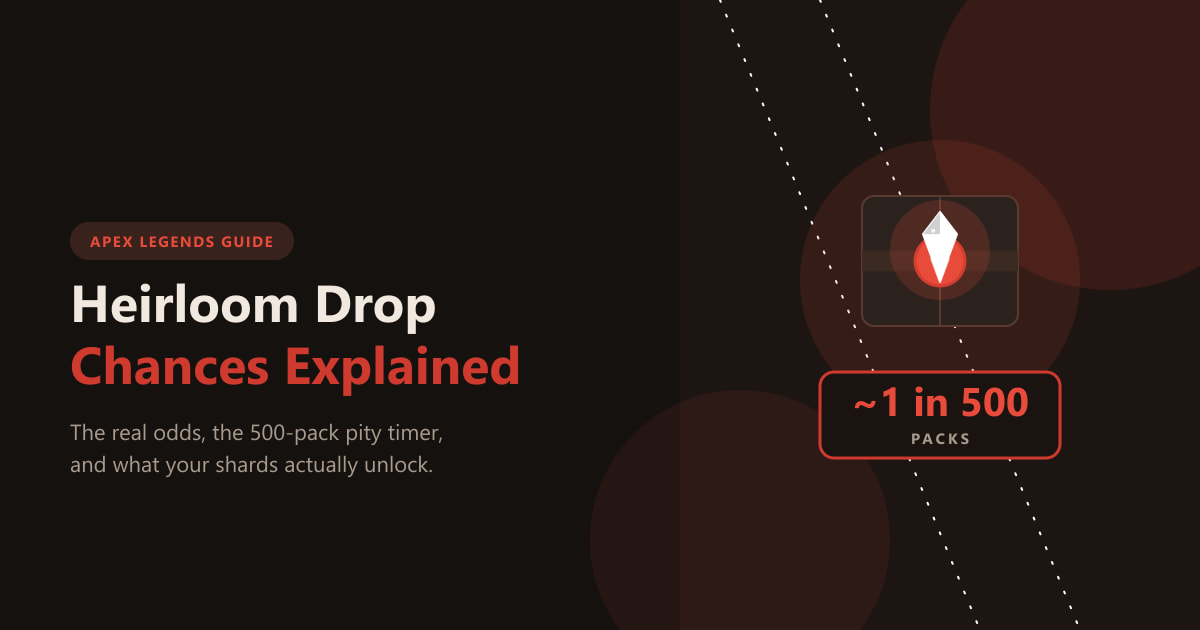
Apex Legendsのレジェンドアイテムドロップ率について解説:パックごとの実際のドロップ率、500パックの保証、パックをより多く獲得する方法、そしてレジェンドアイテムの欠片で何がアンロックされるのか。
iPhone、iPad、AndroidでClash of Clansを無料でダウンロードする方法を学びましょう。公式App StoreまたはGoogle Playからゲームをインストールする簡単な手順をステップバイステップで解説します。
PlayStation 4でWarzoneをプレイするのは無料で簡単です。このステップバイステップガイドに従って、PS4版Call of Duty: Warzoneをダウンロード、インストール、サインインし、ゲームに参加しましょう。
WindowsでLeague of Legendsをダウンロードする方法は、次の5つのステップで完了します。公式サイトにアクセスし、Riotアカウントを作成し、インストーラーを入手して実行し、ゲームにパッチを適用します。
ValorantでVanguardが初期化されませんか?アンチチート起動エラーを迅速に解決するには、vgcサービスを再起動し、セキュアブートとTPM 2.0を有効にし、Vanguardを再インストールするなどしてください。