
Apex Legendsにおけるコントローラーの最適なターゲット補正設定

Apex Legendsにおけるターゲット補正の機能、コントローラープレイヤーのほとんどにとって「オン」が最適な開始設定である理由、そして射撃訓練場で安全にテストする方法について学びましょう。
Fortniteの熱いバトル中にエラーコード93が表示されてガッカリ…そんなNintendo Switchユーザーへ朗報です!このエラーは主にパーティーやセッションの切断を示し、ネットワーク関連の問題が原因のことが多いんです。⭐ でも心配無用!このガイドに従えば、数分で解決してEpicな勝利を掴めますよ。ゲーム好きの皆さんがスムーズにプレイできるように、最新の対処法を厳選してお届けします。
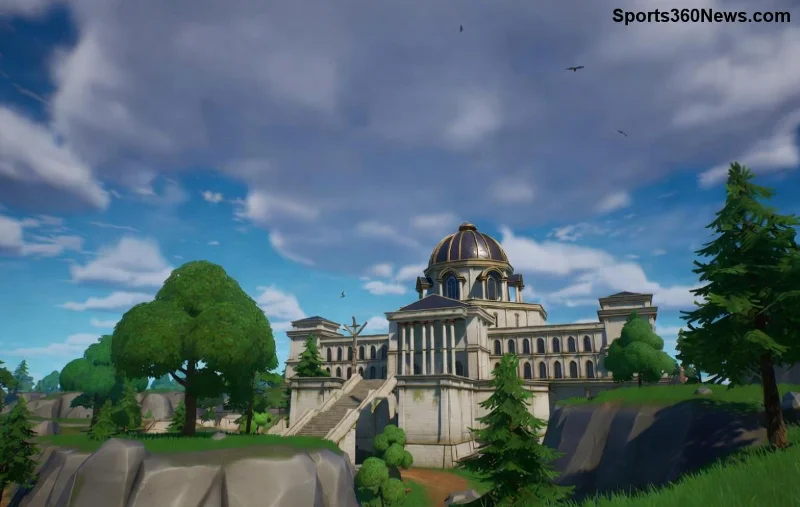
Nintendo Switch版Fortniteでエラーコード93が発生する理由は、以下のものがほとんど。理解すれば解決が早くなります!
これらをチェックするだけで、8割以上のケースが改善します。さあ、早速解決へGO!
まずはシンプルに。多くのゲームファンが最初に試す鉄板方法です。
これで直らない場合? 次へ進みましょう!
Switch本体が原因かも? 以下の手順でリフレッシュ。
| 手順 | 詳細 | 所要時間 |
|---|---|---|
| 電源オフ | 本体を完全にシャットダウン(ホーム > 電源 > 電源オプション > 電源オフ) | 1分 |
| キャッシュクリア | 設定 > 本体 > 初期化 > キャッシュをクリア(データは消えません) | 2分 |
| ソフトウェア更新 | 設定 > 本体 > システム更新。FortniteもeShopから最新版へ | 5分 |
👍 これでSwitchがピカピカに! Fortniteを再起動してテストプレイを。
サーバー問題の場合、自分だけじゃ解決しません。公式ツールを活用!
まだダメ? プロ級の方法でトドメを。
これで99%解決! 実際に多くのSwitchゲーマーが復帰成功しています。
解決後も繰り返さないために:
Fortnite エラーコード93は一時的な壁。あなたの本気バトルが待っています! これでまたVictory Royaleを狙いましょう。質問があればコメントでどうぞ。Happy Gaming! 🚀
Apex Legendsにおけるターゲット補正の機能、コントローラープレイヤーのほとんどにとって「オン」が最適な開始設定である理由、そして射撃訓練場で安全にテストする方法について学びましょう。
Apex Legendsのタップストレイフのキーバインドを、ホイールを上に回して前進、下に回してジャンプするように設定し、PCで武器の競合、タイミング、操作の快適さを確認してください。
試合中はFCトレーナーを非表示にしたり、選択したプロンプトのみを無効にしたりできます。トレーナーの矢印とプレイヤーマーカー、プレイスタイルアイコン、入力オーバーレイを区別する方法を学びましょう。
Heroes of the Stormのアビリティをクイックキャストオンに設定し、オンとオンリリースの違いを理解し、コンボで使用する前に設定をテストしてください。
レインボーシックス シージで腰だめ撃ちをするための実用的なPCキーバインドを見つけ、Q/Eキーとマウスボタンの配置を比較し、試合前に競合をテストする方法を学びましょう。
PC版ハースストーンの言語は、Battle.netのゲーム設定から変更できます。言語ファイルのダウンロードタイミング、アプリの言語や地域設定との違い、アップデートが停止した場合の対処法などについて解説します。
Overwatch 2では、まずウェイポイントの透明度を50%に設定し、その後、重要な手がかりを失うことなく、目標の視認性、マップの習熟度、マーカーの混雑度に合わせて調整してください。
VALORANTの黄色、紫、赤の敵の輪郭を比較してみましょう。どの色を最初にテストすべきか、どこで変更すべきか、マップやエフェクト全体での視認性を確認する方法を学びます。
PUBG PCで、肩越しエイムの素早い操作、スムーズなADS(エイムダウンサイト)切り替え、そしてリーン操作と競合しない肩越しの切り替えを実現する、実用的なキーバインド設定を見つけましょう。
スマブラSPでは、右スティックを「傾け攻撃」に設定し、スティックのジャンプと感度を自分のプレイスタイルに合わせて調整してください。入力内容を確認するには、トレーニングモードで簡単なチェックを行ってください。

