Minecraft エラー 437_03: メッセージの意味とクラッシュの解決方法
Minecraftのエラー437_03はMojangによって公式に文書化されていません。メッセージの発生源を特定し、クラッシュログを調査し、Java版MODやBedrock版アドオンをテストして、ワールドを保護してください。
Minecraftでワールドが作成されない、ワールドの読み込み中にフリーズする、または「新しいワールドを作成」を押したときに終了する場合は、まず既存のセーブデータを保護して、デフォルト設定で新しいワールドをテストしてください。次に、空き容量とアップデートを確認し、Java版MODやBedrock版アドオンを特定してください。シードが原因であることは稀であり、すべてのデバイスに共通する「5GB」の空き容量ルールはありません。
適切な解決策は、不具合が発生した場所によって異なります。ワールドがリストに表示されない、地形生成中にクラッシュする、マルチプレイヤー参加エラーが発生するなど、それぞれ異なる問題です。また、Java版とBedrock版では、アドオンシステムと保存場所も異なります。
| 表示されているもの | まず最初に確認すべきことは |
|---|---|
| 「作成」ボタンは何も機能しません。 | ゲームを再起動し、デバイスのストレージ容量を確認し、ゲームのアップデートが完了していることを確認してください。 |
| ゲームが最初のロード中にフリーズしたり、強制終了したりする。 | 新しいデフォルトワールドを試してから、MOD、データパック、リソースパック、シェーダー、アドオンを一切使用せずにテストしてください。 |
| Java Editionがクラッシュするか、メモリエラーを報告する | ランチャーをクリーンインストールし、エラーがメモリ割り当てを示している場合にのみ、メモリ割り当てを確認してください。 |
| Bedrockでパックまたはストレージのエラーが表示されます | ワールドデータのコピーを保存し、デバイスのストレージ容量を確認し、オプションパックなしでテストしてください。 |
| ローカルワールドを作成することはできますが、友達のワールドに参加することはできません。 | これは、マルチプレイヤー、アカウント、サービス、またはエディション/バージョンの互換性の問題として扱ってください。 |
Java EditionとBedrock Editionのどちらを使用しているか、デバイス、ランチャーまたはプラットフォームストアに表示されているゲームのバージョンをメモしてください。ボタンが反応しない、ワールドは作成されるが「準備中」のまま止まっている、またはゲームがクラッシュするかどうかもメモしてください。ローカルセーブを作成するのではなく、サーバーまたはレルムに参加している場合は、マルチプレイヤーのトラブルシューティング手順に切り替えてください。Java版とBedrock版のプレイヤーは互いの標準ワールドに参加できず、ホスト側でゲームのバージョンが一致している必要がある場合があります。
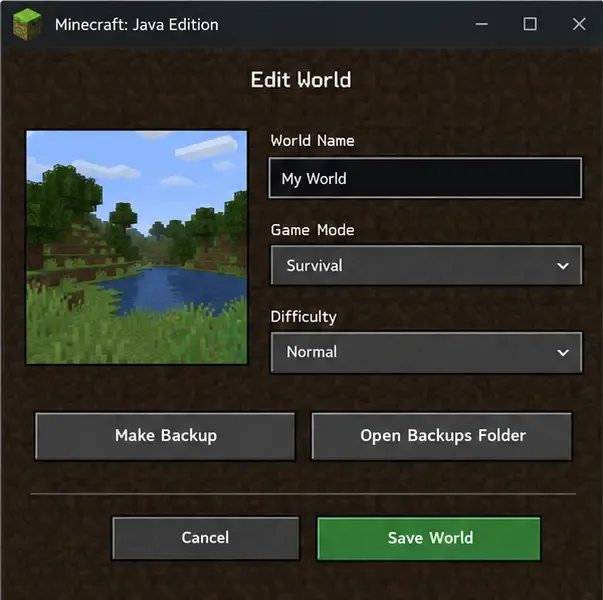
セーブフォルダを削除してトラブルシューティングを行わないでください。Java Editionでは、シングルプレイヤーを開き、ワールドを選択し、「編集」を選択して「バックアップを作成」を使用します。Mojangのガイドによると、バックアップは日付付きのZIPファイルとして保存され、「バックアップフォルダを開く」から開くことができます。Bedrock版の場合は、パックを変更したり、何かを再インストールしたりする前に、デバイスで利用可能なオプションを使用してワールドのコピーを作成するかエクスポートしてください。問題が解決するまで、変更されていないオリジナルは保管しておいてください。
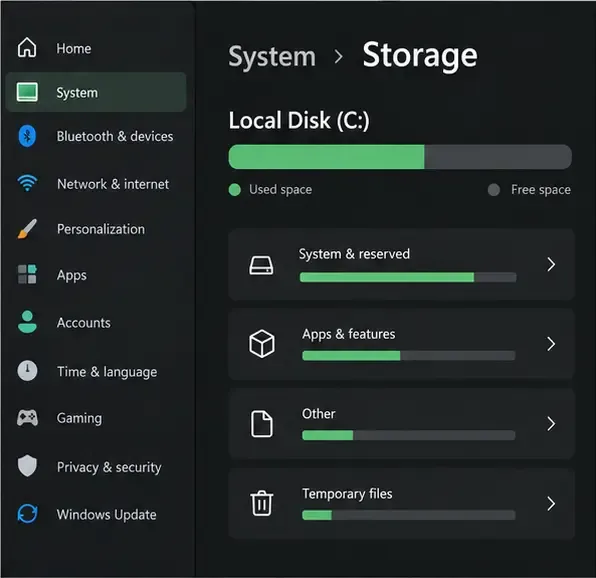
Minecraftとランチャーを完全に終了し、デバイスを再起動してから、公式ランチャーまたはプラットフォームのストアから保留中のMinecraftアップデートをインストールしてください。ランチャーのショートカットがあるドライブだけでなく、ゲームデータが保存されているドライブまたはデバイスのストレージを確認してください。削除しても安全だと判断できるファイルを削除して空き容量を確保してください。空き容量を確保するためにワールドフォルダを削除しないでください。Minecraftは、すべてのプラットフォームとワールドに適用される固定の最小空き容量を公開していません。
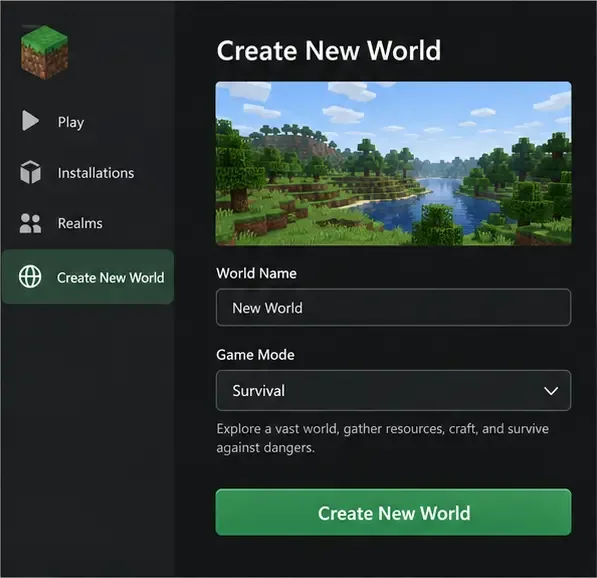
通常のデフォルト設定で新しいテストワールドを作成します。新しい名前とデフォルトまたはランダムなシードを使用し、このテストではオプションのパック、実験、カスタム生成設定は無効にしてください。Java版では、テストプロファイルでMOD、シェーダー、および不要なデータパックも無効にしてください。プレーンワールドが開いた場合は、エラーが再発するまでカスタムコンテンツを1つずつ追加してください。これにより、競合の原因が特定できます。プレーンワールドでもエラーが発生する場合は、インストール、利用可能なストレージ、デバイス、またはゲームのバグが原因である可能性が高いです。
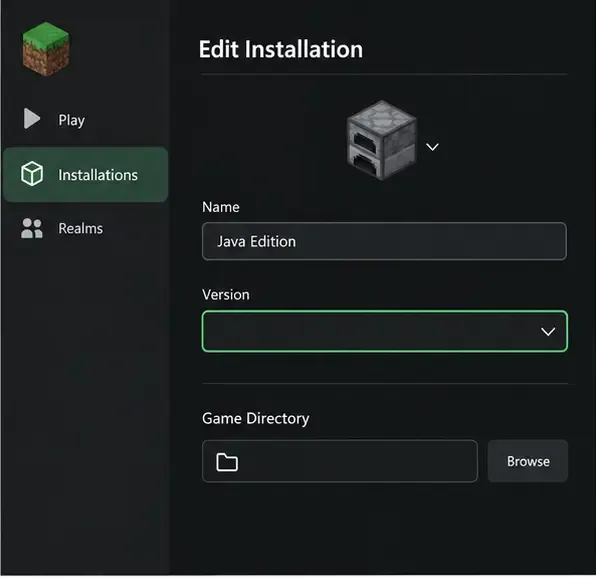
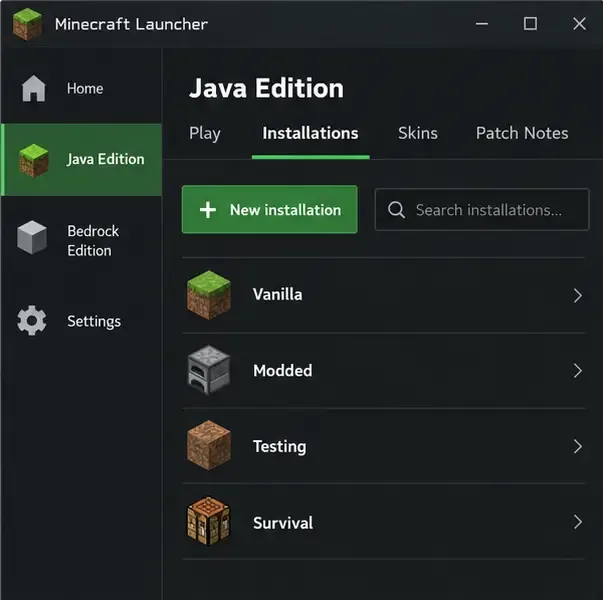
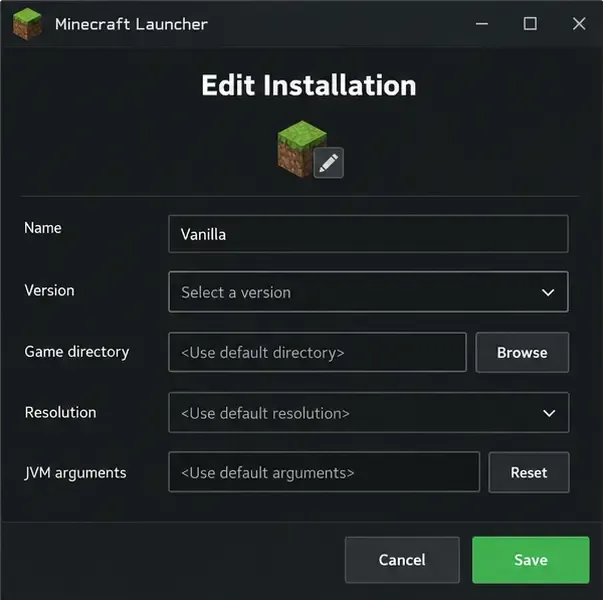
Minecraft Launcherで、Minecraft: Java Editionを選択し、「インストール」を開いて「新規インストール」を選択し、クラッシュしたゲームのバージョンと同じものを選択します。テスト中は、詳細設定はデフォルトのままにしておきます。Mojangは、ランチャーのクラッシュを診断するために、このクリーンインストール方式を推奨しています。この方法で問題が解決した場合は、ワールドデータを変更するのではなく、以前のインストールでダウンロードしたMODや詳細設定をトラブルシューティングしてください。MODローダーやカスタムゲームディレクトリが関係している場合は、標準リリースプロファイルを別途テストしてください。
Minecraftをアンインストールしたり、フォルダ全体を削除したりする.minecraft前に、まずはこれらの操作を行ってください。そのフォルダには、セーブデータ、スクリーンショット、リソースパック、その他のデータが含まれている可能性があります。再インストールする場合は、ワールドのバックアップを取り、お使いのエディションとオペレーティングシステムに対応した公式の手順に従ってください。
割り当てられる RAM が多いほど必ずしも良いとは限りません。以前に古いガイドから設定をコピーした場合は、まずランチャーのデフォルトの JVM 引数を復元してください。Minecraft サポートによると、合計 RAM が 4 GB 以下のシステムでは、安定性を確保するために Java Edition の割り当てを 2 GB に減らす必要がある場合があります。8 GB 以上の利用可能なシステムでは、より多くの割り当てを行う余裕がある場合があります。オペレーティングシステムや他のアプリのためにメモリを残しておき、変更する前に元の引数を保存してください。エラーがストレージ、権限、またはパックに関するものである場合、RAM を変更しても解決する可能性は低いでしょう。
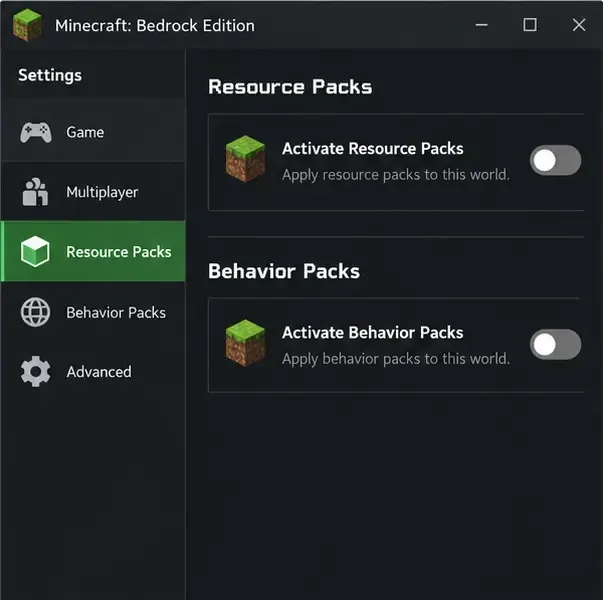
Bedrock版のアドオンは、特に複数同時に有効にしている場合、競合が発生する可能性があります。まず、影響を受けるワールドのコピーを作成し、そのコピー上でオプションの動作やリソースパックを無効にするか、追加パックのない新しいテストワールドを作成してください。ワールドを再度試してください。問題なく動作する場合は、パックを1つずつ有効にしてください。テンプレートやマップによっては独自のパックが必要な場合があるため、ワールドの唯一のコピーから必要なコンテンツを削除しないでください。Minecraftサポートによると、無効にしたアドオンはストレージに残ります。
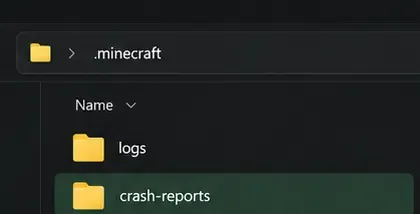
クリーンなテストでも失敗する場合は、エディション、バージョン、デバイスとオペレーティングシステムのバージョン、使用可能なストレージ、およびエラーを引き起こした正確なアクションを記録します。テストでモッドまたはパックが使用されたかどうかも記録します。Java のデフォルトのゲーム ディレクトリでは、logsおよびは、crash-reportsの下にある別々のフォルダです.minecraft。カスタム ゲーム ディレクトリでは、検索場所が変わります。バグを報告するときは、関連するログまたはクラッシュ レポートを添付し、ファイルを公開する前にアカウント トークンやその他の個人情報を削除してください。Mojang のバグ報告ガイドでは、再現手順、環境の詳細、およびログなどの役立つ証拠を求めています。
Minecraftのエラー437_03はMojangによって公式に文書化されていません。メッセージの発生源を特定し、クラッシュログを調査し、Java版MODやBedrock版アドオンをテストして、ワールドを保護してください。
Android版Minecraftのエラー422のダウンロード問題を安全に解決しましょう。エラーコードの意味と意味を理解し、公式のPlayストアの修正プログラムを利用して、大切なワールドを守りましょう。
Minecraftのスキンエラー422が表示されましたか?HTTPステータスの意味、JavaスキンPNGの検証方法、ランチャー、Bedrock、またはサーバーのみの表示に関する問題のトラブルシューティング方法を学びましょう。
Minecraftの世界作成失敗でお困りですか?ストレージ制限、アドオンの競合、ランチャーのクラッシュ、ワールドの復旧など、Java版とBedrock版の両方に対応した安全な解決策をご紹介します。
Minecraftのエラー422は、Mojangが公式に認めたエラーではなく、ファンが作成したホラーコンテンツに関連していることが多いです。このエラーを特定し、ワールドをバックアップし、実際のクラッシュを安全にトラブルシューティングする方法を学びましょう。
Minecraftのエラー422が何を示し、何を示さないのかを理解し、サインイン、バージョン、権限、レルム、ネットワーク、およびサポートされていないERROR422モッドを確認してください。
Garena ShellsをRiot Pointsに変換できますか?Riotの移行ルール、Garenaから移行されたコンテンツ、公式クライアントでRPを購入する方法をご覧ください。
Stardew Valleyでニワトリに干し草、サイロ、または屋外の草を与える方法を学び、どの鶏小屋のアップグレードで餌やり台が自動的に満たされるかを確認しましょう。
MinecraftのJSONデシリアライズ失敗メッセージは、解析の手がかりであって、診断結果ではありません。サービスの状態を確認し、Microsoftアカウントへのサインインを更新し、ランチャーをアップデートして、ゲームデータを削除せずにネットワークの問題を特定してください。
Minecraftのカスタム防具は、革の染料と防具の装飾から始まります。スキン、Java版MOD、Bedrock版アドオンを追加して、どの選択肢が見た目やステータスに影響を与えるかを学びましょう。