Minecraft エラー 437_03: メッセージの意味とクラッシュの解決方法
Minecraftのエラー437_03はMojangによって公式に文書化されていません。メッセージの発生源を特定し、クラッシュログを調査し、Java版MODやBedrock版アドオンをテストして、ワールドを保護してください。
簡単な回答:「422」だけでは、Android で Minecraft のダウンロードが失敗した理由を特定できません。Mojang が文書化した Android エラー コード「Error 422」を確認できませんでした。まず、メッセージが表示された場所を確認してください。Minecraft のインストールまたは更新中に Google Play で、コンテンツをダウンロード中にゲーム内のマーケットプレイスで、または「Error 422」ファイルを提供するサードパーティのページです。次に、その特定の画面に対する修正方法を使用してください。公式ゲームの場合は、Google Play で Mojang が公開している Minecraft のページを使用し、Error 422 版として宣伝されている非公式の APK をインストールしないでください。
ダウンロードする内容によって手順が異なります。Play ストアのインストールに関する問題は Google Play が対応します。Minecraft 起動後にマーケットプレイスのパックやワールドのダウンロードに失敗する場合は、ゲーム内でのサインインまたは接続の問題です。Minecraftエラー 422 の特別なダウンロードを謳うウェブサイトは別の情報源であり、Mojang がその名前の Android 版をリリースしたという証拠にはなりません。
| メッセージが表示される場所 | まず最初に確認すべきこと |
|---|---|
| Google Playのインストールまたは更新画面 | 接続、利用可能なストレージ、デバイスの互換性、Play ストアのキャッシュ |
| マインクラフトマーケットプレイス | Minecraftサービスおよびコンテンツを所有するMicrosoftアカウントへの接続 |
| ブラウザ、ファイルホスト、またはAPKサイト | 提供されたファイルはインストールしないでください。公式のPlayストアのページに戻ってください。 |
数値だけでは、原因がMinecraftのキャッシュの破損、バージョンの不一致、またはMojangサーバーの障害であると断定することはできません。ブラウザやネットワークツールに「422」が表示された場合、それはリクエストに対する応答を示している可能性があり、Minecraftアプリの診断を自動的に行うものではありません。修正を試みる前に、表示された画面、文言、および時刻を正確に記録してください。
Play ストアで Minecraft のページを開き、開発元が Mojang であることを確認してください。ページに「アップデート」が表示されている場合は、そのアップデートをインストールしてください。お使いのデバイスではアプリが利用できないと表示される場合は、他のサイトで APK を探すのではなく、Google Play の互換性情報を使用してください。Mojang のモバイルアップデート手順では、Minecraft の起動画面に表示されるバージョンと公式ストアのリストにあるバージョンを比較するように指示されています。バージョン番号は変更されるため、「1.21.30 以降」という古い表記に頼らないでください。
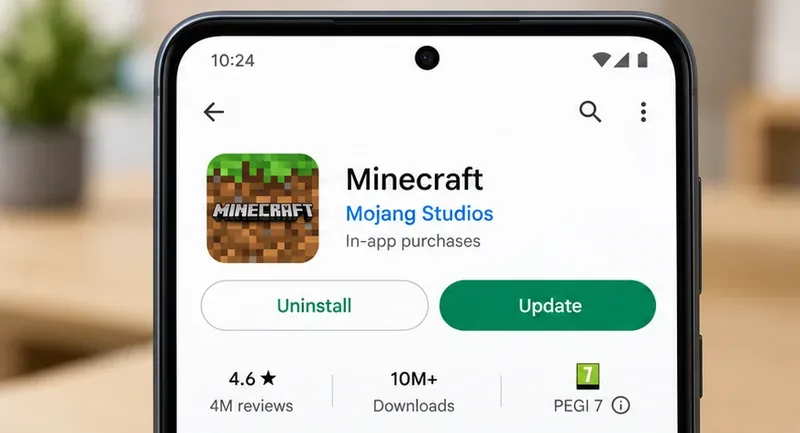
Googleの単一アプリダウンロードに関するガイダンスでは、特定のアプリがインストールできない場合、そのアプリがデバイスで利用可能かどうかを確認することも推奨しています。
Play ストアを閉じてから、安定した Wi-Fi 接続で再度お試しください。Wi-Fi が不安定な場合は、強力なモバイルデータ接続をお試しください。Android の設定を開き、ストレージを確認してください。Google によると、空き容量が 1 GB 未満の場合、ストレージ容量が不足している可能性があり、ダウンロードが停止する場合があります。ゲームとそのアップデートに必要な空き容量を確保してから、スマートフォンを再起動してください。また、日付、時刻、タイムゾーンの自動設定が有効になっていることを確認してください。メニュー名は、Android のバージョンやスマートフォンのメーカーによって異なります。
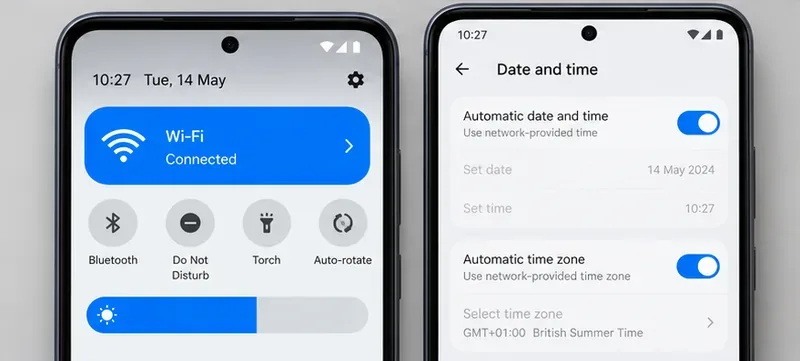
これは、Playストアのダウンロードがうまくいかない場合のGoogleの基本的なトラブルシューティング手順です。ダウンロードが一方のネットワークでは正常に動作するのに、もう一方のネットワークでは動作しない場合は、安定した接続を維持し、ルーターまたはモバイルサービスの問題だけを個別にトラブルシューティングしてください。DNSを変更しても、Minecraftの問題が解決するとは限りません。
Google PlayでMinecraftだけがフリーズしている場合は、Playストアのアイコンを長押しし、「アプリ情報」を開いてから、「ストレージとキャッシュ」を選択し、「キャッシュをクリア」を選択してください。ストアを再度開き、もう一度お試しください。正確なラベルはAndroidのバージョンによって異なる場合があります。Playストアのキャッシュをクリアすることは、Minecraftのストレージをクリアすることとは異なります。ローカルワールドや設定がデバイスに保存されている可能性があるため、Minecraftの「ストレージをクリア」または「データをクリア」を最初の解決策としてタップしないでください。
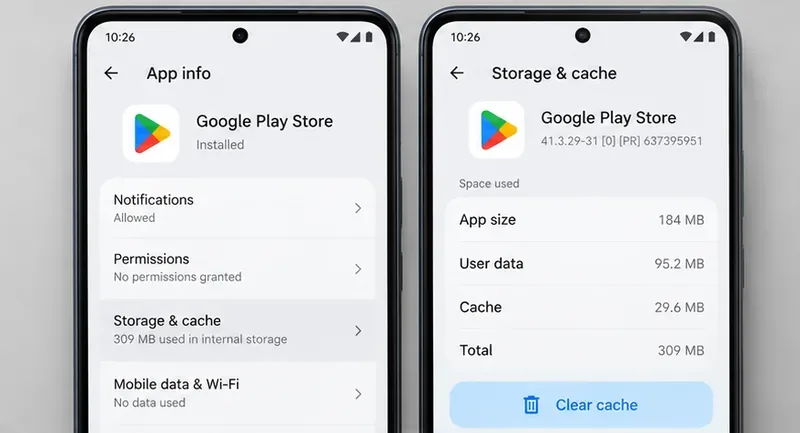
複数のアプリのダウンロードに失敗する場合は、Google のPlay ストアのダウンロードに関するトラブルシューティング ガイドを参照してください。Google は、Play ストアのストレージをクリアすると、保護者による制限やパスワード保護などの設定がリセットされる可能性があると警告しています。Google のガイダンスで特に指示されている場合、または再設定が必要になるアカウント情報や支払い情報を理解している場合を除き、Google Play サービスのデータをクリアしないでください。
再インストールは後の手順であり、最初に行うべき安全な操作ではありません。Minecraft をアンインストールしたり、ファイルを削除したりする前に、ワールドのバックアップを別途作成してください。Mojang の Android バックアップ手順は、ファイル保存場所を「外部」に設定して作成されたワールドに適用されます。ワールドが表示されない、またはコピーできない場合は、フォルダを削除するのではなく、作業を中止して Mojang のバックアップ手順またはサポートをご利用ください。Microsoft アカウントにサインインしても、ローカルに保存されたすべてのワールドがバックアップされるとは限りません。
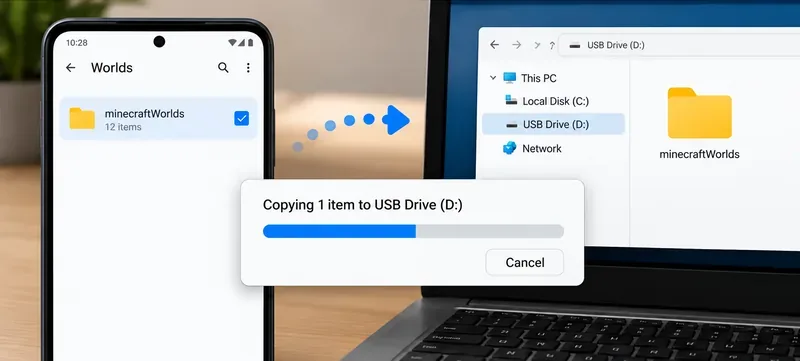
バックアップを確認後、以前のインストールまたは部分的なインストールによって新規インストールを妨げるファイルが残っている場合は、Mojangの公式Androidインストールエラーの手順に従ってください。記載されているクリーンアップ手順を正確に実行し、無関係なフォルダは削除しないでください。その後、同じ公式PlayストアからMinecraftを再インストールし、バックアップコピーを削除する前にワールドが存在することを確認してください。
Minecraft自体は起動するものの、マーケットプレイスのパック、スキン、またはワールドがダウンロードされない場合は、Playストアのキャッシュをクリアしても解決しない可能性があります。アイテムを所有するMicrosoftアカウントにサインインしていることを確認し、接続をチェックし、Minecraftを閉じて再度起動し、もう一度試してください。Mojangのマーケットプレイスのエラーコードに関するガイダンスによると、エラー画面は、一時的なサインインまたは接続の問題を反映している可能性があります。ダウンロードをテストするためだけに同じアイテムを再度購入しないでください。まず、使用したアカウントでそのアイテムの所有権とステータスを確認してください。
メッセージが消えない場合は、表示された正確な文言と場所、Android端末とOSバージョン、起動画面に表示されているMinecraftのバージョン、他のPlayストアのダウンロードが正常に動作するかどうか、そして問題がゲーム自体に関するものか、特定のマーケットプレイスアイテムに関するものかを記録してください。ゲーム内またはMinecraftのインストールに関する問題の場合はMinecraftサポートに、複数のPlayストアのダウンロードに影響がある場合はGoogle Playヘルプに、これらの詳細を送信してください。サポート投稿にアカウントのパスワードや復旧コードを記載しないでください。
Minecraftのエラー437_03はMojangによって公式に文書化されていません。メッセージの発生源を特定し、クラッシュログを調査し、Java版MODやBedrock版アドオンをテストして、ワールドを保護してください。
Android版Minecraftのエラー422のダウンロード問題を安全に解決しましょう。エラーコードの意味と意味を理解し、公式のPlayストアの修正プログラムを利用して、大切なワールドを守りましょう。
Minecraftのスキンエラー422が表示されましたか?HTTPステータスの意味、JavaスキンPNGの検証方法、ランチャー、Bedrock、またはサーバーのみの表示に関する問題のトラブルシューティング方法を学びましょう。
Minecraftの世界作成失敗でお困りですか?ストレージ制限、アドオンの競合、ランチャーのクラッシュ、ワールドの復旧など、Java版とBedrock版の両方に対応した安全な解決策をご紹介します。
Minecraftのエラー422は、Mojangが公式に認めたエラーではなく、ファンが作成したホラーコンテンツに関連していることが多いです。このエラーを特定し、ワールドをバックアップし、実際のクラッシュを安全にトラブルシューティングする方法を学びましょう。
Minecraftのエラー422が何を示し、何を示さないのかを理解し、サインイン、バージョン、権限、レルム、ネットワーク、およびサポートされていないERROR422モッドを確認してください。
Garena ShellsをRiot Pointsに変換できますか?Riotの移行ルール、Garenaから移行されたコンテンツ、公式クライアントでRPを購入する方法をご覧ください。
Stardew Valleyでニワトリに干し草、サイロ、または屋外の草を与える方法を学び、どの鶏小屋のアップグレードで餌やり台が自動的に満たされるかを確認しましょう。
MinecraftのJSONデシリアライズ失敗メッセージは、解析の手がかりであって、診断結果ではありません。サービスの状態を確認し、Microsoftアカウントへのサインインを更新し、ランチャーをアップデートして、ゲームデータを削除せずにネットワークの問題を特定してください。
Minecraftのカスタム防具は、革の染料と防具の装飾から始まります。スキン、Java版MOD、Bedrock版アドオンを追加して、どの選択肢が見た目やステータスに影響を与えるかを学びましょう。