Apex Legendsにおけるコントローラーの最適なターゲット補正設定

Apex Legendsにおけるターゲット補正の機能、コントローラープレイヤーのほとんどにとって「オン」が最適な開始設定である理由、そして射撃訓練場で安全にテストする方法について学びましょう。
Minecraftのコンソール版(Nintendo Switch、PS、Xboxなど)でプレイ中、Switching Pack Loading Problem Minecraft Error: Console Copiesに遭遇したことはありませんか?リソースパックやデータパックを切り替えようとすると、突然ロードが止まり「Console Copies」エラーがポップアップ…。せっかくのクリエイティブな世界が台無し!でも心配無用です。この記事で最新の解決策をステップバイステップで解説。すぐにゲームに戻って、ブロックを積み上げましょう⭐
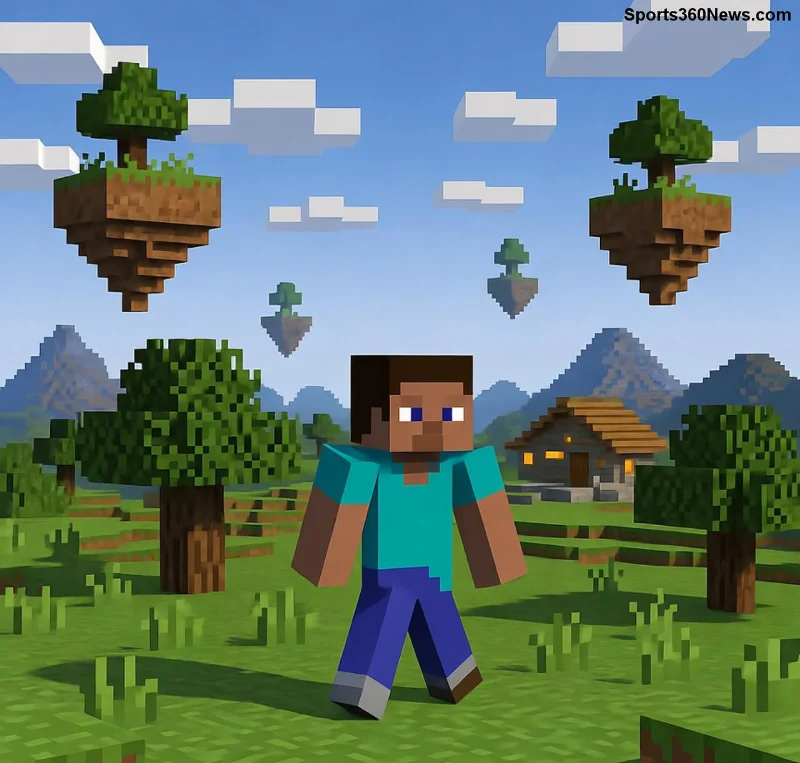
Switching Pack Loading Problem Minecraft Error: Console Copiesは、主にコンソール版Minecraftで発生するバグ。リソースパック(テクスチャ変更)やデータパック(挙動変更)をワールドに適用・切り替えしようとした際に、Console Copies(コンソールコピー)が原因でロードが失敗します。
このエラーはMojangの公式フォーラムでも頻出報告。新パッチで改善傾向ですが、Console Copies特有の問題が残っています。次で解決法へGO!
まずはシンプルに。Minecraftを再起動し、パックをリフレッシュしましょう。
| ステップ | 操作(Switch例) | 所要時間 |
|---|---|---|
| 1. Minecraft退出 | ホーム画面からMinecraftを完全に終了。 | 1分 |
| 2. パック削除 | 設定 > リソースパック > 問題パックを削除。 | 2分 |
| 3. 再ダウンロード | マーケットプレイスから最新版を再取得(公式パック推奨)。 | 3-5分 |
| 4. 適用テスト | 新規ワールドでパック切り替え確認。 | 1分 |
これでSwitching Pack Loading Problemが解消されるケース多数!Switchユーザーなら、Nintendoアカウントの同期をオフにするとさらに安定します。
基本法でダメなら、Console Copiesのクラウドデータをクリア。データ損失を防ぐため、バックアップ必須⚠️
これでMinecraft Error: Console Copiesの根本原因を排除。実践したプレイヤーから「ワールドロードが爆速に!」との声多数😊
再発防止に最適な習慣をまとめました。
参考: Mojang Bug Trackerや公式フィードバックで最新パッチを確認。Console Copies関連のチケットをチェック!
上記で直らない稀なケースは、ワールド破損の可能性。Minecraftサポートに問い合わせを(シリアル付き)。Redditのr/Minecraftや公式Discordで「Switching Pack Loading Problem Console Copies」検索すると、似た体験談満載。みんなで解決策共有中!
これでSwitching Pack Loading Problem Minecraft Error: Console Copiesは完璧攻略。美しいテクスチャでMinecraftの世界を堪能してください。解決したらコメントで「👍」残してね!次回は高速建築テク特集をお届け📦
Apex Legendsにおけるターゲット補正の機能、コントローラープレイヤーのほとんどにとって「オン」が最適な開始設定である理由、そして射撃訓練場で安全にテストする方法について学びましょう。
Apex Legendsのタップストレイフのキーバインドを、ホイールを上に回して前進、下に回してジャンプするように設定し、PCで武器の競合、タイミング、操作の快適さを確認してください。
試合中はFCトレーナーを非表示にしたり、選択したプロンプトのみを無効にしたりできます。トレーナーの矢印とプレイヤーマーカー、プレイスタイルアイコン、入力オーバーレイを区別する方法を学びましょう。
Heroes of the Stormのアビリティをクイックキャストオンに設定し、オンとオンリリースの違いを理解し、コンボで使用する前に設定をテストしてください。
レインボーシックス シージで腰だめ撃ちをするための実用的なPCキーバインドを見つけ、Q/Eキーとマウスボタンの配置を比較し、試合前に競合をテストする方法を学びましょう。
PC版ハースストーンの言語は、Battle.netのゲーム設定から変更できます。言語ファイルのダウンロードタイミング、アプリの言語や地域設定との違い、アップデートが停止した場合の対処法などについて解説します。
Overwatch 2では、まずウェイポイントの透明度を50%に設定し、その後、重要な手がかりを失うことなく、目標の視認性、マップの習熟度、マーカーの混雑度に合わせて調整してください。
VALORANTの黄色、紫、赤の敵の輪郭を比較してみましょう。どの色を最初にテストすべきか、どこで変更すべきか、マップやエフェクト全体での視認性を確認する方法を学びます。
PUBG PCで、肩越しエイムの素早い操作、スムーズなADS(エイムダウンサイト)切り替え、そしてリーン操作と競合しない肩越しの切り替えを実現する、実用的なキーバインド設定を見つけましょう。
スマブラSPでは、右スティックを「傾け攻撃」に設定し、スティックのジャンプと感度を自分のプレイスタイルに合わせて調整してください。入力内容を確認するには、トレーニングモードで簡単なチェックを行ってください。

