日陰の鉢植えに最適な花ガイド
日陰の鉢植えに最適な花について、植物の選び方、植え付け手順、お手入れのコツ、避けるべき間違い、よくある質問への回答など、より健康的な庭づくりに役立つ情報を解説します。
🚀 お気に入りのAndroidバトルロイヤルで敵を圧倒しているのに、戦闘中にXboxコントローラーが消えてしまったら? イライラしますよね? そんな経験、あなただけではありません。AndroidでXboxコントローラーのBluetooth接続に関する問題のトラブルシューティングは、モバイルゲーマーにとって必須の課題です。でもご安心ください!このガイドには、 Xbox OneまたはSeries X|Sコントローラーを完璧にペアリングするための、実証済みの最新修正方法が満載です。接続切れを制覇へと導きましょう。レベルアップの準備はいいですか?さあ、飛び込みましょう!

修正する前に、原因を特定しましょう。Androidにおける Xbox コントローラーの Bluetooth の問題は、多くの場合、次のような原因で発生します。
プロのヒント:Androidが最新のOS(Bluetooth 5.0の安定性にはAndroid 12以降が最適)を搭載していること、そしてコントローラーがBluetooth対応(2016年以降のモデル)であることを確認してください。それでは、ステップバイステップで修正してみましょう!✅
以下の手順を順番に実行してください。ほとんどのユーザーは5分以内に再接続できます。まず、スマートフォンとコントローラーの電源を入れ直してください(電源ボタンを10秒間長押ししてください)。
Xboxボタンとペアリングボタン(上部)を、Xboxライトが高速点滅するまで押し続けます。Androidの場合:設定 > Bluetooth > 有効。コントローラーが「Xbox ワイヤレス コントローラー」と表示されます。タップしてペアリングします。コードは必要ありません。
Bluetooth設定 > 以前ペアリングしたデバイス > 「Xbox ワイヤレス コントローラー」を削除。Bluetoothトグルを再起動します。再度ペアリングし直します。これにより、破損したキャッシュが80%の確率でクリアされます。
Google Playから無料のXboxアプリをダウンロードしてください。USBケーブルでコントローラーを接続 > アクセサリ > ファームウェアを更新してください。最新のファームウェアでBluetoothのバグが解消されます!
設定 > アプリ > すべて表示 > Bluetooth(またはシステムアプリ) > ストレージ > キャッシュを消去。スマートフォンを再起動してください。頑固な接続切れに劇的な変化をもたらします。
近くのWi-Fi 2.4GHzをオフにし、金属や電子機器から離れて試してください。機内モード+Bluetoothのみでテストしてください。プロゲーマーもこれを推奨しています。
まだ遅延が続いていますか?パワーアップのチャンスです。標的型攻撃のトラブルシューティングには、こちらの表をご利用ください。
| 問題 | 症状 | 修理 |
|---|---|---|
| 絶え間ない切断 | 30秒ごとにドロップ | 開発者向けオプション > Bluetoothオーディオコーデック > SBCに設定します。絶対音量を無効にします。 |
| ラグ/入力遅延 | ボタンが柔らかく感じる | 設定 > バッテリー > アプリの最適化 > ゲームとコントローラーアプリを最適化しない。ゲームモードを有効にする。 |
| 検出されませんでした | リストに表示されない | USB OTG ケーブル テスト: 差し込み、Xbox アプリ経由で更新し、取り外して、Bluetooth を再試行します。 |
| 一方向ペアリング | ペアリングはできるが、振動や振動がない | 権限を確認してください:設定 > アプリ > ゲーム > 権限 > すべてオン。再起動してください。 |
開発者向けオプションを解除しますか?設定 > 端末情報 > ビルド番号を7回タップ。すると、隠しツールがアンロックされます!😎
長期的な接続を維持:
ボーナス: ネイティブ Bluetooth が機能しない場合は、エリート プレイ用に8BitDo アダプターとペアリングします。ただし、ネイティブ Bluetooth は修正後に輝きます。
Q: Xbox Elite Series 2は動作しますか? A: はい!手順は同じですが、ファームウェアをこまめにアップデートしてください。Q
: 特定のゲームで遅延が発生しますか? A: バックグラウンドアプリを強制終了し、高パフォーマンスモードを有効にしてください。Q
: Androidタブレットの問題ですか? A: 同様の解決策があります。タブレットはアンテナが優れていることが多いです。Q:
有線接続のフォールバックはありますか? A: USB-C OTGケーブルは常にバックアップとして機能します。🎮
Microsoft は Android デバイス全体での Bluetooth サポートを確認しています。モデルの詳細についてはXbox サポートを確認してください。
コントローラーを取り戻せましたか?リーダーボードを駆け抜けて、後で壮大な勝利で私に感謝してください!もし修正方法が分かったら、下のコメント欄に書いてください。あなたのヒーローステップは何でしたか?ゲームを盛り上げていきましょう。👊
日陰の鉢植えに最適な花について、植物の選び方、植え付け手順、お手入れのコツ、避けるべき間違い、よくある質問への回答など、より健康的な庭づくりに役立つ情報を解説します。
Nintendo SwitchでFortniteをダウンロードする方法は、たった6つの簡単なステップです。eショップを開き、Fortniteを検索し、「無料ダウンロード」をタップすれば、数分でプレイできるようになります。
FFXIVでカムイのマウントを入手する方法を学びましょう:ストームブラッドの極蛮神討伐戦をクリアし、エシーナに99個のトーテムを渡し、7つすべてを集めて、九尾のマウントを獲得しましょう。
小さな鉢植えに最適な花について、植物の選び方、植え付け手順、お手入れのコツ、避けるべき間違い、よくある質問への回答など、より健康的な庭づくりに役立つ情報を解説します。
日陰の場所に適したグランドカバーについて、植物の選び方、植え付け手順、手入れのコツ、避けるべき間違い、よくある質問への回答など、より健康的な庭づくりに役立つ情報を解説します。
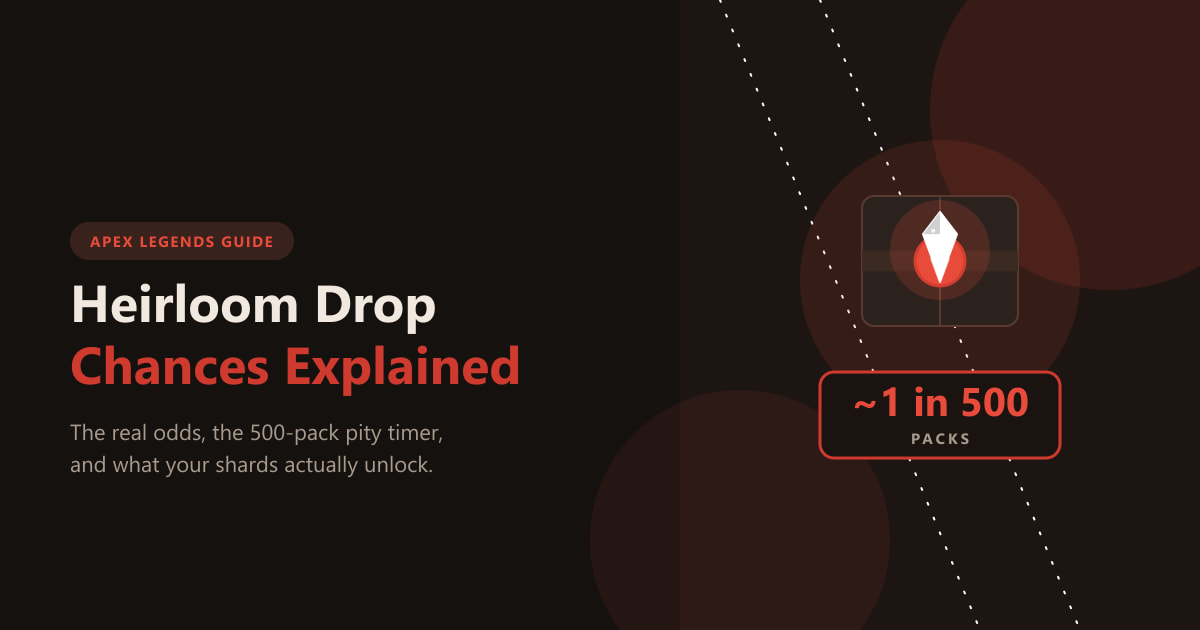
Apex Legendsのレジェンドアイテムドロップ率について解説:パックごとの実際のドロップ率、500パックの保証、パックをより多く獲得する方法、そしてレジェンドアイテムの欠片で何がアンロックされるのか。
iPhone、iPad、AndroidでClash of Clansを無料でダウンロードする方法を学びましょう。公式App StoreまたはGoogle Playからゲームをインストールする簡単な手順をステップバイステップで解説します。
PlayStation 4でWarzoneをプレイするのは無料で簡単です。このステップバイステップガイドに従って、PS4版Call of Duty: Warzoneをダウンロード、インストール、サインインし、ゲームに参加しましょう。
WindowsでLeague of Legendsをダウンロードする方法は、次の5つのステップで完了します。公式サイトにアクセスし、Riotアカウントを作成し、インストーラーを入手して実行し、ゲームにパッチを適用します。
ValorantでVanguardが初期化されませんか?アンチチート起動エラーを迅速に解決するには、vgcサービスを再起動し、セキュアブートとTPM 2.0を有効にし、Vanguardを再インストールするなどしてください。