🚨 PS5 でブルーレイや DVD が再生できない?ディスク再生を今すぐ復元する 10 のクイックフィックス!

お気に入りのブルーレイ映画や懐かしのDVDをPS5に挿入したと思ったら、「ディスクを読み取れません」という恐ろしいエラーが表示されるなんて想像してみてください。😩 熱心なゲーマーであり映画ファンである私にとって、これほどまでに気分を害するものはありません。でも、まだコンソールを捨てないでください。PS5のブルーレイDVD再生の問題は非常に一般的で、自宅で解決できる場合が多いのです。このガイドでは、原因と解決方法を分かりやすく解説し、焦点を絞って実践的でゲーマーフレンドリーな内容にしています。最後までお読みいただければ、あっという間に壮大な映画鑑賞が楽しめますよ!🎮🍿

PS5本体のBlu-rayディスクトレイを開いた状態で再生に問題が発生する

PS5でBlu-rayやDVDディスクを再生できない主な理由

根本的な原因を理解することが、パワーアップの第一歩です。PS5でディスクが読み込めないエラーが発生する最も一般的な原因を以下にまとめました。

  • 汚れたまたは傷のあるディスク: ほこり、指紋、または傷によりレーザー リーダーがブロックされます。
  • リージョンロックの不一致: PS5ディスクはゲームではリージョンフリーですが、映画は Blu-ray/DVD リージョンコードに従います (Blu-ray の場合は A/B/C、DVD の場合は 0 ~ 8)。
  • ⚠️古いシステム ソフトウェア: ファームウェアの不具合によりディスクが認識されません。
  • 🔧 Blu-ray プレーヤー設定が無効: デフォルトでは常にオンになっているわけではありません。
  • 🚫互換性のないディスクまたは不良ディスク: 海賊版、古いフォーマット、または破損したメディア。
  • 🔥過熱またはほこりの蓄積: 内部のほこりがディスク ドライブを詰まらせます。
  • 💥ハードウェア障害: まれですが、レーザーまたは駆動モーターが摩耗する可能性があります。

プロのヒント:80%のケースは、簡単なクリーニングとアップデートで解決できます。修正にレベルアップしましょう!👇

PS5 ブルーレイの問題を段階的に解決- ここから始めましょう!

コントローラーを手に取り、以下の手順を順番に実行してください。各ステップの後に再生テストを行うと時間を節約できます。すぐに実行できるよう、番号付きのチェックリストを使用します。

  1. 👆 ディスクとトレイをクリーニングする
    マイクロファイバークロスでディスクの中心から端に向かって優しく拭きます(円を描くように拭かないでください)。トレイを取り出し、エアダスターまたは柔らかいブラシで埃を落とします。効果的な理由:読み取りエラーの90%を瞬時に除去します。
  2. 🔄 PS5の電源を入れ直してください。
    電源ボタンを10秒間押し続けて完全にシャットダウンします。その後、プラグを抜いて5分間待ちます。再起動してください。これにより、一時的な不具合が解消されます。
  3. 📱 Blu-ray/DVD再生を有効にするには、「設定」 > 「システム」 > 「Blu-rayディスクプレーヤー」
    に移動し、オンになっていることを確認してください。自動再生の設定も確認してください。
  4. ⬆️ システムソフトウェアを更新します。
    設定>システム>システムソフトウェア>システムソフトウェアの更新と設定。最新のものをインストールしてください。最近のパッチで多くのPS5ディスクエラーが修正されました。
  5. 🌍 リージョン互換性の確認
    PS5はゲームはリージョンフリーですが、映画はリージョンフリーではありません。ディスクのリージョンコード(パッケージに記載)がお住まいの地域と一致していることを確認してください。必要に応じて、VPNやリージョンフリー対応のプレーヤーアプリをご利用ください。
クリーニングツールを使ったPS5ディスクドライブのトラブルシューティングのクローズアップ

クイックリファレンス:PS5でブルーレイが再生されない問題と解決策一覧

問題 症状 修正優先度 修正する時間
ダーティディスク すぐに取り出すか「読み取れません」と表示される ⭐⭐⭐⭐⭐ 最高 1分
古いファームウェア 読み込みが遅い、またはフリーズする ⭐⭐⭐⭐ 5~10分
地域の不一致 「地域が間違っています」というエラー ⭐⭐⭐ 30秒チェック
ドライブ内のほこり トレイの騒音、断続的な読み取り ⭐⭐ 10分
ハードウェア障害 すべてのディスクが一貫して故障する ⭐ 最低 サポートに問い合わせる

この表をブックマークしてください。PS5の DVD 再生で将来問題が発生したときの参考になります! 🎯

PS5のディスクエラーの高度なトラブルシューティング

基本が不十分な場合は、プロの動きを試してみてください。

  1. 🧹 ドライブを徹底的にクリーニングする
    レンズクリーニングディスク(Amazonで入手可能)を使用してください。保証期間を延長するため、DIYによる分解は避けてください。
  2. 🔧 セーフモードデータベースの再構築
    セーフモードで起動します(2回目のビープ音が鳴るまで電源ボタンを押し続けます)。「データベースの再構築」を選択します。データの損失なくファイルを再構築します。
  3. ⚙️ 工場出荷時設定にリセット(最後の手段)
    設定>システム>リセットオプション>コンソールをリセットします。まずは PS Plus クラウド経由でセーブデータをバックアップしてください。
  4. 📞 複数のディスクでテストする
    3~5枚の公式ディスクを試してください。すべて失敗する場合、ハードウェアに問題がある可能性があります。公式ゲームや映画はテストに最適です。

公式ガイドについては、PlayStationのBlu-rayトラブルシューティングページをご覧ください。素晴らしいですよ!⭐

予防のヒント:PS5のブルーレイをいつまでもスムーズに再生し続ける方法

問題が再発しないようにします:

  • ディスクはケースに入れて垂直に保管し、熱や日光を避けてください。
  • ソフトウェアを定期的に更新します。自動更新を有効にします。
  • 過熱を防ぐために、空気の流れを良くするために垂直スタンドを使用してください。
  • 毎月のメンテナンスのために PS5 ディスクドライブクリーナーキットを購入しましょう。😎

最終ボス:プロを呼ぶべきタイミング

どれもうまくいかない場合は、ハードウェアの問題である可能性が高いです。PlayStationのウェブサイトまたはアプリからPlayStationサポートに連絡し、保証修理(標準1年間)をご利用ください。デジタル版のみをお使いの方は、外付けUSBブルーレイドライブ(互換性をご確認ください)をご検討ください。もうすぐ完了です。これらの修正方法を試して、うまくいった場合はコメントをお寄せください!👏

PS5でブルーレイやDVDが再生できなくなりました。そんな時に役立つツールがあります。電源を入れてディスクを挿入し、番組をお楽しみください。さあ、ゲーム開始!🚀

コメントを残す

日陰の鉢植えに最適な花ガイド

日陰の鉢植えに最適な花ガイド

日陰の鉢植えに最適な花について、植物の選び方、植え付け手順、お手入れのコツ、避けるべき間違い、よくある質問への回答など、より健康的な庭づくりに役立つ情報を解説します。

Nintendo Switchでフォートナイトをダウンロードする方法(2026年版)

Nintendo Switchでフォートナイトをダウンロードする方法(2026年版)

Nintendo SwitchでFortniteをダウンロードする方法は、たった6つの簡単なステップです。eショップを開き、Fortniteを検索し、「無料ダウンロード」をタップすれば、数分でプレイできるようになります。

FFXIVでカムイマウントを入手する方法(2026年版ガイド)

FFXIVでカムイマウントを入手する方法(2026年版ガイド)

FFXIVでカムイのマウントを入手する方法を学びましょう:ストームブラッドの極蛮神討伐戦をクリアし、エシーナに99個のトーテムを渡し、7つすべてを集めて、九尾のマウントを獲得しましょう。

小さな鉢植えに最適な花ガイド

小さな鉢植えに最適な花ガイド

小さな鉢植えに最適な花について、植物の選び方、植え付け手順、お手入れのコツ、避けるべき間違い、よくある質問への回答など、より健康的な庭づくりに役立つ情報を解説します。

日陰の場所に適したグランドカバーガイド

日陰の場所に適したグランドカバーガイド

日陰の場所に適したグランドカバーについて、植物の選び方、植え付け手順、手入れのコツ、避けるべき間違い、よくある質問への回答など、より健康的な庭づくりに役立つ情報を解説します。

Apex Legendsのレジェンドアイテムドロップ率解説(2026年)

Apex Legendsのレジェンドアイテムドロップ率解説(2026年)

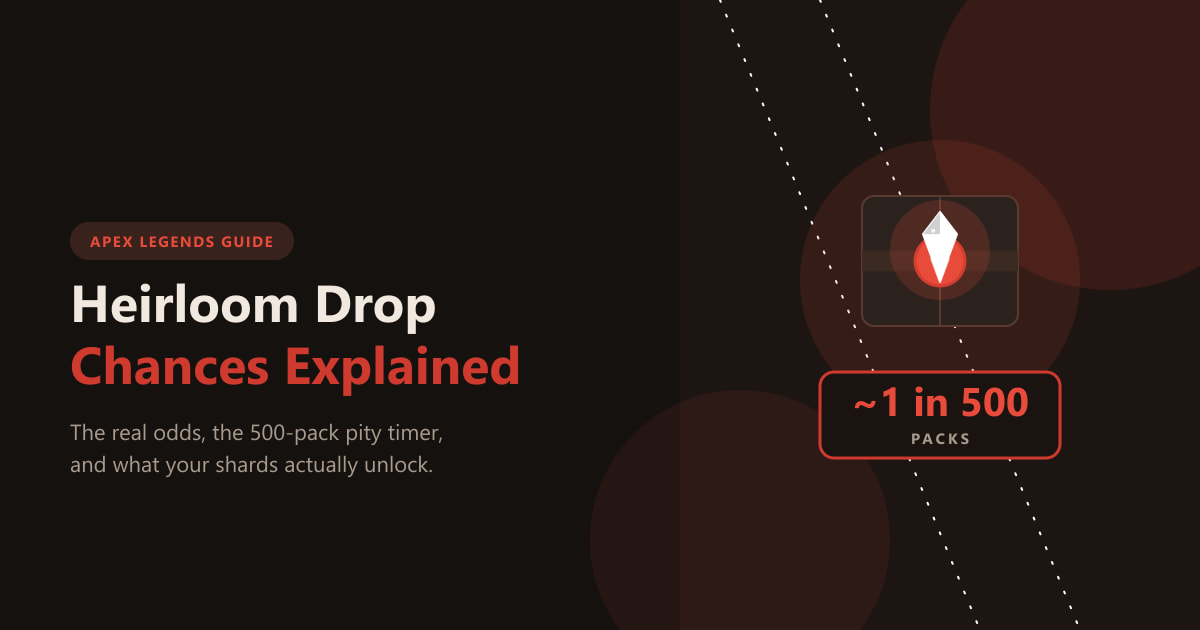
Apex Legendsのレジェンドアイテムドロップ率について解説:パックごとの実際のドロップ率、500パックの保証、パックをより多く獲得する方法、そしてレジェンドアイテムの欠片で何がアンロックされるのか。

クラッシュ・オブ・クランのダウンロード方法(2026年版ガイド)

クラッシュ・オブ・クランのダウンロード方法(2026年版ガイド)

iPhone、iPad、AndroidでClash of Clansを無料でダウンロードする方法を学びましょう。公式App StoreまたはGoogle Playからゲームをインストールする簡単な手順をステップバイステップで解説します。

PlayStation 4でWarzoneを動作させる方法(2026年)

PlayStation 4でWarzoneを動作させる方法(2026年)

PlayStation 4でWarzoneをプレイするのは無料で簡単です。このステップバイステップガイドに従って、PS4版Call of Duty: Warzoneをダウンロード、インストール、サインインし、ゲームに参加しましょう。

Windowsでリーグ・オブ・レジェンドをダウンロードする方法(2026年版)

Windowsでリーグ・オブ・レジェンドをダウンロードする方法(2026年版)

WindowsでLeague of Legendsをダウンロードする方法は、次の5つのステップで完了します。公式サイトにアクセスし、Riotアカウントを作成し、インストーラーを入手して実行し、ゲームにパッチを適用します。

ヴァンガードが初期化されていません:簡単な解決策(2026年)

ヴァンガードが初期化されていません:簡単な解決策(2026年)

ValorantでVanguardが初期化されませんか?アンチチート起動エラーを迅速に解決するには、vgcサービスを再起動し、セキュアブートとTPM 2.0を有効にし、Vanguardを再インストールするなどしてください。