日陰の鉢植えに最適な花ガイド

日陰の鉢植えに最適な花について、植物の選び方、植え付け手順、お手入れのコツ、避けるべき間違い、よくある質問への回答など、より健康的な庭づくりに役立つ情報を解説します。
ゲーマー仲間の皆さん、こんにちは!😎 PS5を起動したのに、素晴らしいゲームやメディアが詰まった頼もしい外付けドライブが全く認識されないなんて、最高に気分が台無しです。でも、心配しないでください。空のストレージ画面をじっと見つめる経験は誰にでもあるはずです。このガイドは、PS5外付けドライブのトラブルシューティングをワンストップで提供するツールキットです。PS5が外付けドライブを認識しない原因を突き止め、すぐにボスを倒せるようにするための、実践的な手順が満載です。さあ、早速使ってみて、ストレージを取り戻しましょう!🎮

修正作業に入る前に、よくある問題の解読を行いましょう。これらを理解することで、一歩先に進むことができます。
プロのヒント:まずはPCでドライブが動作するか確認しましょう。そうすることで、ドライブの完全な故障を回避できます。修理の準備はできましたか?成功率を高めるために、以下の手順に従ってください!👇
最も簡単な解決策でも、驚くほど効果が出ることがよくあります。PS5の電源を完全にオフにし(電源ボタンを10秒間長押し)、ドライブを取り外し、2分待ってから再接続して起動してください。これで一時的な不具合が解消されます。70%のユーザーがここで成功を報告しています!🚀
PS5には前面と背面にUSBポートが搭載されています。すべて試してみてください。古いケーブルは捨てて、USB 3.0/3.1(5Gbps)認証済みのケーブルに交換しましょう。ハブや延長ケーブルは使わず、直接接続が最善です。
| ポートタイプ | 最適な用途 | スピード |
|---|---|---|
| フロントUSB-A | クイックアクセス、コントローラー | USB 3.2 Gen 1 |
| 背面USB-A | 外部ストレージ | USB 3.2 Gen 1 |
| フロントUSB-C | 高速SSD | USB 3.2 Gen 2 |
最高のケーブルをお探しですか? PlayStation の USB FAQで公式の推奨事項を確認してください。
PC では表示されるがPS5では表示されない場合は、exFAT に再フォーマットします。
警告:これによりすべてのデータが消去されます。PS5キャプチャギャラリーまたはPCツールを使ってゲームをバックアップしてください。
「設定」→「システム」→「システムソフトウェア」→「システムソフトウェアアップデート」に進みます。ドライブの場合は、メーカーのツール(例:Western Digitalの場合はWD Dashboard)を使用してください。最新のファームウェアでは、検出バグが修正されています。
すべてのドライブが正常に動作するとは限りません。PS5では以下が必要です。
おすすめ: Seagate Expansion、WD My Book - 手間なく検証済み。
セルフパワー HDD の場合は、AC アダプターを 5 分間取り外します。SSD の場合は、一時的に電源付き USB ハブを試してください (ただし、長期的には理想的ではありません)。
PS5をセーフモードで起動します(2回目のビープ音が鳴るまで電源を押し続けます)。
PS4、PC、または友達のPS5に接続します。どこでも故障する場合は、ドライブを捨てて新しいものに交換しましょう。
設定 → アクセサリ → USB → デバイスの無効化/有効化。まれに、本体の完全リセット(まずはバックアップを取ってください!)で問題が解決することがあります。
「設定」→「システム」→「本体情報」からエラーコードをPlayStationサポートにご連絡ください。ポートの不具合に対する保証請求は可能です!
セットアップをスムーズに行う:
ボーナス: PS5 ゲームの場合、内部を M.2 NVMe SSD にアップグレードすると、最大 4TB の速度が内部ストレージに匹敵します。
PS5の外付けドライブが見つからないという悩みを永遠に解消するためのロードマップが完成しました。基本から始めて、賢くエスカレートすれば、ダンジョンを攻略したり、4Kメディアをストリーミングしたりできるようになるでしょう。うまくいった解決策はありましたか?下のコメント欄で共有してください。私たちは皆、このゲーミングチームの一員です!皆さんのお気に入りの外付けドライブは何ですか?一緒にオタクになりましょう。👊
伝説の皆さん、楽しいゲームを!問題が解決しない場合は、プロにご相談ください。最高のセッションが待っています。🚀
日陰の鉢植えに最適な花について、植物の選び方、植え付け手順、お手入れのコツ、避けるべき間違い、よくある質問への回答など、より健康的な庭づくりに役立つ情報を解説します。
Nintendo SwitchでFortniteをダウンロードする方法は、たった6つの簡単なステップです。eショップを開き、Fortniteを検索し、「無料ダウンロード」をタップすれば、数分でプレイできるようになります。
FFXIVでカムイのマウントを入手する方法を学びましょう:ストームブラッドの極蛮神討伐戦をクリアし、エシーナに99個のトーテムを渡し、7つすべてを集めて、九尾のマウントを獲得しましょう。
小さな鉢植えに最適な花について、植物の選び方、植え付け手順、お手入れのコツ、避けるべき間違い、よくある質問への回答など、より健康的な庭づくりに役立つ情報を解説します。
日陰の場所に適したグランドカバーについて、植物の選び方、植え付け手順、手入れのコツ、避けるべき間違い、よくある質問への回答など、より健康的な庭づくりに役立つ情報を解説します。
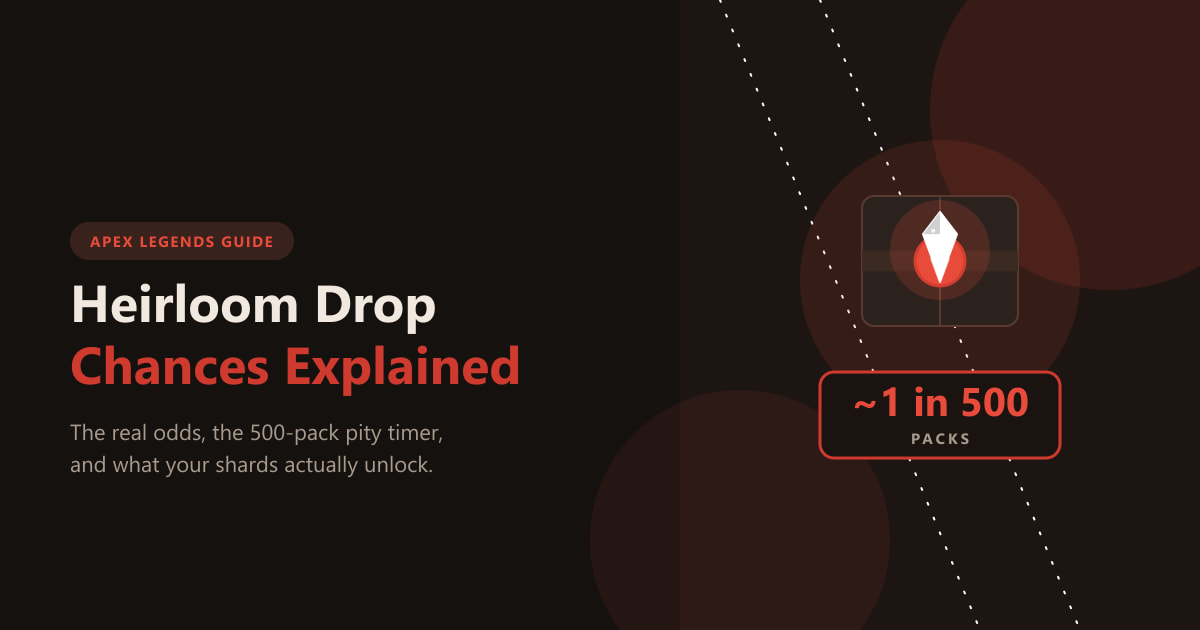
Apex Legendsのレジェンドアイテムドロップ率について解説:パックごとの実際のドロップ率、500パックの保証、パックをより多く獲得する方法、そしてレジェンドアイテムの欠片で何がアンロックされるのか。
iPhone、iPad、AndroidでClash of Clansを無料でダウンロードする方法を学びましょう。公式App StoreまたはGoogle Playからゲームをインストールする簡単な手順をステップバイステップで解説します。
PlayStation 4でWarzoneをプレイするのは無料で簡単です。このステップバイステップガイドに従って、PS4版Call of Duty: Warzoneをダウンロード、インストール、サインインし、ゲームに参加しましょう。
WindowsでLeague of Legendsをダウンロードする方法は、次の5つのステップで完了します。公式サイトにアクセスし、Riotアカウントを作成し、インストーラーを入手して実行し、ゲームにパッチを適用します。
ValorantでVanguardが初期化されませんか?アンチチート起動エラーを迅速に解決するには、vgcサービスを再起動し、セキュアブートとTPM 2.0を有効にし、Vanguardを再インストールするなどしてください。