RockstarがGTAオンラインのディーラーから180台以上の車を削除した理由(そしてそれらを見つける方法)

『GTAオンライン』がディーラーのウェブサイトから180台以上の車を削除した理由、Rockstarが実際に確認した内容、そして現在一部の車両を再び購入できる方法について解説します。
Minecraft Java Edition が「Badly compressed packet」、、DecoderExceptionまたはDataFormatExceptionで切断される場合は、まず問題が特定のサーバー、改造プロファイル、またはローカルワールドのいずれに起因するのかを確認してください。パケット解凍メッセージは、Minecraft が受信したデータをデコードできなかったことを意味します。それ自体では、保存したワールドが破損していることを証明するものではありません。以下のチェックを順番に実行し、修復を試みる前にワールドをバックアップしてください。
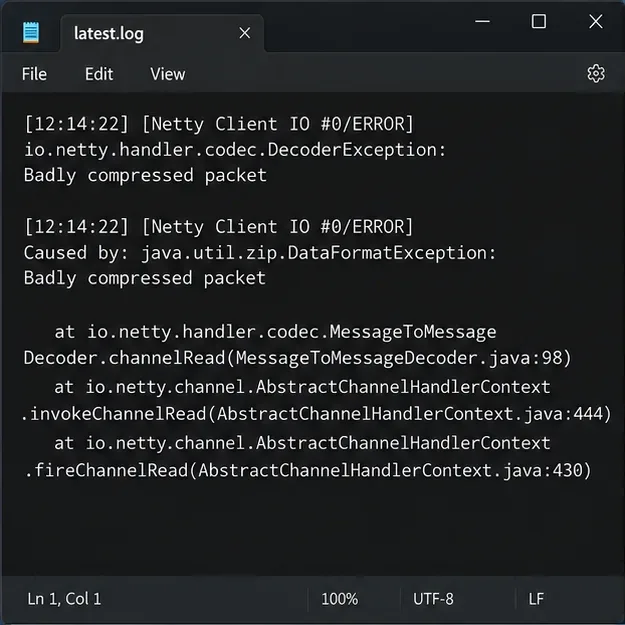
latest.log。Java Edition では、サーバーとクライアント間で送信されるデータ量を削減するために、一部のネットワークパケットが圧縮されます。ログイン中またはプレイ中に、受信したパケットの形式が不正であったり、接続の圧縮要件が一致しなかったり、MOD、プロキシ、またはサーバープラグインがプロトコルに干渉している場合、デコーダーエラーが発生する可能性があります。Mojang の公開バグトラッカーには、「圧縮パケットが不正です」という正確な表現を使用した報告が含まれていますが、このメッセージだけでは、普遍的な原因を特定することはできません。
「解凍エラー」は、リソースパックのダウンロードができない、ローカルセーブが開けないなど、関連性のない障害に対しても非公式に使用されることがあります。これらは別のチェックが必要です。症状に基づいて対処方法を選択してください。
| 表示されているもの | まずどこを調査すべきか |
|---|---|
DecoderExceptionオンライン参加時またはオンラインプレイ中に「圧縮パケットが不良」と表示される | クライアント/サーバーのバージョン、モッド、プロキシ、プラグイン、またはサーバーパケット処理 |
| 切断は1台のサーバーで発生するが、他のサーバーは正常に動作する。 | そのサーバーのソフトウェア、プロキシ、プラグイン、モッドパック、または送信する特定のパケット |
| 改造されたプロファイルは失敗するが、クリーンなプロファイルは成功する | 正確なゲームバージョンに対応したModローダーとMod互換性 |
| シングルプレイヤーのセーブデータで、リージョンまたはワールドファイルの読み取りエラーが報告されました。 | ローカル保存。復元を試みる前にバックアップを作成してください。 |
| ランチャーまたはリソースパックのダウンロードが解凍中に失敗します | ダウンロードの整合性、利用可能なストレージ容量、およびパックに設定されているURLまたはチェックサム |
切断画面は、メッセージ全体をメモしてから閉じてください。logs/latest.log影響を受けたインストールで使用されているゲームディレクトリ内で開きます。標準のWindowsフォルダは%AppData%\.minecraft\logs、macOSではです~/Library/Application Support/minecraft/logs。カスタムランチャーまたはインストールディレクトリは、別の場所を使用する場合があります。エラータイムスタンプ付近でDecoderException、、DataFormatExceptionおよび最初の「原因」行を検索します。テスト前にログのコピーを保存して、実行結果を比較できるようにします。
Minecraftの正確なバージョン、プロファイルがForge、Fabric、NeoForge、またはその他のローダーを使用しているかどうか、そしてエラーがログイン時、リソースパックの読み込み時、または特定のエリア付近で発生したかどうかを記録してください。「ワールドが展開されない」といった言い換えよりも、こうした状況を把握する方がはるかに役立ちます。
同じゲームバージョンをサポートする別のサーバーに接続してみてください。サーバーが1つだけ障害を起こしている場合は、ローカルのワールドファイルが最初に問題の原因である可能性は低いでしょう。サーバーの所有者に、サーバーバージョン、プロキシ、プラグイン、またはモッドパックに最近変更があったかどうかを尋ね、ログからタイムスタンプと正確な例外情報を共有してください。複数のサーバーで問題が発生する場合は、クリーンなクライアントテストを続けてください。
サーバー管理者は、同じタイムスタンプでサーバーとプロキシのログを確認し、すべてのプロキシ、バックエンド、プラグイン、およびモジュールが実行中のサーバーバージョン向けであることを確認する必要があります。 Paper のドキュメントnetwork-compression-thresholdにはserver.properties、 の値がパケットの圧縮を制御し、負の値は圧縮を無効にします。この設定をクライアント側の修正として安易に変更しないでください。構成の変更は、バックアップされたサーバーまたはステージングサーバーでテストし、一度に 1 つの変数のみを変更し、ログに記録された障害が解決しない場合は元に戻してください。 Paper のドキュメントには、サーバーのリソース パック URL とオプションの SHA-1 設定についても説明されています。これらは、ログイン時ではなくパックのダウンロード中に障害が発生した場合に役立つチェックです。
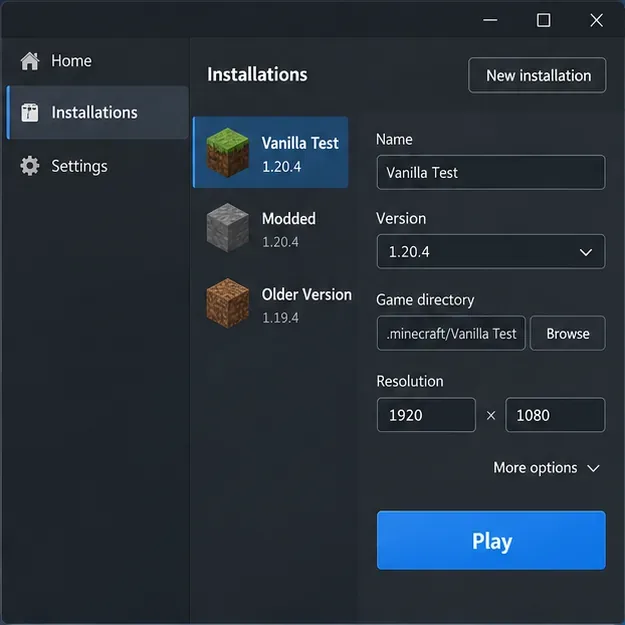
Minecraft Launcherで、エラーが発生するバージョンと同じバージョンのゲームを選択して、別のバニラ版インストールを作成します。テストが通常のプロファイルとMODファイルや設定を共有しないように、新しいゲームディレクトリを指定してください。Minecraftヘルプでは、ランチャーのクラッシュをトラブルシューティングする方法として、新しいJavaインストールを作成することを推奨しています。クリーンなプロファイルが正常に接続できた場合は、元のプロファイルまたはそのアドオンのいずれかが有力な手がかりとなります。1つのサーバーでのみエラーが発生する場合は、そのサーバーの管理者にログを送信してください。
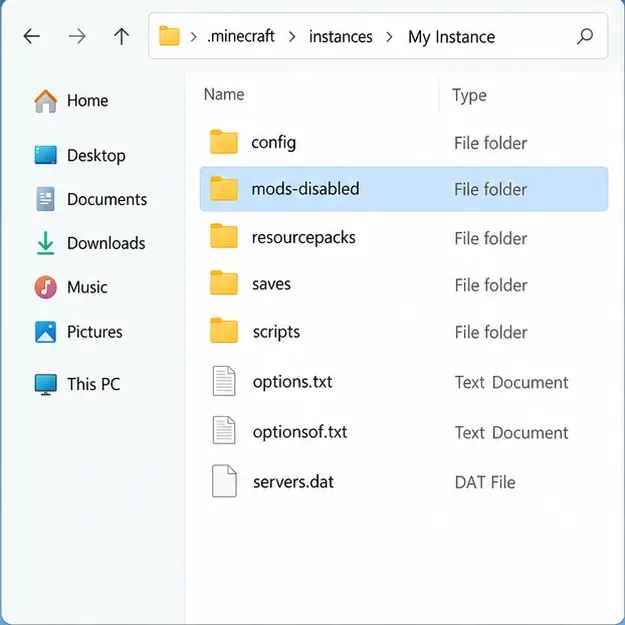
改造プロファイルの場合は、インスタンスのコピーを作成するか、modsフォルダを などの一時的な名前に移動しますmods-disabled。設定とセーブデータは変更しないでください。必要なローダーとバージョンを使用して影響を受けるサーバーをテストし、切断が再発するまで、小さなグループごとにモッドを復元します。各モッドが正確なゲームバージョンとローダーをサポートしていることを確認し、クライアントの必要なモッドをサーバーのモッドパックと比較します。すべてのモッドを一度に最新のダウンロードに置き換えることは避けてください。サーバーは特定のビルドを固定していることがよくあります。
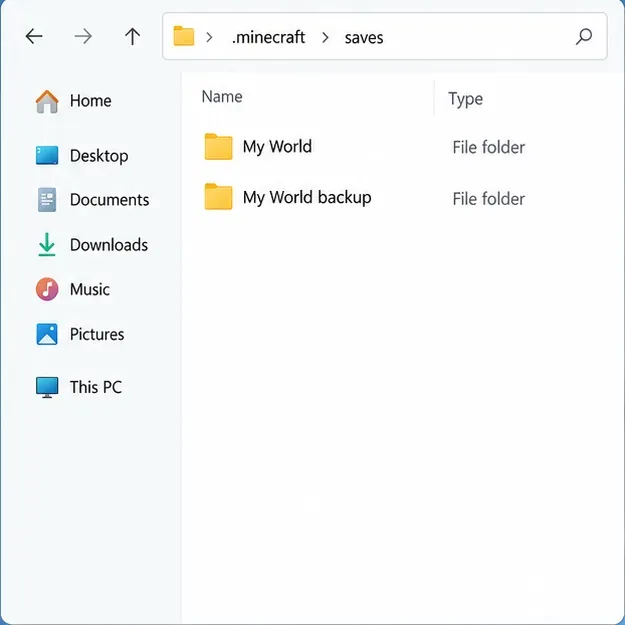
シングルプレイヤーのセーブデータを開く際にエラーが発生した場合は、まずネットワーク接続の切断ではなく、ワールドファイルの問題であることを確認してください。Minecraftを閉じた状態で、ワールドの編集画面から「バックアップを作成」を使用してバックアップを作成するか、ワールドフォルダを別の場所にコピーしてください。Minecraftヘルプには、Java Editionに組み込まれているバックアップ手順とバックアップアーカイブの場所が記載されています。後で復元ツールを使用する場合は、複製したファイルのみで作業してください。唯一のコピーにあるリージョンファイルやNBTファイルは編集しないでください。
サーバーリソースパックのダウンロードの問題は、必ずしもセーブデータの破損やパケットデコーダの不具合を意味するものではありません。ダウンロードを再試行し、デバイスに空き容量があることを確認し、サーバー所有者にパックの URL にアクセス可能であること、および設定されているハッシュが配信されているファイルと一致していることを確認してもらうよう依頼してください。ランチャーがゲームファイルのダウンロードまたは抽出中に失敗した場合は、ゲームデータを削除する前に、公式のランチャーのトラブルシューティング ガイダンスを参照してください。Minecraft は、Java Edition のゲームフォルダを削除するとセーブデータも削除される可能性があるため、Java Edition を手動でアンインストールする前にワールドをバックアップするようにユーザーに警告しています。
.minecraft。フォルダにはワールドデータ、スクリーンショット、設定などが含まれている可能性があります。/optimizeや広範なサーバー設定の変更を、不正な形式または互換性のないパケットに対する万能の解決策として扱わないでください。サーバー所有者に、正確なエラーメッセージ、関連するログ行、ゲームのバージョン、ローダーとMODリスト、そしてクリーンなプロファイルまたは別のサーバーで問題が再現するかどうかをお知らせください。完全なログを公開する前に、アカウントトークンやその他の個人情報を削除してください。クリーンインストールでも1つのサーバー以外で問題が発生する場合は、Minecraft Launcherのトラブルシューティングを参照してください。パケットの具体的な文言については、Mojangのバグトラッカーレポートを参照してください。これはメッセージの例であり、すべてのプレイヤーに同じ原因があることを証明するものではありません。
ローカルワールドを変更または復元する前に、Minecraft Java Editionのワールドバックアップ手順に従ってください。サーバー所有者は、Paperの最新のserver.propertiesリファレンスを参照して、パケット圧縮とリソースパックの設定を確認できます。
『GTAオンライン』がディーラーのウェブサイトから180台以上の車を削除した理由、Rockstarが実際に確認した内容、そして現在一部の車両を再び購入できる方法について解説します。
GTAオンラインでインタラクションメニューまたはメカニックを使って自分の車両を呼び出す方法、車両が出現する場所、そして紛失、破壊、または押収された車両を取り戻す方法を学びましょう。
PUBG Mobileのアップデート後に感度がリセットされてしまった場合は、クラウド管理機能を使って保存済みのプロファイルを復元し、不足している値を安全に再構築して、カメラ、ADS、ジャイロ、武器固有の設定をテストしましょう。
偽のDPIやヒット率ルールにとらわれることなく、エイミング、リード、回避、ミニオンとの衝突、視界角度、確実な追撃といった7つの集中ドリルを通して、リーグ・オブ・レジェンドのスキルショットを練習しましょう。
iOS版PUBG Mobileでは、グラフィックとフレームレートを下げたり、充電と画面の明るさ設定を最適化したり、Appleの温度とバッテリーの状態をチェックしたりすることで、バッテリーの消耗と過熱を軽減できます。
Free Fireの感度が速すぎると感じる場合は、安定した0~200の初期設定を使用し、一度に1つのスライダーを調整して、トレーニンググラウンドでそれぞれの変更をテストしてください。
LoLシーズン14でタンクに対抗する方法を学びましょう。ダメージ重視のチャンピオン選び、賢い貫通アイテムの購入、そしてより安全な集団戦の判断が重要です。
League of Legendsの試合履歴が読み込まれない場合は、Riotのサービス状況を確認し、クライアントを再起動し、DNSとファイアウォールの設定をトラブルシューティングし、Riot公式の修復ツールとログツールを使用してください。
AndroidまたはiPhoneでPUBG Mobileのタッチ操作が反応しない問題や入力遅延を、画面、FPS、ネットワーク、ゲームの修復チェックを実用的に行うことで解決します。
GTAオンラインで「Rockstar Gamesサービスがオフラインです」というエラーが表示されましたか?ライブステータスを確認し、PC、PlayStation、Xbox、ルーター、NAT、DNSの順に安全な修正を行ってください。








