Minecraft エラー 437_03: メッセージの意味とクラッシュの解決方法
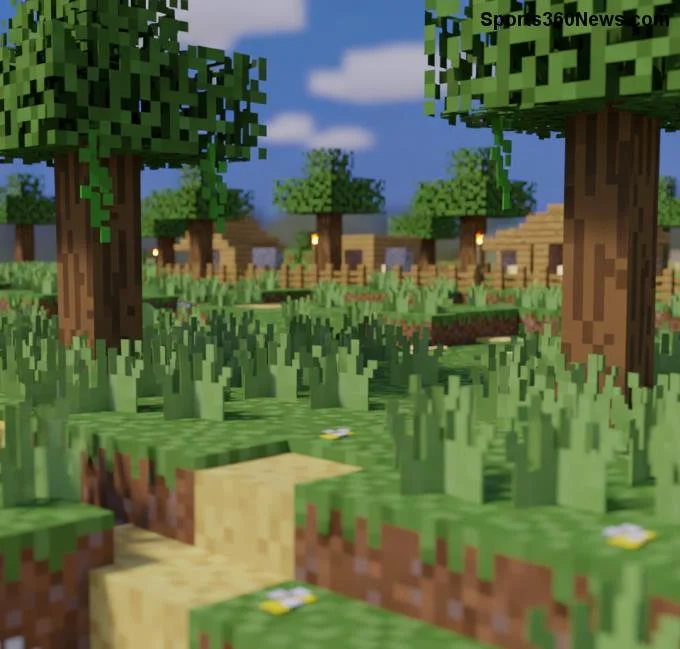
Minecraftのエラー437_03はMojangによって公式に文書化されていません。メッセージの発生源を特定し、クラッシュログを調査し、Java版MODやBedrock版アドオンをテストして、ワールドを保護してください。

Xboxをストアの外に拡張することを想像してみてください。カスタムエミュレーター、自作ツール、個人用アプリを、保証の無効化やBANのリスクなしに実行できます。リテール版ハックや危険なエクスプロイトは一切ありません。Xbox公式開発者モードは、愛好家にとって画期的な存在です。このガイドでは、 Microsoftが100%承認した、署名なしアプリをXbox(Series X/S、Series S、またはOne)にインストールするための、簡単で安全な方法をご紹介します。レベルアップの準備はできましたか?さあ、始めましょう!✅
Microsoftの開発者モードは、UWPアプリのサイドローディングに最適なサンドボックス環境を有効にします。署名されていないパッケージに最適です。元に戻すことができ、合法で、リテールプロファイルにも影響しません。メリットは?カスタムランチャー、レトロエミュレーター、生産性ツールなど。脱獄の手間もなく、純粋な可能性を秘めています。何千人ものゲーマーが、その優位性のために開発者モードを信頼しています。プロのヒント:安全にプレイするために、いつでもモードを切り替えられます。
成功に向けて準備を整えましょう。チェックリストはこちらです。
| 要件 | 詳細 |
|---|---|
| Xbox コンソール | Series X、Series S、One X、One S、または One (全モデルをサポート) |
| Microsoftアカウント | Xbox にリンクされています。Dev Center へのアクセスが必要です。 |
| パソコン/ラップトップ | Windows 10/11 と Visual Studio (無料の Community エディション) |
| 開発ライセンス | Microsoft Dev Center経由の1回限りの料金19ドル |
| USBドライブ | クイックアクティベーションのオプション(FAT32フォーマット) |
これらができましたか?これで完璧です。合計30~45分ほどお時間をください。調子が良ければ、次はアクティベーションです!⭐
行き詰まっていますか?Microsoftのガイドが役立ちます:Xbox開発者モードの有効化。今のところ順調ですか?さあ、コンソールを始めましょう!
電源を入れて、次の確実な手順に従ってください。
クイックウィン:初回起動は5~10分かかります。署名なしアプリの天国へようこそ!さあ、いよいよサイドローディングです。😎
Windows マシンを準備する時間です:
PCはXboxを開発ターゲットとして認識します。VSで接続テストを行い、緑色のランプが点灯すればOKです!
ここでの核心は、アプリ パッケージ (.msixbundle または .appx) を展開することです。
トラブルシューティング?ファイアウォールとVSリモートデバッガーを確認。すると、なんとカスタムアプリがネイティブアプリで実行されました。すごいと思いませんか?🎮
| よくある問題 | 解決 |
|---|---|
| 接続に失敗しました | Xboxを再起動し、IPを確認し、VPNを無効にします |
| アプリがクラッシュする | ARMビルドを検証し、VSでデバッグする |
| ライセンスの有効期限が切れました | 開発者センター経由で$19で更新 |
実験は終わりましたか?工場出荷時設定にリセットするか、無効化してください。
保証もそのまま、BANもなし。天才的でしょ?
開発者モードを使って、脱獄なしでXboxに署名なしアプリをインストールする方法をマスターすれば、レトロゲームマラソンからクリエイターのワークフローまで、無限の可能性が広がります。さあ、あなたもその力を手に入れましょう!コメント欄にあなたの最初のアプリは何ですか?ぜひ下の投稿で成功例を共有して、ゲームを盛り上げましょう!👏
Xbox ハックをもっと知りたいですか? ブックマークして、高度なガイドに戻ってください。
Minecraftのエラー437_03はMojangによって公式に文書化されていません。メッセージの発生源を特定し、クラッシュログを調査し、Java版MODやBedrock版アドオンをテストして、ワールドを保護してください。
Android版Minecraftのエラー422のダウンロード問題を安全に解決しましょう。エラーコードの意味と意味を理解し、公式のPlayストアの修正プログラムを利用して、大切なワールドを守りましょう。
Minecraftのスキンエラー422が表示されましたか?HTTPステータスの意味、JavaスキンPNGの検証方法、ランチャー、Bedrock、またはサーバーのみの表示に関する問題のトラブルシューティング方法を学びましょう。
Minecraftの世界作成失敗でお困りですか?ストレージ制限、アドオンの競合、ランチャーのクラッシュ、ワールドの復旧など、Java版とBedrock版の両方に対応した安全な解決策をご紹介します。
Minecraftのエラー422は、Mojangが公式に認めたエラーではなく、ファンが作成したホラーコンテンツに関連していることが多いです。このエラーを特定し、ワールドをバックアップし、実際のクラッシュを安全にトラブルシューティングする方法を学びましょう。
Minecraftのエラー422が何を示し、何を示さないのかを理解し、サインイン、バージョン、権限、レルム、ネットワーク、およびサポートされていないERROR422モッドを確認してください。
Garena ShellsをRiot Pointsに変換できますか?Riotの移行ルール、Garenaから移行されたコンテンツ、公式クライアントでRPを購入する方法をご覧ください。
Stardew Valleyでニワトリに干し草、サイロ、または屋外の草を与える方法を学び、どの鶏小屋のアップグレードで餌やり台が自動的に満たされるかを確認しましょう。
MinecraftのJSONデシリアライズ失敗メッセージは、解析の手がかりであって、診断結果ではありません。サービスの状態を確認し、Microsoftアカウントへのサインインを更新し、ランチャーをアップデートして、ゲームデータを削除せずにネットワークの問題を特定してください。
Minecraftのカスタム防具は、革の染料と防具の装飾から始まります。スキン、Java版MOD、Bedrock版アドオンを追加して、どの選択肢が見た目やステータスに影響を与えるかを学びましょう。