日陰の鉢植えに最適な花ガイド
日陰の鉢植えに最適な花について、植物の選び方、植え付け手順、お手入れのコツ、避けるべき間違い、よくある質問への回答など、より健康的な庭づくりに役立つ情報を解説します。
Windows での Xbox コントローラーの Bluetooth ラグほど、白熱したゲームセッションの雰囲気を台無しにするものはありません。イライラさせられる入力遅延は、せっかくの勝利を悲痛な敗北に変えてしまいます。でも、まだ諦めないでください!このガイドでは、ラグを永久に解消し、スムーズな操作で再びゲームを支配できるようになるための、実戦で実証された解決策をご紹介します。Windows 11 をご利用でも、それ以前のビルドをご利用でも、私たちがサポートします。さあ、さあ、ゲームの王座を取り戻しましょう!🎮

根本的な原因を理解することが、あなたの最初のパワーアップです。よくある原因としては、以下のようなものが挙げられます。
プロのヒント:まずはUSB有線モードでテストしてみましょう。遅延が解消されれば、Bluetoothの不具合はほぼ確実です。さあ、解決しましょう!最大限の効果を得るには、以下の手順に従ってください。
基本から始めましょう。Windowsでの Xbox コントローラーの Bluetooth 遅延の最大の敵は、古いソフトウェアです。
更新後、コントローラーを再度ペアリングします。ペアリングボタンを点滅するまで押し続け、[設定] > [Bluetooth とデバイス] から追加します。
ノートパソコンに内蔵されているBluetoothは、しばしば弱点になりがちです。5.0以上のプレミアムアダプターにアップグレードすれば、低遅延の魔法が実現します。
| アダプタタイプ | 長所 | 短所 | 最適な用途 |
|---|---|---|---|
| 内蔵(ほとんどのPC) | 便利 | 大きな遅延、干渉 | カジュアルプレイ |
| USB Bluetooth 5.3(例:TP-Link UB500) | 低遅延、安定 | 追加ドングル | Xbox コントローラーの Bluetooth ラグの修正 |
| 5GHz Wi-Fiルーター + アダプター | 干渉ゼロ | セットアップ時間 | 競争的なゲーム |
近くの 2.4GHz デバイスを無効にして(可能な場合は 5GHz の Wi-Fi)、アダプタを 10 フィート以内に近づけると最高のパフォーマンスが得られます。💪
Windowsはラグを急激に増加させる省電力トリックを好みます。調整してみましょう。
ボーナス:RGBソフトウェア、ウイルススキャン、Discordオーバーレイを閉じましょう。これらはラグの原因となる可能性があります。クリーンブート(msconfig > オプションのスタートアップ)でテストしてください。
Xbox Series X|S または Elite コントローラーの場合は、追加の手順が重要になります。
遅延が続く場合は、レガシー ゲーム用のx360ceなどの XInput ラッパーを試してください。
まだ遅れている?これらのプロの動きでレベルアップしましょう:
✅干渉スキャン: Bluetooth アナライザー アプリを使用して、混雑したチャンネルを見つけます。⭐
USB拡張機能:アダプターを PC の内部から離して配置します。😎
低遅延モード: Steam または Epic では、コントローラー設定で有効にします。
ハードウェアにこだわる方は、電源付きUSBハブを検討するか、5GHz帯のみのネットワークに切り替えることを検討してください。Microsoftの公式ガイダンスでは、これらの対策がXboxのBluetooth遅延をWindows 11で軽減することを確認しています(Xboxサポート)。
| 方法 | レイテンシ(ミリ秒) | セットアップの容易さ | モビリティ |
|---|---|---|---|
| 有線USB | 1ミリ秒未満 | ⭐⭐⭐⭐⭐ | 低い |
| Bluetooth(最適化) | 5~10ミリ秒 | ⭐⭐⭐ | 高い |
これらの修正により、ほとんどのゲーマーにとって Bluetooth は有線に匹敵するようになります。
お気に入りのゲーム(Fortnite、Call of Duty、Rocket Leagueなど)を起動して、違いを実感してください。ラグはもうありませんか?🎉 毎月アップデートしてBluetoothの混雑を避け、快適な状態を維持しましょう。
行き詰まっていますか?下のコメント欄にあなたの設定を投稿してください。私たちは皆ゲーマーです!このガイドを共有して、仲間を助けましょう。さあ、レジェンドたち、ゲーム開始!🏆
日陰の鉢植えに最適な花について、植物の選び方、植え付け手順、お手入れのコツ、避けるべき間違い、よくある質問への回答など、より健康的な庭づくりに役立つ情報を解説します。
Nintendo SwitchでFortniteをダウンロードする方法は、たった6つの簡単なステップです。eショップを開き、Fortniteを検索し、「無料ダウンロード」をタップすれば、数分でプレイできるようになります。
FFXIVでカムイのマウントを入手する方法を学びましょう:ストームブラッドの極蛮神討伐戦をクリアし、エシーナに99個のトーテムを渡し、7つすべてを集めて、九尾のマウントを獲得しましょう。
小さな鉢植えに最適な花について、植物の選び方、植え付け手順、お手入れのコツ、避けるべき間違い、よくある質問への回答など、より健康的な庭づくりに役立つ情報を解説します。
日陰の場所に適したグランドカバーについて、植物の選び方、植え付け手順、手入れのコツ、避けるべき間違い、よくある質問への回答など、より健康的な庭づくりに役立つ情報を解説します。
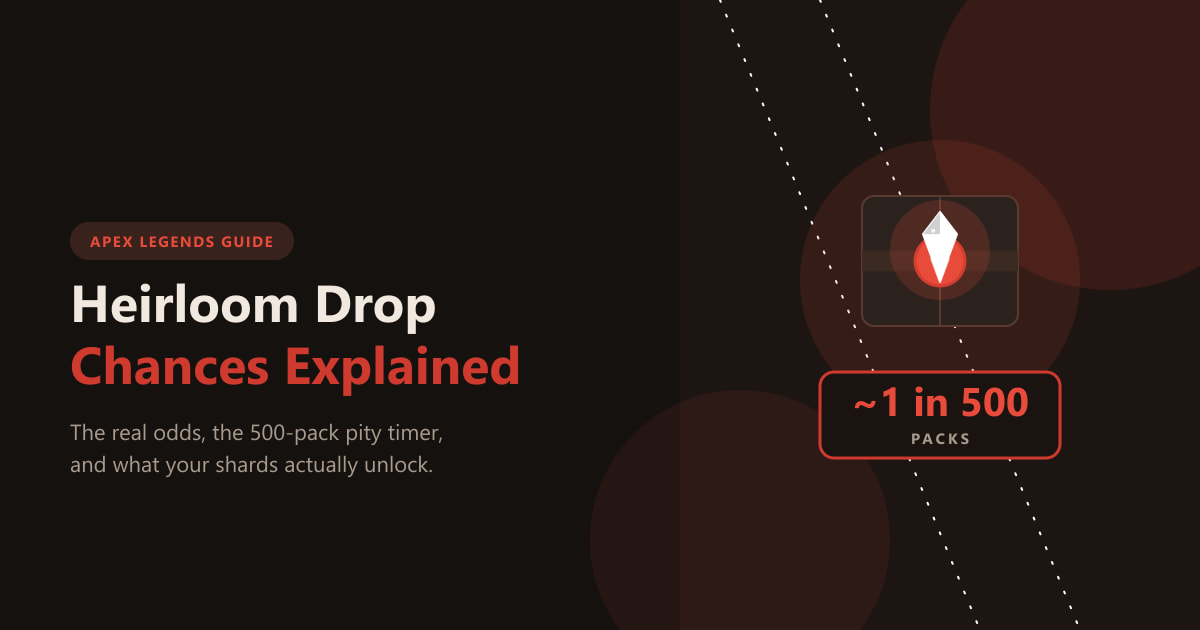
Apex Legendsのレジェンドアイテムドロップ率について解説:パックごとの実際のドロップ率、500パックの保証、パックをより多く獲得する方法、そしてレジェンドアイテムの欠片で何がアンロックされるのか。
iPhone、iPad、AndroidでClash of Clansを無料でダウンロードする方法を学びましょう。公式App StoreまたはGoogle Playからゲームをインストールする簡単な手順をステップバイステップで解説します。
PlayStation 4でWarzoneをプレイするのは無料で簡単です。このステップバイステップガイドに従って、PS4版Call of Duty: Warzoneをダウンロード、インストール、サインインし、ゲームに参加しましょう。
WindowsでLeague of Legendsをダウンロードする方法は、次の5つのステップで完了します。公式サイトにアクセスし、Riotアカウントを作成し、インストーラーを入手して実行し、ゲームにパッチを適用します。
ValorantでVanguardが初期化されませんか?アンチチート起動エラーを迅速に解決するには、vgcサービスを再起動し、セキュアブートとTPM 2.0を有効にし、Vanguardを再インストールするなどしてください。