Minecraft エラー 437_03: メッセージの意味とクラッシュの解決方法
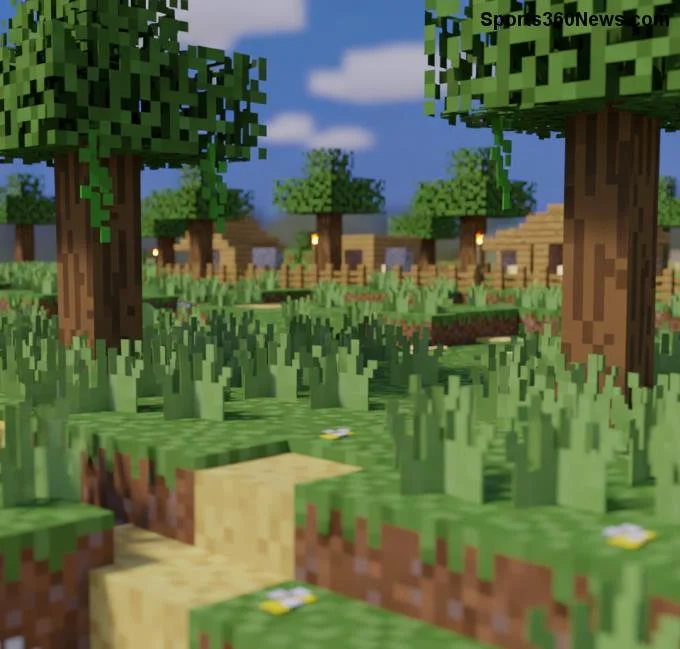
Minecraftのエラー437_03はMojangによって公式に文書化されていません。メッセージの発生源を特定し、クラッシュログを調査し、Java版MODやBedrock版アドオンをテストして、ワールドを保護してください。
ゲーマー仲間の皆さん、こんにちは!😎 Steamで共有ゲームを起動した途端、恐ろしい「このゲームは所有者である必要があります」というエラーに遭遇するほど、気分が台無しになることはありません。Steamファミリーシェアリングで友達とゲームを共有しているときでも、ライブラリからタイトルにアクセスしようとしているときでも、このエラーによってセッションが完全に停止する可能性があります。でも、まだ怒ってゲームを諦めないでください!このガイドでは、ゲームを再開するための迅速かつ確実な解決策をご紹介します。最新のSteamアップデートでテストを行い、問題なく動作することを確認しています。

このエラーは主にSteamファミリーシェアリングで、システムがアクセス権を検証できない場合に表示されます。よくある原因は以下の通りです。
これらを理解することで、一歩先を行くことができます。さあ、準備はいいですか?早速、修正方法を見ていきましょう!➡️
ほとんどのユーザーは、「このゲームを所有している必要があります」というエラーを5分以内に解決できます。以下の手順に従ってください。
基本的なトラブルシューティングがうまくいかなかった場合は、高度なトラブルシューティングに進んでください。読み進めてください。次は解決策をご紹介します!👇
より深刻な問題については、Steam のコアシステムを対象にしてください。
| 問題 | 解決 | 成功率 |
|---|---|---|
| 過負荷の共有 | 15分待つか、ファミリービューから他のユーザーをキックしてください | ⭐⭐⭐⭐⭐ |
| VAC禁止/保護 | 所有者のアカウントでプレイするか、コピーを購入する | ⭐⭐⭐⭐ |
| 地域ロック | VPN オフ + 地域を一致させる (不一致の場合のSteam 払い戻し) | ⭐⭐⭐⭐⭐ |
| ファイアウォールの干渉 | Windows DefenderにSteamの例外を追加する | ⭐⭐⭐ |
プロのヒント #1:Steamのダウンロードキャッシュをクリアします(設定 > ダウンロード > キャッシュをクリア)。これにより、誤った所有権フラグの原因となっている一時ファイルが削除されます。
修正するだけでなく、将来を見据えたセットアップを実現しましょう。
ボーナス: クロスプラットフォーム (例: Epic から Steam) で共有する場合は、各ランチャーのファミリー オプションで権限を再確認してください。
ゲーマーの90%は上記の方法でこのエラーを回避しています。エッジケースの場合:
appcache(最初にバックアップしてください)。行き詰まったら、Steamコミュニティディスカッションに投稿するか、Steamサポートをチェックしてください。何千人ものプレイヤーがそこで勝利を共有しています!
おめでとうございます!これで「このゲームは絶対に手に入れなきゃダメ」というエラーを永遠に消し去る準備ができました。ゲームシェアは純粋な喜びであるべきで、イライラするものではありません。ライブラリに戻って、仲間と勝利を分かち合い、一緒にレベルアップしましょう。あなた独自の解決策があれば、ぜひ下のコメント欄に投稿してください。究極のゲーマーリソースを作りましょう!🚀
これからも素晴らしいゲームを、シェアし続け、そして楽しいゲームを!👊
Minecraftのエラー437_03はMojangによって公式に文書化されていません。メッセージの発生源を特定し、クラッシュログを調査し、Java版MODやBedrock版アドオンをテストして、ワールドを保護してください。
Android版Minecraftのエラー422のダウンロード問題を安全に解決しましょう。エラーコードの意味と意味を理解し、公式のPlayストアの修正プログラムを利用して、大切なワールドを守りましょう。
Minecraftのスキンエラー422が表示されましたか?HTTPステータスの意味、JavaスキンPNGの検証方法、ランチャー、Bedrock、またはサーバーのみの表示に関する問題のトラブルシューティング方法を学びましょう。
Minecraftの世界作成失敗でお困りですか?ストレージ制限、アドオンの競合、ランチャーのクラッシュ、ワールドの復旧など、Java版とBedrock版の両方に対応した安全な解決策をご紹介します。
Minecraftのエラー422は、Mojangが公式に認めたエラーではなく、ファンが作成したホラーコンテンツに関連していることが多いです。このエラーを特定し、ワールドをバックアップし、実際のクラッシュを安全にトラブルシューティングする方法を学びましょう。
Minecraftのエラー422が何を示し、何を示さないのかを理解し、サインイン、バージョン、権限、レルム、ネットワーク、およびサポートされていないERROR422モッドを確認してください。
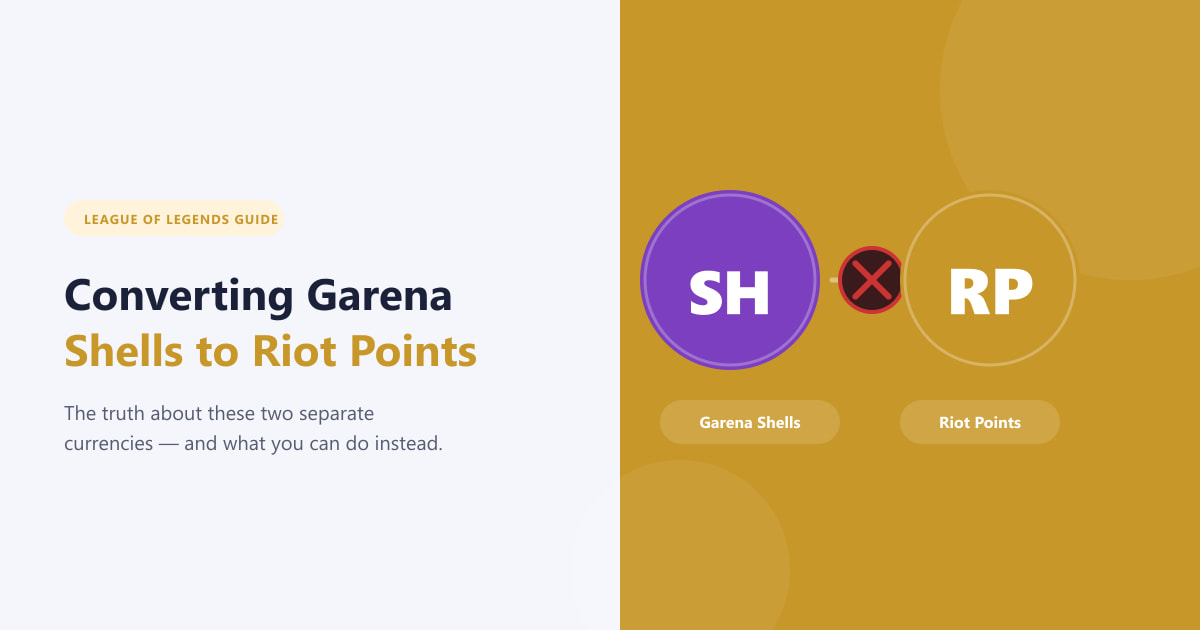
Garena ShellsをRiot Pointsに変換できますか?Riotの移行ルール、Garenaから移行されたコンテンツ、公式クライアントでRPを購入する方法をご覧ください。
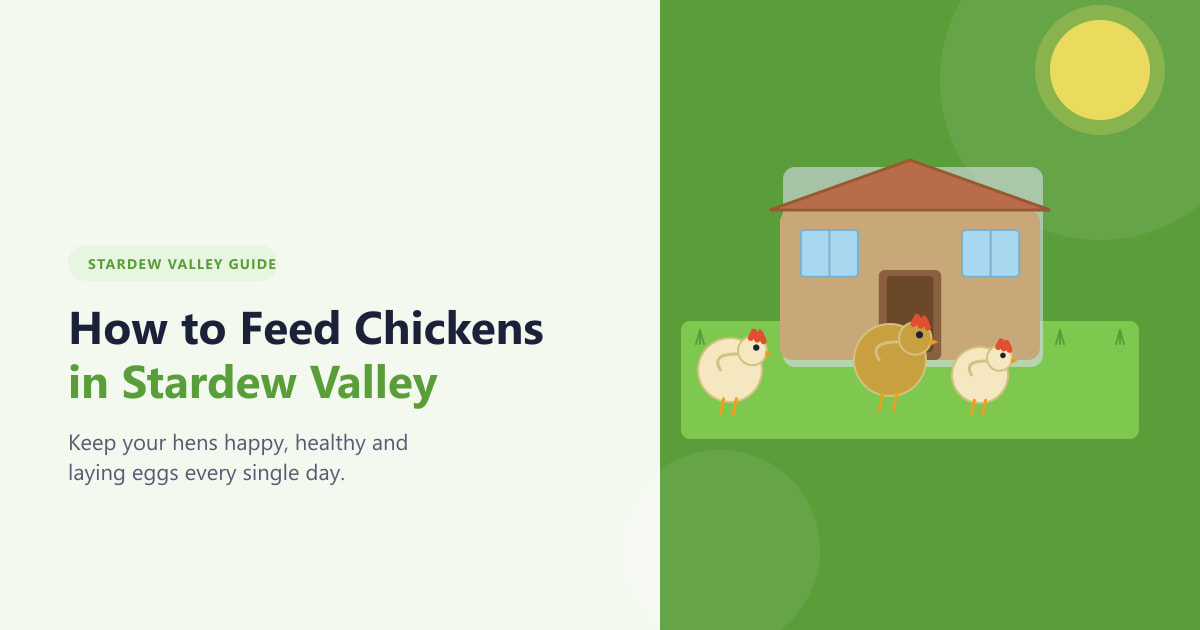
Stardew Valleyでニワトリに干し草、サイロ、または屋外の草を与える方法を学び、どの鶏小屋のアップグレードで餌やり台が自動的に満たされるかを確認しましょう。
MinecraftのJSONデシリアライズ失敗メッセージは、解析の手がかりであって、診断結果ではありません。サービスの状態を確認し、Microsoftアカウントへのサインインを更新し、ランチャーをアップデートして、ゲームデータを削除せずにネットワークの問題を特定してください。
Minecraftのカスタム防具は、革の染料と防具の装飾から始まります。スキン、Java版MOD、Bedrock版アドオンを追加して、どの選択肢が見た目やステータスに影響を与えるかを学びましょう。