Minecraft エラー 437_03: メッセージの意味とクラッシュの解決方法
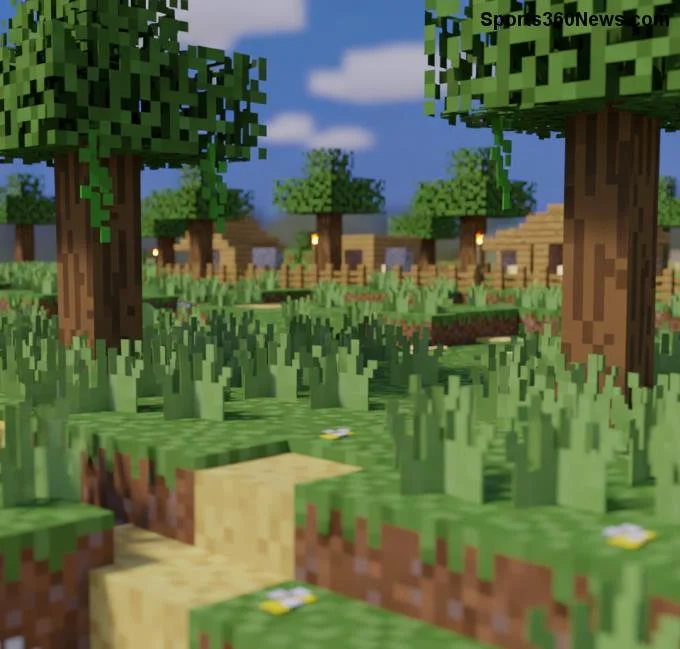
Minecraftのエラー437_03はMojangによって公式に文書化されていません。メッセージの発生源を特定し、クラッシュログを調査し、Java版MODやBedrock版アドオンをテストして、ワールドを保護してください。
イライラするようなカクツキや延々と続くロード画面なしに、お気に入りのゲームを起動できたらどんなに素晴らしいでしょう?Windows 12でXboxアプリの動作が遅いと感じているのはあなただけではありません。多くのゲーマーがこの悩みを抱えています。でも朗報です。少しだけ調整するだけで、Xboxアプリを劇的に高速化し、ゲームの優位性を取り戻すことができます。このガイドでは、最新の最適化に基づいた実践的な手順を紹介し、シームレスなプレイを実現できるようお手伝いします。さあ、ブーストしてみませんか?さあ、始めましょう!👍

Xboxアプリの速度低下の主な原因は、古いソフトウェアです。最新のアップデートでは、パフォーマンスの向上、バグ修正、リソース管理の改善が図られています。
プロのヒント:アップデート後は再起動してください。すぐに操作がスムーズになります。もう違いを感じていますか?さらに効果を実感できるよう、引き続きお試しください!⭐
蓄積されたキャッシュは、ファンに詰まった埃のようにXboxアプリの動作を遅くします。キャッシュをクリアするとリソースが解放され、起動が速くなります。
%localappdata%\Packages\Microsoft.XboxPCApp_8wekyb3d8bbwe\LocalCache、内容を削除します。この簡単なリセットで、一時ファイルを消去し、 Windows 12 上の Xbox アプリを高速化できます。テスト:リセット後にゲームを起動すると、読み込みが瞬時に感じられるはずです。
Windows 12はSSDで動作します。ゲームをHDDで実行している場合は、SSDに移行すると読み込み速度が5倍になります。
| ストレージタイプ | 平均読み込み時間(Xbox アプリ) | スピードゲイン |
|---|---|---|
| ハードディスク | 45~60秒 | ベースライン |
| SSD(SATA) | 15~25秒 | 2~3倍高速 |
| NVMe SSD | 5~10秒 | 5~6倍高速 |
RAM割り当てを強化:Xboxアプリの設定 > 全般 > グラフィック設定で「高パフォーマンス」に設定してください。タスクマネージャーを使って、ブラウザなどのRAMを大量に消費するアプリを終了してください。Xboxアプリがスムーズに動作します!😎
インターネットが遅いですか? 有線イーサネットは Wi-Fi よりも常に優れており、 Windows 12 の Xbox アプリで ping を最大 50 ミリ秒短縮します。
ipconfig /flushdns.ボーナス:ルーターのQoS設定でXboxトラフィックを優先しましょう。マルチプレイヤーセッションは驚くほどスムーズになります。リーダーボードを制覇する準備はできていますか?🎮
Windows 12 はデフォルトでバッテリー節約モードに設定されており、Xbox アプリのパフォーマンスが低下します。高パフォーマンスに切り替えます。
これらの変更によりCPUスロットリングが防止され、Xboxアプリの速度が一貫して向上します。タスクマネージャーでCPU/RAMの低下を監視しましょう。
基本的なことが不十分な場合は:
Get-AppxPackage *xbox* | Remove-AppxPackage、その後、Microsoft Store から再ダウンロードします。公式のトラブルシューティングについては、Xboxサポートをご覧ください。これらの手順は、何千人ものユーザーが速度回復に役立っています。
| メトリック | 前に | Xboxアプリのスピードアップ後 | 改善 |
|---|---|---|---|
| アプリの起動 | 15秒 | 3秒 | 80% |
| ゲームのロード | 45秒 | 10秒 | 78% |
| メニューナビゲーション | 途切れ途切れ | スムーズ | 流体 |
これらの手順に従うことで、Windows 12 上の Xbox アプリをプロのように高速化し、イライラを純粋なゲームの喜びに変えることができます。まずはアップデートとキャッシュのクリアから始めましょう。多くの人が大きな効果を実感しています。ぜひ試してみてください。効果を実感したら、下のコメント欄で共有してください。あなたにとって最も効果的だった解決策はどれでしたか?究極のセットアップが待っています。電源を入れてプレイしましょう!🚀
Minecraftのエラー437_03はMojangによって公式に文書化されていません。メッセージの発生源を特定し、クラッシュログを調査し、Java版MODやBedrock版アドオンをテストして、ワールドを保護してください。
Android版Minecraftのエラー422のダウンロード問題を安全に解決しましょう。エラーコードの意味と意味を理解し、公式のPlayストアの修正プログラムを利用して、大切なワールドを守りましょう。
Minecraftのスキンエラー422が表示されましたか?HTTPステータスの意味、JavaスキンPNGの検証方法、ランチャー、Bedrock、またはサーバーのみの表示に関する問題のトラブルシューティング方法を学びましょう。
Minecraftの世界作成失敗でお困りですか?ストレージ制限、アドオンの競合、ランチャーのクラッシュ、ワールドの復旧など、Java版とBedrock版の両方に対応した安全な解決策をご紹介します。
Minecraftのエラー422は、Mojangが公式に認めたエラーではなく、ファンが作成したホラーコンテンツに関連していることが多いです。このエラーを特定し、ワールドをバックアップし、実際のクラッシュを安全にトラブルシューティングする方法を学びましょう。
Minecraftのエラー422が何を示し、何を示さないのかを理解し、サインイン、バージョン、権限、レルム、ネットワーク、およびサポートされていないERROR422モッドを確認してください。
Garena ShellsをRiot Pointsに変換できますか?Riotの移行ルール、Garenaから移行されたコンテンツ、公式クライアントでRPを購入する方法をご覧ください。
Stardew Valleyでニワトリに干し草、サイロ、または屋外の草を与える方法を学び、どの鶏小屋のアップグレードで餌やり台が自動的に満たされるかを確認しましょう。
MinecraftのJSONデシリアライズ失敗メッセージは、解析の手がかりであって、診断結果ではありません。サービスの状態を確認し、Microsoftアカウントへのサインインを更新し、ランチャーをアップデートして、ゲームデータを削除せずにネットワークの問題を特定してください。
Minecraftのカスタム防具は、革の染料と防具の装飾から始まります。スキン、Java版MOD、Bedrock版アドオンを追加して、どの選択肢が見た目やステータスに影響を与えるかを学びましょう。