日陰の鉢植えに最適な花ガイド
日陰の鉢植えに最適な花について、植物の選び方、植え付け手順、お手入れのコツ、避けるべき間違い、よくある質問への回答など、より健康的な庭づくりに役立つ情報を解説します。
ゲーマー仲間の皆さん、こんにちは!😎 PlayStationでレイドやマッチに参加した途端、DiscordのボイスチャットがPlayStationで機能していないことに気づくほど、盛り上がりを台無しにするものはありません。仲間同士で冗談を言い合っているのに、自分だけミュートになってしまっているなんて経験ありませんか? 誰にでも経験があるでしょう。でも、心配しないでください。このガイドはPS5とPS4のマイクをワンストップで解決する方法です。マイクを再び鳴らすための、実戦で実証された簡単な手順を解説します。さあ、仲間を集めてこの問題を解決しましょう!🚀

修正に取り掛かる前に、敵を見つけましょう。DiscordボイスチャットのPlayStationの不具合は、すぐに解決できる問題から発生することがよくあります。
プロのヒント:最初の3つのステップで80%のケースが解決します。勝つ準備はできましたか?さあ、始めましょう!💪
コントローラーを手に取りましょう。DiscordのPS5(またはPS4)ボイスチャットをすぐに修正します。最速で接続するには、以下の手順に従ってください。
Discord は PS ネイティブではなく、スマートフォン/PC アプリ経由でリンクします。不一致ですか? 音声が出ません。
音声チャンネルでテストしてください。まだ音が聞こえませんか?次へ!
昔ながらの素晴らしい機能。不具合を瞬時に解消します。
DiscordのPlayStation音声に関する問題の95%はここで解決します。流れを感じていますか?もしそうでない場合は…
PSはあなたの声をボスのように守ります。リラックスしましょう!
パーティーの場合:ゲームベース> パーティー設定 >アプリのリモートプレイまたは Discord リンクを許可します。
お使いの携帯電話/PC の Discord がマイクを制御します。
NAT タイプが赤色ですか? 音声が途切れます。
| 問題 | 解決 | プロのヒント |
|---|---|---|
| 厳密なNAT | PS設定 > ネットワーク > 接続テスト> ポートを開く (UPnP 有効)。 | 有線イーサネットを使用してください!🚀 |
| Wi-Fiの接続が切れる | 5GHz 帯域またはモバイル ホットスポットに切り替えます。 | Discord ステータス: discordstatus.comを確認してください。 |
| ファイアウォールブロック | ルーター: UDP 50000-65535 を許可します。 | モデムを再起動します。✅ |
最新情報を入手:
まだ困っていますか?アプリ経由でDiscordサポートにDMを送ってください。ゲーマーフレンドリーです!🆘
これがあれば、DiscordのPS4マイク問題を永久に防ぎます。ゲームを中断せずにプレイ?夢のようです!🌟
Q: DiscordはPS5でネイティブに動作しますか?
A: アプリ経由でリンクすれば、音声ストリーミングも完璧に行えます!コンソールへのダウンロードは不要です。
Q: 友達の音が出ないのはなぜですか?
A: Discord で友達のリンク/プライバシーと音量スライダーを確認してください。
Q: PS Party と Discord の違いは何ですか?
A: Discord のオーバーレイは優れています。クリーンなチャットのために PS Party をミュートしてください。
解決しましたか?コメントで応援してください!👏 さあ、初心者をぶっ潰しましょう。あなたの声は武器です。賢く使いこなしましょう。ゲーム開始!🎯
日陰の鉢植えに最適な花について、植物の選び方、植え付け手順、お手入れのコツ、避けるべき間違い、よくある質問への回答など、より健康的な庭づくりに役立つ情報を解説します。
Nintendo SwitchでFortniteをダウンロードする方法は、たった6つの簡単なステップです。eショップを開き、Fortniteを検索し、「無料ダウンロード」をタップすれば、数分でプレイできるようになります。
FFXIVでカムイのマウントを入手する方法を学びましょう:ストームブラッドの極蛮神討伐戦をクリアし、エシーナに99個のトーテムを渡し、7つすべてを集めて、九尾のマウントを獲得しましょう。
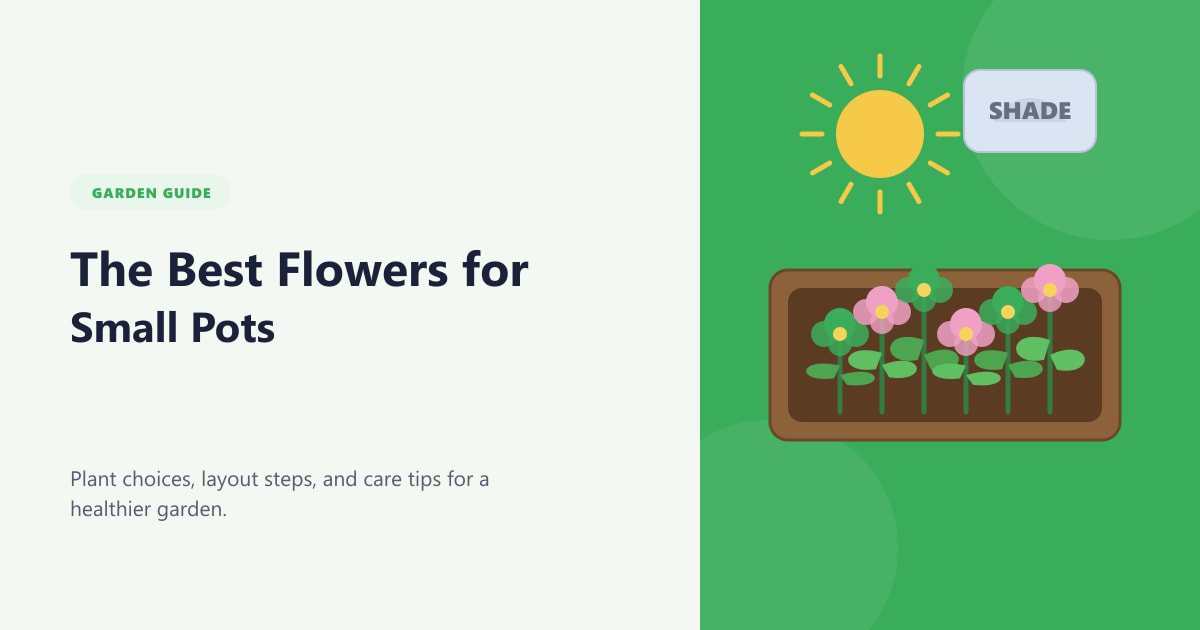
小さな鉢植えに最適な花について、植物の選び方、植え付け手順、お手入れのコツ、避けるべき間違い、よくある質問への回答など、より健康的な庭づくりに役立つ情報を解説します。
日陰の場所に適したグランドカバーについて、植物の選び方、植え付け手順、手入れのコツ、避けるべき間違い、よくある質問への回答など、より健康的な庭づくりに役立つ情報を解説します。
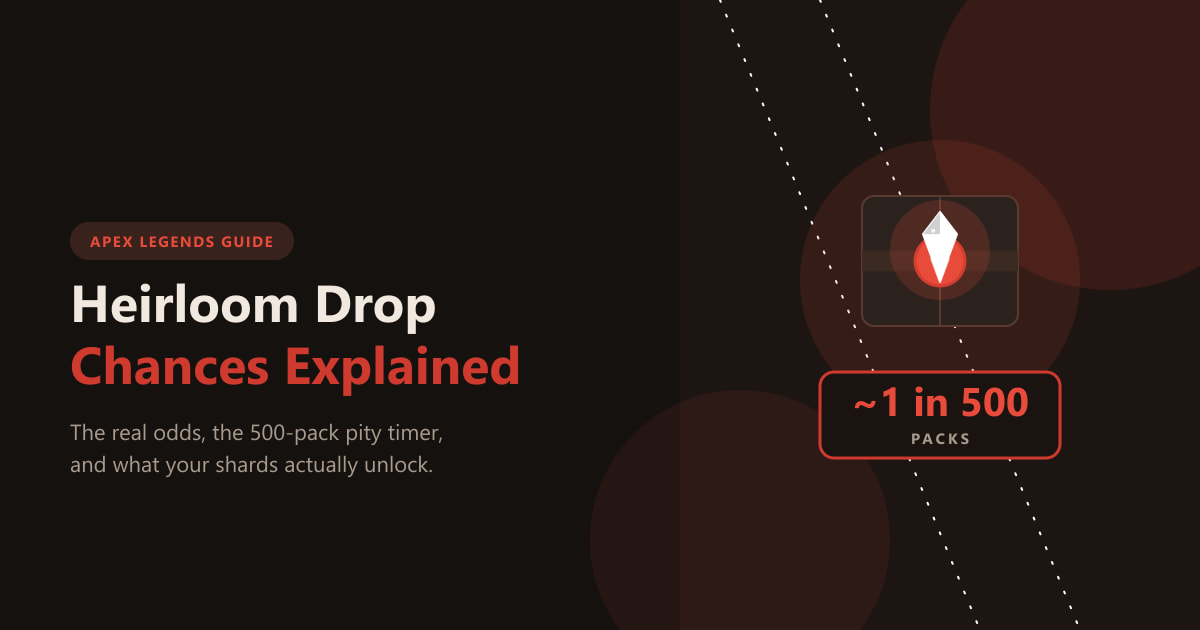
Apex Legendsのレジェンドアイテムドロップ率について解説:パックごとの実際のドロップ率、500パックの保証、パックをより多く獲得する方法、そしてレジェンドアイテムの欠片で何がアンロックされるのか。
iPhone、iPad、AndroidでClash of Clansを無料でダウンロードする方法を学びましょう。公式App StoreまたはGoogle Playからゲームをインストールする簡単な手順をステップバイステップで解説します。
PlayStation 4でWarzoneをプレイするのは無料で簡単です。このステップバイステップガイドに従って、PS4版Call of Duty: Warzoneをダウンロード、インストール、サインインし、ゲームに参加しましょう。
WindowsでLeague of Legendsをダウンロードする方法は、次の5つのステップで完了します。公式サイトにアクセスし、Riotアカウントを作成し、インストーラーを入手して実行し、ゲームにパッチを適用します。
ValorantでVanguardが初期化されませんか?アンチチート起動エラーを迅速に解決するには、vgcサービスを再起動し、セキュアブートとTPM 2.0を有効にし、Vanguardを再インストールするなどしてください。