Minecraft エラー 437_03: メッセージの意味とクラッシュの解決方法
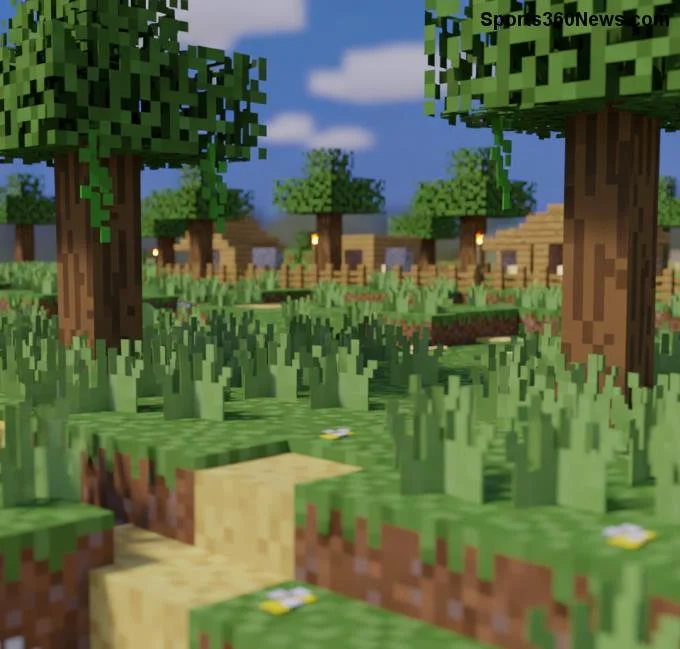
Minecraftのエラー437_03はMojangによって公式に文書化されていません。メッセージの発生源を特定し、クラッシュログを調査し、Java版MODやBedrock版アドオンをテストして、ワールドを保護してください。
Xboxでゲーム中に、勝負どころで盛り上がっているのに、チームのDiscordチャットが爆発音にかき消されたり、ささやき声に消えてしまったりした経験はありませんか?イライラしますよね?😩 XboxヘッドセットでDiscordオーディオミックスを管理できれば、すべてのゲーマーにとって画期的な変化が訪れます。ゲームオーディオとDiscordの音声が完璧に同期する、臨場感あふれるサウンドを手に入れましょう。もうチームメイトの音声をミュートしたり、やみくもに音量を上げたりする必要はありません。
このガイドでは、Xboxの組み込みツールとDiscord連携を使った実践的な手順を詳しく説明します。チャットのバランス調整、ヘッドセット設定の調整、そしてプロ並みのトラブルシューティングを習得できます。音声コミュニケーションを使いこなす準備はできていますか?さあ、始めましょう!🚀

DiscordはXboxをネイティブサポートしているので、追加のアプリや回避策は必要ありません。スムーズなDiscordオーディオミックスの統合はここから始めましょう。
プロのヒント:Xboxの設定でDiscordの通知を有効にすると、すぐにパーティー招待が届きます。これであなたの声がXboxのチャットオーディオストリームに流れ込み、ミキシングの準備が整います。🎤
Xbox のヘッドセット チャット ミキサーは、 Discord オーディオ ミックスを管理するためのコントロール センターです。Discord の音声は「チャット オーディオ」としてカウントされるため、ゲーム サウンドとのバランスを簡単に調整できます。
| 設定 | Discord Mixに最適 | クイックヒント |
|---|---|---|
| ヘッドセットのフォーマット | ヘッドフォン用のWindows SonicまたはDolby Atmos | 没入型の空間オーディオは、Discord の音声をゲームの混乱から切り離します。 |
| マイクモニタリング | 中程度(50%) | Discord 通話でエコーなしで自分の声を明瞭に聞き取れます。 |
| チャットの文字起こし | オン(利用可能な場合) | 激しいミックス中に Discord チャットを視覚的に読み取ります。 |
| 音量コントロール | マスター:80%、チャット:70% | 最高のバランスを得るために、カスタム Discord ロビーでテストします。 |
雰囲気を感じましたか? Discordの友達とテストしてみましょう。キューに登録して、ボイスチャットに参加し、ミキサーをスライドさせてライブ配信しましょう。すると、瞬時にクリアな音声が聞こえてきます!👏
DiscordのXboxアプリには、Discordのオーディオミックスを管理するための隠れた機能があります。「マイゲーム&アプリ」から起動してください。
ボーナス:ヘッドセットにDiscordのプッシュ・トゥ・トーク(PTT)機能が搭載されていない場合は、Xboxコントローラーのパドルを使ってPTT機能を利用できます。Xboxアクセサリアプリでバインドすれば、手間なく簡単に通信できます。
不具合は発生します。ここでは、修正ツールキットをご紹介します。
さらに詳しく知りたい場合は、公式ガイドをご覧ください: Discord Xbox FAQまたはXbox ヘッドセット オーディオ。
基本を超えて優位に立とう:
完璧なコールアウト、すべての足音とチームメイトの声が調和し、勝利を掴む姿を想像してみてください。それが、Xboxヘッドセットで完璧なDiscordオーディオミックスを実現する力です。
ツールは揃いました。さあ、サウンドスケープを自分のものにしましょう!今日から調整を始めて、コメント欄でビフォーアフターを共有し、Discordのオーディオミックス管理に苦労している友達をタグ付けしてください。お気に入りのヘッドセットは何ですか?下にコメントを投稿してください。さあ、レジェンドたち、ゲーム開始!🏆
Xboxオーディオハックの続きはお楽しみに!次はワイヤレスヘッドセットの遅延対策!レベル解除!✨
Minecraftのエラー437_03はMojangによって公式に文書化されていません。メッセージの発生源を特定し、クラッシュログを調査し、Java版MODやBedrock版アドオンをテストして、ワールドを保護してください。
Android版Minecraftのエラー422のダウンロード問題を安全に解決しましょう。エラーコードの意味と意味を理解し、公式のPlayストアの修正プログラムを利用して、大切なワールドを守りましょう。
Minecraftのスキンエラー422が表示されましたか?HTTPステータスの意味、JavaスキンPNGの検証方法、ランチャー、Bedrock、またはサーバーのみの表示に関する問題のトラブルシューティング方法を学びましょう。
Minecraftの世界作成失敗でお困りですか?ストレージ制限、アドオンの競合、ランチャーのクラッシュ、ワールドの復旧など、Java版とBedrock版の両方に対応した安全な解決策をご紹介します。
Minecraftのエラー422は、Mojangが公式に認めたエラーではなく、ファンが作成したホラーコンテンツに関連していることが多いです。このエラーを特定し、ワールドをバックアップし、実際のクラッシュを安全にトラブルシューティングする方法を学びましょう。
Minecraftのエラー422が何を示し、何を示さないのかを理解し、サインイン、バージョン、権限、レルム、ネットワーク、およびサポートされていないERROR422モッドを確認してください。
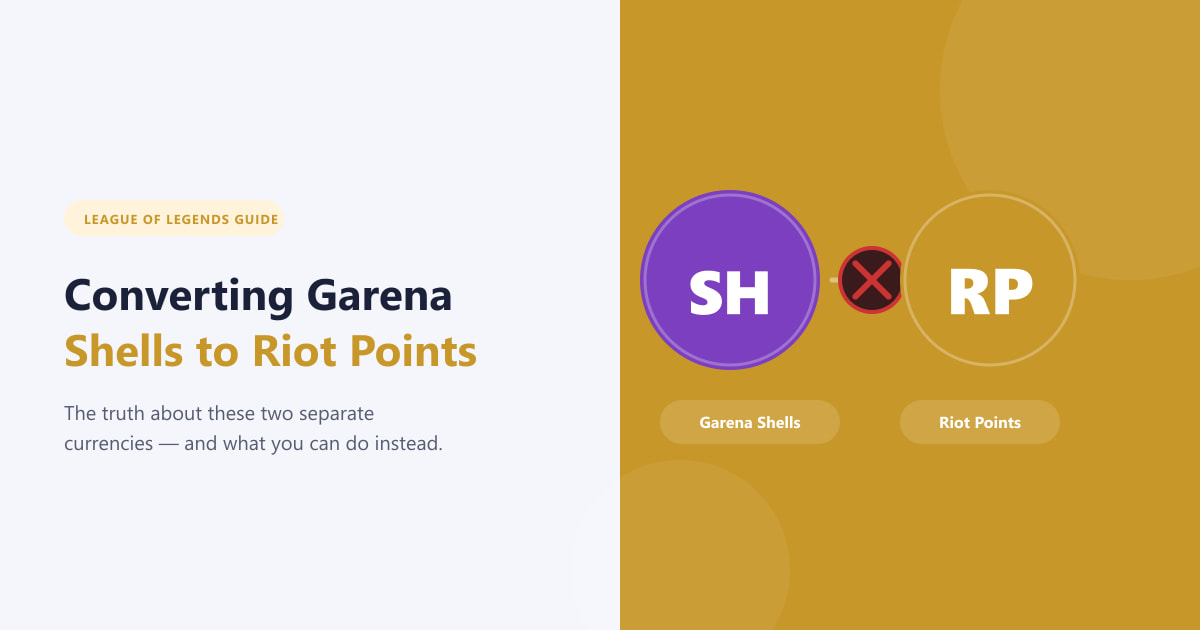
Garena ShellsをRiot Pointsに変換できますか?Riotの移行ルール、Garenaから移行されたコンテンツ、公式クライアントでRPを購入する方法をご覧ください。
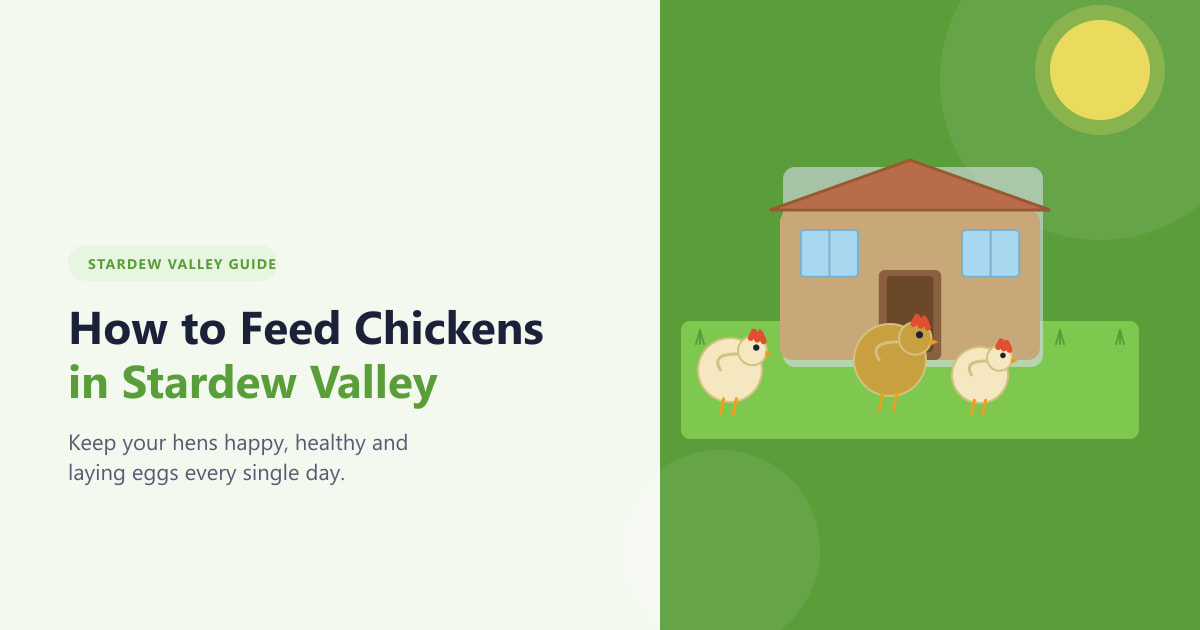
Stardew Valleyでニワトリに干し草、サイロ、または屋外の草を与える方法を学び、どの鶏小屋のアップグレードで餌やり台が自動的に満たされるかを確認しましょう。
MinecraftのJSONデシリアライズ失敗メッセージは、解析の手がかりであって、診断結果ではありません。サービスの状態を確認し、Microsoftアカウントへのサインインを更新し、ランチャーをアップデートして、ゲームデータを削除せずにネットワークの問題を特定してください。
Minecraftのカスタム防具は、革の染料と防具の装飾から始まります。スキン、Java版MOD、Bedrock版アドオンを追加して、どの選択肢が見た目やステータスに影響を与えるかを学びましょう。