日陰の鉢植えに最適な花ガイド
日陰の鉢植えに最適な花について、植物の選び方、植え付け手順、お手入れのコツ、避けるべき間違い、よくある質問への回答など、より健康的な庭づくりに役立つ情報を解説します。
お気に入りのXboxコントローラーの人間工学に基づいたグリップでWindowsデスクトップを滑らかに操作し、クリックをトリガーに、スクロールをアナログの精密さに変えることを想像してみてください。ストラテジーゲームに没頭している時も、配信を編集している時も、ただスタイリッシュに操作している時も、WindowsでXboxコントローラーをマウスのように使う方法を学ぶことで、あなたのセットアップがワンランクアップします。このガイドでは、分かりやすい手順、プロのヒント、そして無駄な情報は一切なし。さあ、すぐにゲームに没頭して、圧倒的なパフォーマンスを発揮しましょう。レベルアップの準備はできましたか?さあ、始めましょう!🚀
Xboxコントローラーは、応答性に優れたアナログスティック、カスタマイズ可能なボタン、そしてワイヤレスの自由度が魅力です。かさばるマウスはもう不要です。
プロゲーマーはハイブリッド構成にこれを絶賛しています。単なるハックではなく、新たなエッジとなります。最新のWindowsビルドで問題なく動作する方法を引き続きご覧ください。
飛び込む前に準備しましょう:
| アイテム | 詳細 |
|---|---|
| Xboxコントローラー | 1 つ、2 つ、または Elite - 有線 (USB-C) またはワイヤレス (Bluetooth/アダプター)。 |
| Windowsパソコン | Windows 10/11 - [設定] > [更新とセキュリティ]から更新します。 |
| ソフトウェア | Steam (無料)、AntiMicroX (オープンソース)、または reWASD (プレミアム)。 |
| ドライバー | Microsoft Store の Xbox アクセサリ アプリ経由で自動的にインストールされます。 |
🔧 クイックチェック:コントローラーを接続します。設定で「Bluetoothとデバイス」を開くと、コントローラーが表示されます。表示されない場合は、 Xboxアクセサリアプリをダウンロードしてください。さあ、設定しましょう!
Steamの組み込みツールを使えば、WindowsでXboxコントローラーをマウスとして使うのが簡単になります。Steamユーザーであれば、追加のダウンロードは不要です。ゲーム以外でも、世界中で使えます。
プロのヒント:全画面でマウスの感度を設定するには、「マウス領域」を有効にしてください。メモ帳でテストすれば、スムーズに操作できます!この方法は、XboxコントローラーのPCマウスエミュレーションに最適です。
Steamを使わない方には、AntiMicroXがおすすめです。軽量で、プロファイルも豊富、そして無料です。
優れている点:コントローラーのボタンで複数のプロフィールを切り替えられます。ゲーマーの皆さん、サムスティックフリックでRedditを閲覧できるところを想像してみてください!⚡
究極のコントロールをお求めですか? reWASD (試用版あり) は、ジャイロ照準やマクロなど、夢のような再マッピングを実現します。
エリートユーザー:セッション中にスティックモードを切り替えます。これにより、Xboxコントローラーがマウスのモンスターに変身し、競争で優位に立つことができます。
行き詰まったら、すぐに解決しましょう:
| 問題 | 解決 |
|---|---|
| コントローラーが検出されません | Xboxアクセサリアプリからファームウェアを更新します。PCを再起動します。 |
| ぎくしゃくした動き | 感度を下げ、ポーリング レートを上げます (1000Hz USB)。 |
| クリックなし | バンパー/トリガーを明示的に再マップします。 |
| ゲームとの競合 | ゲーム内コントローラーのサポートを無効にするか、排他モードを使用します。 |
まだ問題が解決しない場合は、デバイスマネージャーで競合がないか確認してください。ゲーマーの皆さん、これらの調整でゲームに集中できます。🎮
優秀から神レベルに昇格:
ボーナス:Windows Copilot の音声コマンドと組み合わせれば、ハンズフリー操作も可能。生産性が飛躍的に向上します!😎
WindowsでXboxコントローラーをマウスとして使いこなせるようになると、無限の可能性が広がります。ソファでのブラウジングからプロ並みのストリーミングまで。シンプルさを求めるならSteam、パワーを求めるならAntiMicroX、そして高度なコントロールを求めるならreWASD。ぜひ試してみてください。設定をいろいろ試して、調整し、下のコメント欄でシェアしてください。最初に制覇したいアプリは何ですか? さあ、諦めてください。私たちは皆、ゲーマーです!👏
あなたのリグを止められない状態に保つためのさらなるハックにご注目ください。
日陰の鉢植えに最適な花について、植物の選び方、植え付け手順、お手入れのコツ、避けるべき間違い、よくある質問への回答など、より健康的な庭づくりに役立つ情報を解説します。
Nintendo SwitchでFortniteをダウンロードする方法は、たった6つの簡単なステップです。eショップを開き、Fortniteを検索し、「無料ダウンロード」をタップすれば、数分でプレイできるようになります。
FFXIVでカムイのマウントを入手する方法を学びましょう:ストームブラッドの極蛮神討伐戦をクリアし、エシーナに99個のトーテムを渡し、7つすべてを集めて、九尾のマウントを獲得しましょう。
小さな鉢植えに最適な花について、植物の選び方、植え付け手順、お手入れのコツ、避けるべき間違い、よくある質問への回答など、より健康的な庭づくりに役立つ情報を解説します。
日陰の場所に適したグランドカバーについて、植物の選び方、植え付け手順、手入れのコツ、避けるべき間違い、よくある質問への回答など、より健康的な庭づくりに役立つ情報を解説します。
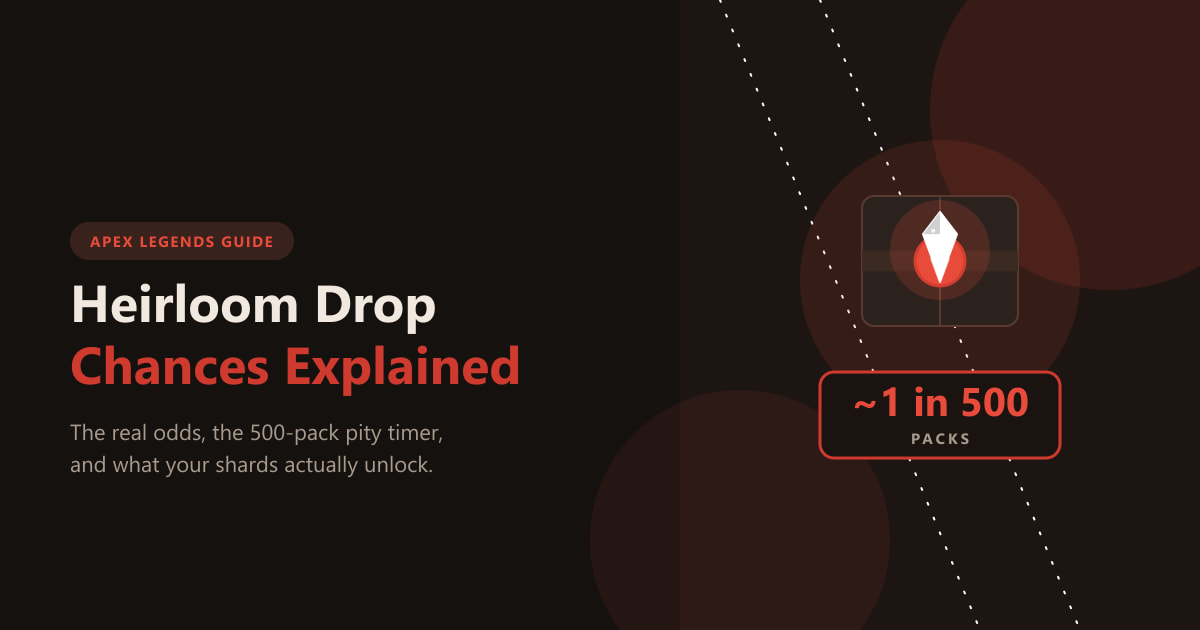
Apex Legendsのレジェンドアイテムドロップ率について解説:パックごとの実際のドロップ率、500パックの保証、パックをより多く獲得する方法、そしてレジェンドアイテムの欠片で何がアンロックされるのか。
iPhone、iPad、AndroidでClash of Clansを無料でダウンロードする方法を学びましょう。公式App StoreまたはGoogle Playからゲームをインストールする簡単な手順をステップバイステップで解説します。
PlayStation 4でWarzoneをプレイするのは無料で簡単です。このステップバイステップガイドに従って、PS4版Call of Duty: Warzoneをダウンロード、インストール、サインインし、ゲームに参加しましょう。
WindowsでLeague of Legendsをダウンロードする方法は、次の5つのステップで完了します。公式サイトにアクセスし、Riotアカウントを作成し、インストーラーを入手して実行し、ゲームにパッチを適用します。
ValorantでVanguardが初期化されませんか?アンチチート起動エラーを迅速に解決するには、vgcサービスを再起動し、セキュアブートとTPM 2.0を有効にし、Vanguardを再インストールするなどしてください。