日陰の鉢植えに最適な花ガイド
日陰の鉢植えに最適な花について、植物の選び方、植え付け手順、お手入れのコツ、避けるべき間違い、よくある質問への回答など、より健康的な庭づくりに役立つ情報を解説します。

Xboxコントローラーを片手にソファに座り、キーボードやマウスを使わずにSteamライブラリのすべてに飛び込むことを想像してみてください。それがSteam Big Pictureの魔法です。PCで究極のコンソールライクな体験を実現します。Xbox Series X/Sをお持ちの方でも、旧モデルをお持ちの方でも、このガイドは完璧なセットアップに必要な情報をすべて網羅しています。ゲームをレベルアップする準備はできましたか?さあ、接続してプレイしましょう!👉
Steam Big Pictureは、あなたのPCをリビングルームのパワーハウスへと変貌させます。テレビやコントローラーとの相性も抜群です。Xboxコントローラーにネイティブ対応しているので、面倒なソフトウェアのインストールは一切不要です。精確な操作、鮮やかなビジュアル、そして瞬時のライブラリブラウジングをお楽しみください。プロゲーマーも愛用するボタン割り当て変更機能とジャイロエイミング機能で、どんなSteamタイトルもソファの上で楽しめる傑作へと昇華させます。
引き続きお読みください: 有線/無線のセットアップ、カスタム構成、そしてゲームを中断せずにプレイするためのよくある不具合の修正方法について説明します。
Xbox コントローラーをリンクするのは非常に簡単です。Steam がほとんどの処理をネイティブに処理します。
ヒント:最高のパフォーマンスを得るには、Microsoft Store のXbox アクセサリ アプリを使用してファームウェアを更新してください。
Steamを起動して、Big Pictureボタン(コントローラーアイコンの右上)またはShift+Tabを押します。すると、コンソールのバイブレーションが起動します!
| 接続タイプ | 長所 | 短所 | 最適な用途 |
|---|---|---|---|
| 有線USB | ゼロレイテンシー、充電 | ケーブルの乱雑さ | 競争的なプレイ |
| ブルートゥース | ワイヤレスの自由 | わずかな入力遅延 | カジュアルなソファセッション |
| ワイヤレスアダプター | 低レイテンシー、マルチパッド | 追加費用 | パーティーゲーム |
Xboxコントローラーはすぐにスムーズにメニューを操作できるはずです。もしそうでない場合は、以下のトラブルシューティングに進んでください。
Steam入力でXboxコントローラーがさらに使いやすくなります。「Steam」>「設定」>「コントローラー」>「一般コントローラー設定」へ進みます。
プロ構成:
Steamワークショップのコミュニティ設定を保存すれば、あっという間に神レベルの設定が完成。Steam Big PictureライブラリがXboxダッシュボード2.0のように使えるようになります!
もっとパワーアップしたいですか?その方法をご紹介します。
不具合は発生します。すぐに修正してください。
| 問題 | 解決 |
|---|---|
| コントローラーが検出されません | Steamを再起動し、USBポートを確認し、デバイスマネージャーからドライバーを更新します |
| Big Pictureのボタンドリフト | Steamコントローラ設定 > キャリブレーションでキャリブレーション |
| Bluetoothが切断される | 再ペアリング、近くの干渉源の無効化、アダプターの使用 |
| 振動なし | ゲーム設定でSteamハプティクスを有効にする |
詳細については、Steam の公式ガイド「コントローラー サポート FAQ」をご覧ください。
これらの手順で、XboxコントローラーとSteam Big Pictureはもう手放せません。クイックプラグインからカスタムマスターまで、無限のセッションが楽しめます。積みゲーに没頭したり、オンラインロビーを制覇したり、壮大なLANパーティーを主催したり。あなたの最初のゲームは何ですか?ぜひ下のコメント欄に書き込んでください。私たちは皆ゲーマーです!より良いプレイのために、設定を微調整し続けてください。さあ、ゲーム開始!🎉
日陰の鉢植えに最適な花について、植物の選び方、植え付け手順、お手入れのコツ、避けるべき間違い、よくある質問への回答など、より健康的な庭づくりに役立つ情報を解説します。
Nintendo SwitchでFortniteをダウンロードする方法は、たった6つの簡単なステップです。eショップを開き、Fortniteを検索し、「無料ダウンロード」をタップすれば、数分でプレイできるようになります。
FFXIVでカムイのマウントを入手する方法を学びましょう:ストームブラッドの極蛮神討伐戦をクリアし、エシーナに99個のトーテムを渡し、7つすべてを集めて、九尾のマウントを獲得しましょう。
小さな鉢植えに最適な花について、植物の選び方、植え付け手順、お手入れのコツ、避けるべき間違い、よくある質問への回答など、より健康的な庭づくりに役立つ情報を解説します。
日陰の場所に適したグランドカバーについて、植物の選び方、植え付け手順、手入れのコツ、避けるべき間違い、よくある質問への回答など、より健康的な庭づくりに役立つ情報を解説します。
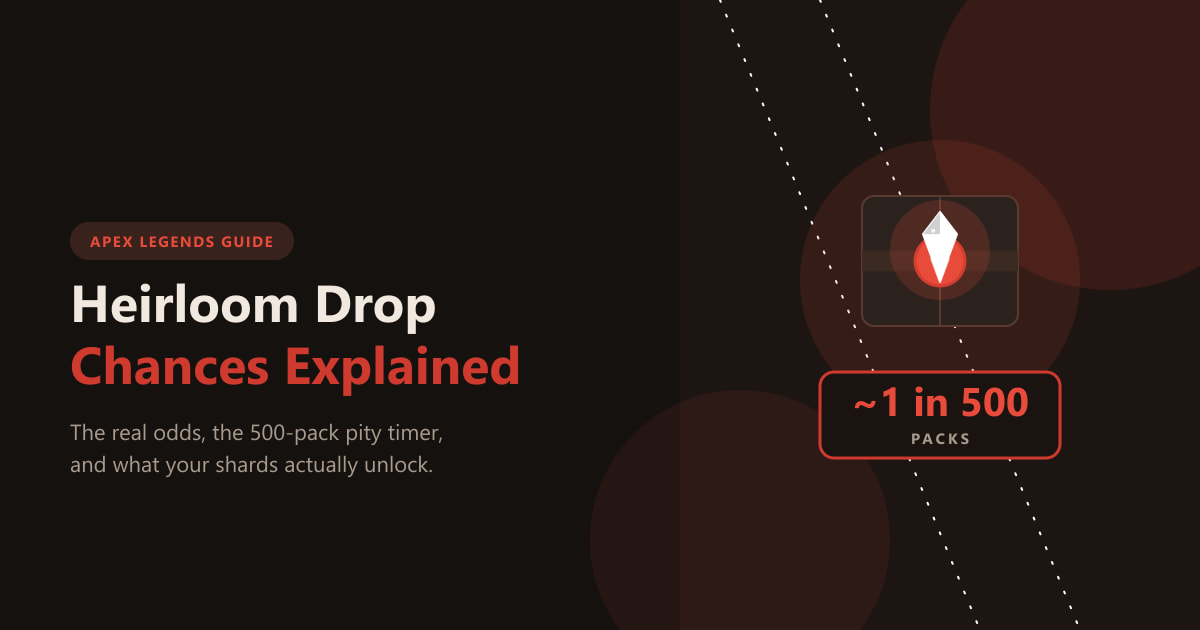
Apex Legendsのレジェンドアイテムドロップ率について解説:パックごとの実際のドロップ率、500パックの保証、パックをより多く獲得する方法、そしてレジェンドアイテムの欠片で何がアンロックされるのか。
iPhone、iPad、AndroidでClash of Clansを無料でダウンロードする方法を学びましょう。公式App StoreまたはGoogle Playからゲームをインストールする簡単な手順をステップバイステップで解説します。
PlayStation 4でWarzoneをプレイするのは無料で簡単です。このステップバイステップガイドに従って、PS4版Call of Duty: Warzoneをダウンロード、インストール、サインインし、ゲームに参加しましょう。
WindowsでLeague of Legendsをダウンロードする方法は、次の5つのステップで完了します。公式サイトにアクセスし、Riotアカウントを作成し、インストーラーを入手して実行し、ゲームにパッチを適用します。
ValorantでVanguardが初期化されませんか?アンチチート起動エラーを迅速に解決するには、vgcサービスを再起動し、セキュアブートとTPM 2.0を有効にし、Vanguardを再インストールするなどしてください。