RockstarがGTAオンラインのディーラーから180台以上の車を削除した理由(そしてそれらを見つける方法)
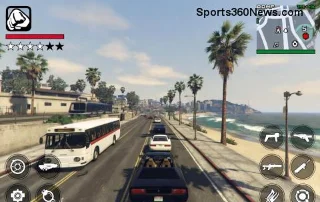
『GTAオンライン』がディーラーのウェブサイトから180台以上の車を削除した理由、Rockstarが実際に確認した内容、そして現在一部の車両を再び購入できる方法について解説します。
ゲーマー仲間の皆さん、こんにちは!🚀 PCでレスポンスの良いXboxコントローラーを使ってお気に入りのタイトルを制覇する興奮に勝るものはありません。Call of Dutyの壮大な戦いに身を投じる時も、 Elden Ringの没入感あふれる世界に浸る時も、コントローラーの接続は面倒ではありません。このガイドでは、XboxコントローラーをPCに接続する方法を詳しく説明します。遅延のない正確な操作には有線接続、ソファに座ったまま自由に操作するには無線接続を選択できます。5分以内でセットアップをレベルアップしましょう!準備はいいですか?さあ、接続しましょう。
XboxコントローラーをPCに有線接続する最も簡単な方法はUSB接続です。1ミリ秒でも勝負の分かれる対戦プレイに最適です。Xbox Series X|SとXbox Oneコントローラーは、Windows 10/11ですぐに使用可能です。追加のソフトウェアは必要ありません。

プロのヒント:有線モードではコントローラーも同時に充電できるので、ボス戦の途中でバッテリー切れになる心配もありません!🎯 ケーブルから解放されたいですか?次はワイヤレス接続方法をご覧ください。
ワイヤレスで、PCで本物のコンソールのような臨場感を。2つの選択肢:内蔵BluetoothまたはXboxワイヤレスアダプター。どちらも低遅延の魔法で、XboxコントローラーをPCでワイヤレス接続する至福のひとときを実現します。
Xbox Series X|S およびそれ以降の Xbox One コントローラーが活躍します。PC が Bluetooth 4.0 以上に対応していることを確認してください(ほとんどのノートパソコン/デスクトップは対応しています)。
| ステップ | アクション |
|---|---|
| 1️⃣ | コントローラーの電源をオンにする: 振動するまで Xbox ボタンを押し続けます。 |
| 2️⃣ | ペアリング モードに入ります: ペアリング ボタン (USB ポートの近く) を 3 秒間押します。ロゴが高速点滅します。 |
| 3️⃣ | PC の場合: [設定] > [デバイス] > [Bluetooth とその他のデバイス] > [Bluetooth を追加] > [Xbox ワイヤレス コントローラー] を選択します。 |
| 4️⃣ | ペアリング&プレイ:数秒で接続完了!ゲームでテスト。 |
古いXbox Oneコントローラーやトーナメントレベルのパフォーマンスに最適です。アダプターはUSB接続なので、Bluetoothは不要です。
ボーナス:アダプターはファームウェアアップデートに対応しており、最高の互換性を実現します。最新の調整についてはXboxサポートをご確認ください。
ワイヤレスロック解除!でも、もし不具合が起きたら?ご安心ください。事前にトラブルシューティングを行えば、ゲームを中断することなくプレイできます。
困っていませんか?これらの修正で問題の99%は解決します。
よくあるエラーの表:
| エラー | クイックフィックス |
|---|---|
| 無限に点滅するライト | ペアリング モードを再度開始し、Bluetooth サービスを再起動します (services.msc > Bluetooth サポート サービス > 再起動)。 |
| ランダムに切断される | 干渉ですか? 2.4GHz チャネルを切り替えるか、有線/アダプターを使用してください。 |
| 有線充電できない | 正規のケーブルを使用してください。デバイス マネージャーでエラーを確認してください。 |
セットアップを最大限に活用しましょう:
これであなたも接続の達人!スムーズな操作で、積み残しゲームに没頭しましょう。まずはどちらを試しますか?有線の信頼性とワイヤレスの自由さ?ぜひコメント欄で成功体験をシェアして、ゲーマーの情熱を共有しましょう。👏 レベルアップはまだまだ続きます…
『GTAオンライン』がディーラーのウェブサイトから180台以上の車を削除した理由、Rockstarが実際に確認した内容、そして現在一部の車両を再び購入できる方法について解説します。
GTAオンラインでインタラクションメニューまたはメカニックを使って自分の車両を呼び出す方法、車両が出現する場所、そして紛失、破壊、または押収された車両を取り戻す方法を学びましょう。
PUBG Mobileのアップデート後に感度がリセットされてしまった場合は、クラウド管理機能を使って保存済みのプロファイルを復元し、不足している値を安全に再構築して、カメラ、ADS、ジャイロ、武器固有の設定をテストしましょう。
偽のDPIやヒット率ルールにとらわれることなく、エイミング、リード、回避、ミニオンとの衝突、視界角度、確実な追撃といった7つの集中ドリルを通して、リーグ・オブ・レジェンドのスキルショットを練習しましょう。
iOS版PUBG Mobileでは、グラフィックとフレームレートを下げたり、充電と画面の明るさ設定を最適化したり、Appleの温度とバッテリーの状態をチェックしたりすることで、バッテリーの消耗と過熱を軽減できます。
Free Fireの感度が速すぎると感じる場合は、安定した0~200の初期設定を使用し、一度に1つのスライダーを調整して、トレーニンググラウンドでそれぞれの変更をテストしてください。
LoLシーズン14でタンクに対抗する方法を学びましょう。ダメージ重視のチャンピオン選び、賢い貫通アイテムの購入、そしてより安全な集団戦の判断が重要です。
League of Legendsの試合履歴が読み込まれない場合は、Riotのサービス状況を確認し、クライアントを再起動し、DNSとファイアウォールの設定をトラブルシューティングし、Riot公式の修復ツールとログツールを使用してください。
AndroidまたはiPhoneでPUBG Mobileのタッチ操作が反応しない問題や入力遅延を、画面、FPS、ネットワーク、ゲームの修復チェックを実用的に行うことで解決します。
GTAオンラインで「Rockstar Gamesサービスがオフラインです」というエラーが表示されましたか?ライブステータスを確認し、PC、PlayStation、Xbox、ルーター、NAT、DNSの順に安全な修正を行ってください。