日陰の鉢植えに最適な花ガイド
日陰の鉢植えに最適な花について、植物の選び方、植え付け手順、お手入れのコツ、避けるべき間違い、よくある質問への回答など、より健康的な庭づくりに役立つ情報を解説します。
🚀 ソファにゆったりと座り、お気に入りのゲームを巨大なスマートテレビ画面でプレイ。すべてを頼りになるXboxコントローラーで操作できるなんて、想像してみてください。小さなリモコンや扱いにくいキーボードをいじくり回す必要はもうありません!Xbox Game Passでクラウドゲームを楽しむ場合でも、エミュレーターやネイティブアプリを使う場合でも、Xboxコントローラーをスマートテレビに接続する方法をマスターすれば、最高のゲーム体験が手に入ります。このガイドでは、シームレスなBluetoothペアリングを実現するための、正確で実証済みの手順をご紹介します。さあ、あなたのセットアップをレベルアップさせましょう!💥

始める前に、スムーズに進めるための互換性を確認してください。
| テレビブランド | Bluetoothサポート | 最適な用途 |
|---|---|---|
| サムスン(Tizen OS) | ✅ ネイティブ | ゲームパスアルティメット |
| LG(ウェブOS) | ✅ ネイティブ | GeForce ナウ |
| Android TV(ソニー、TCLなど) | ✅ ネイティブ | クラウドゲームアプリ |
| アマゾン ファイアTV | ✅ Bluetooth経由 | Luna、Xboxアプリ |
| ロクテレビ | ❌ 限定的(アダプターが必要) | 可能な場合はUSBを使用する |
Samsung TVはXboxとの連携に優れています。確実な方法をご紹介します。
プロのヒント:コントローラーを複数台使用する場合は、競合を避けるため、一度に1台ずつペアリングしてください。Xbox Cloud Gaming アプリでテストして、すぐにゲームを楽しみましょう。
LG のマジック リモコンは Xbox ギアと完璧にペアリングします。
ボーナス:LGはパーティーモードで最大4つのコントローラーに対応しています。Steam LinkまたはBoosteroidを起動して、さらに楽しいひとときをお過ごしください。😎
ソニー・ブラビア、TCL、ハイセンス?Android TVがネイティブサポートで優位に:
Fire TV Twist : 「設定」 > 「コントローラーと Bluetooth デバイス」で同じ手順を実行できます。Amazon Luna ユーザーの皆さん、おめでとうございます!
行き詰まっていますか?怒ってやめないで、すぐに解決しましょう。
| 問題 | 修理 | 解決の時 |
|---|---|---|
| コントローラーがペアリングされない | ペアリングモードに再度入る | 30秒 |
| 入力遅延 | テレビ設定の低遅延モード | 1分 |
| 複数のコントローラー | 順番にペアリングする | 2分 |
プロになる:
準備はいいですか?スマートテレビとXboxコントローラーの組み合わせで、コンソール不要のゲームを圧倒できます。ぜひあなたのセットアップについてコメントを投稿してください。お気に入りのタイトルは何ですか?次は、無限の冒険を楽しめる最高のクラウドゲーミングサービスについてもっと詳しくご紹介します!🎉
日陰の鉢植えに最適な花について、植物の選び方、植え付け手順、お手入れのコツ、避けるべき間違い、よくある質問への回答など、より健康的な庭づくりに役立つ情報を解説します。
Nintendo SwitchでFortniteをダウンロードする方法は、たった6つの簡単なステップです。eショップを開き、Fortniteを検索し、「無料ダウンロード」をタップすれば、数分でプレイできるようになります。
FFXIVでカムイのマウントを入手する方法を学びましょう:ストームブラッドの極蛮神討伐戦をクリアし、エシーナに99個のトーテムを渡し、7つすべてを集めて、九尾のマウントを獲得しましょう。
小さな鉢植えに最適な花について、植物の選び方、植え付け手順、お手入れのコツ、避けるべき間違い、よくある質問への回答など、より健康的な庭づくりに役立つ情報を解説します。
日陰の場所に適したグランドカバーについて、植物の選び方、植え付け手順、手入れのコツ、避けるべき間違い、よくある質問への回答など、より健康的な庭づくりに役立つ情報を解説します。
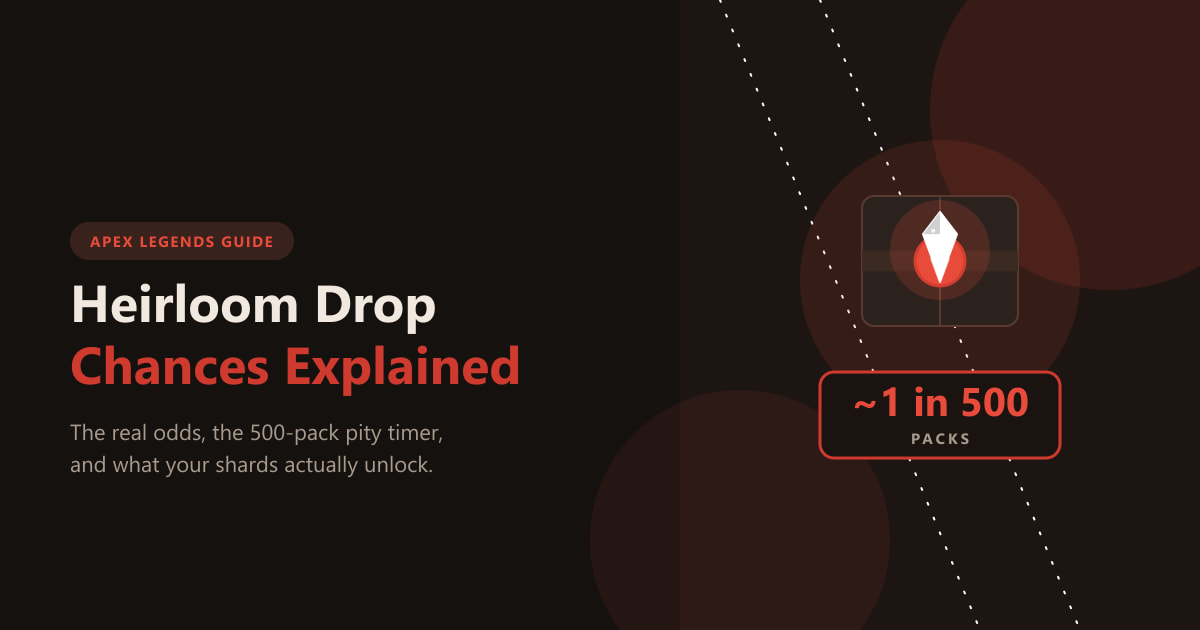
Apex Legendsのレジェンドアイテムドロップ率について解説:パックごとの実際のドロップ率、500パックの保証、パックをより多く獲得する方法、そしてレジェンドアイテムの欠片で何がアンロックされるのか。
iPhone、iPad、AndroidでClash of Clansを無料でダウンロードする方法を学びましょう。公式App StoreまたはGoogle Playからゲームをインストールする簡単な手順をステップバイステップで解説します。
PlayStation 4でWarzoneをプレイするのは無料で簡単です。このステップバイステップガイドに従って、PS4版Call of Duty: Warzoneをダウンロード、インストール、サインインし、ゲームに参加しましょう。
WindowsでLeague of Legendsをダウンロードする方法は、次の5つのステップで完了します。公式サイトにアクセスし、Riotアカウントを作成し、インストーラーを入手して実行し、ゲームにパッチを適用します。
ValorantでVanguardが初期化されませんか?アンチチート起動エラーを迅速に解決するには、vgcサービスを再起動し、セキュアブートとTPM 2.0を有効にし、Vanguardを再インストールするなどしてください。