日陰の鉢植えに最適な花ガイド
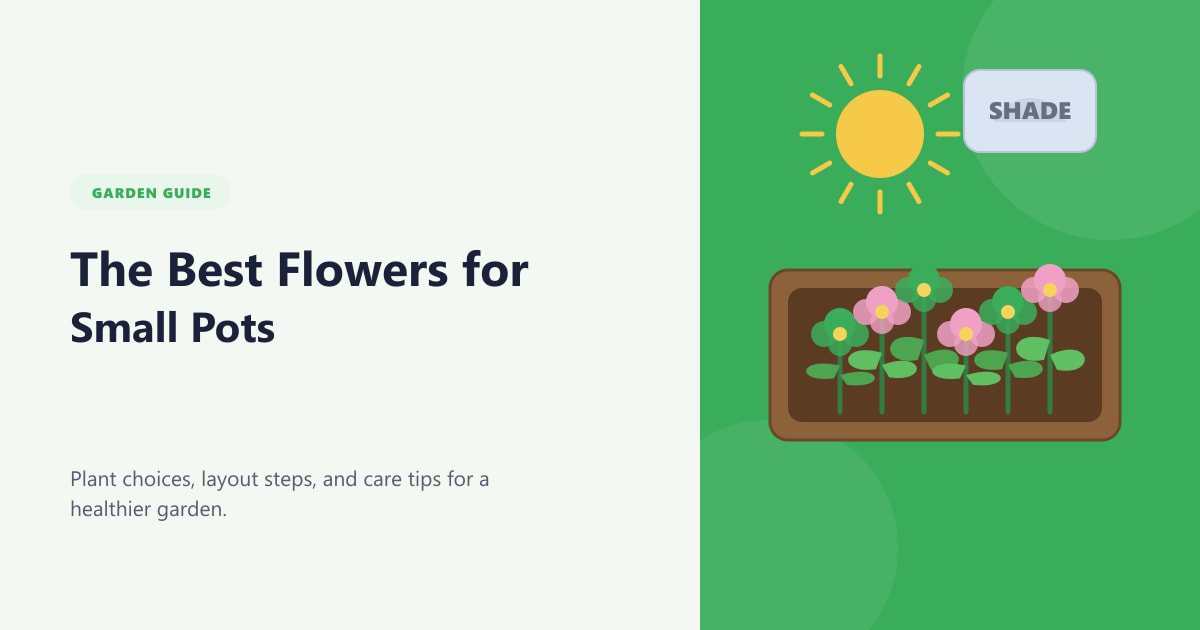
日陰の鉢植えに最適な花について、植物の選び方、植え付け手順、お手入れのコツ、避けるべき間違い、よくある質問への回答など、より健康的な庭づくりに役立つ情報を解説します。
🚀 ソファに深く腰掛け、お気に入りのゲームを大画面で起動し、頼れるXboxコントローラーですべてを操作できるのを想像してみてください。コンソールは必要ありません!Xboxコントローラーをスマートテレビに接続すれば、Xbox Cloud Gaming、GeForce Now、ネイティブTVゲームなどのストリーミングアプリでシームレスにゲームを楽しめます。Call of Dutyでバトルをしたり、オープンワールドを探索したり、このガイドにはプラグアンドプレイの完璧な体験に必要な情報がすべて揃っています。さあ、スマートテレビをゲーミングの聖獣に変身させましょう!👊

すべての設定で問題なく動作するとは限りませんが、最近のほとんどの設定は問題なく動作します。Xbox Series X|SおよびXbox Oneコントローラー(2016年以降モデル)は Bluetooth に対応しており、ワイヤレス接続の自由度は抜群です。Elite Series 2 は最高です! 昔ながらの有線接続しか使えない方は Bluetooth アダプターをご利用ください。
以下に、人気のスマート TVブランドの簡単な互換性表を示します。
| スマートテレビブランド | Bluetoothサポート | USB有線サポート | 最適な用途 |
|---|---|---|---|
| サムスン(Tizen OS) | ✅ はい(2020年以降のモデル) | ✅ はい | Xbox クラウドゲーム |
| LG(ウェブOS) | ✅ はい(2018年以降) | ✅ はい | GeForce Now、ルナ |
| Android TV/Google TV (Sony、TCLなど) | ✅ はい | ✅ はい | ネイティブゲームとエミュレーター |
| Vizio/Sony(Android以外) | ⚠️ アダプターが必要になる場合があります | ✅ はい | カジュアルストリーミング |
プロのヒント:スムーズな体験のために、PC/スマートフォンのXboxアクセサリアプリからテレビのファームウェアとコントローラーをアップデートしましょう。準備はいいですか?接続方法を選択してください!⭐
ラグフリーのゲームにはBluetoothが最適です。最新のスマートテレビの90%で動作します。手順は以下のとおりです。
💡ボーナス:最大 4 つのコントローラーをペアリングして、テレビでマルチプレイヤーの大騒ぎを楽しめます。
Bluetoothが使えない?大丈夫。micro-USBまたはUSB-Cケーブルでプラグアンドプレイ(Series X|SはUSB-Cを使用)。
有線接続が素晴らしい理由:高精度が求められる格闘ゲームに最適。欠点は? ケーブルで繋がれた自由度。
ペアリングに失敗しましたか?怒ってやめないで、すぐに解決しましょう。
公式の詳細については、Microsoft のサポート「Xbox コントローラーのペアリング ガイド」をご覧ください。
接続されました。今すぐ支配しましょう:
🌟 パワーを感じますか?スマートテレビが無限の冒険への入り口に。ちょっとしたセッションから徹夜プレイまで、このセットアップならコンソール並みのコントロールを手間なく楽しめます。
拍手喝采!👏 最高のゲーム体験の鍵を手に入れました。下のコメント欄に、まずはどのゲームを制覇するかを書いてください。セットアップをパワーアップさせるためのガイドを今後もお届けしますので、お楽しみに。さあ、ゲーム開始!🚀
日陰の鉢植えに最適な花について、植物の選び方、植え付け手順、お手入れのコツ、避けるべき間違い、よくある質問への回答など、より健康的な庭づくりに役立つ情報を解説します。
Nintendo SwitchでFortniteをダウンロードする方法は、たった6つの簡単なステップです。eショップを開き、Fortniteを検索し、「無料ダウンロード」をタップすれば、数分でプレイできるようになります。
FFXIVでカムイのマウントを入手する方法を学びましょう:ストームブラッドの極蛮神討伐戦をクリアし、エシーナに99個のトーテムを渡し、7つすべてを集めて、九尾のマウントを獲得しましょう。
小さな鉢植えに最適な花について、植物の選び方、植え付け手順、お手入れのコツ、避けるべき間違い、よくある質問への回答など、より健康的な庭づくりに役立つ情報を解説します。
日陰の場所に適したグランドカバーについて、植物の選び方、植え付け手順、手入れのコツ、避けるべき間違い、よくある質問への回答など、より健康的な庭づくりに役立つ情報を解説します。
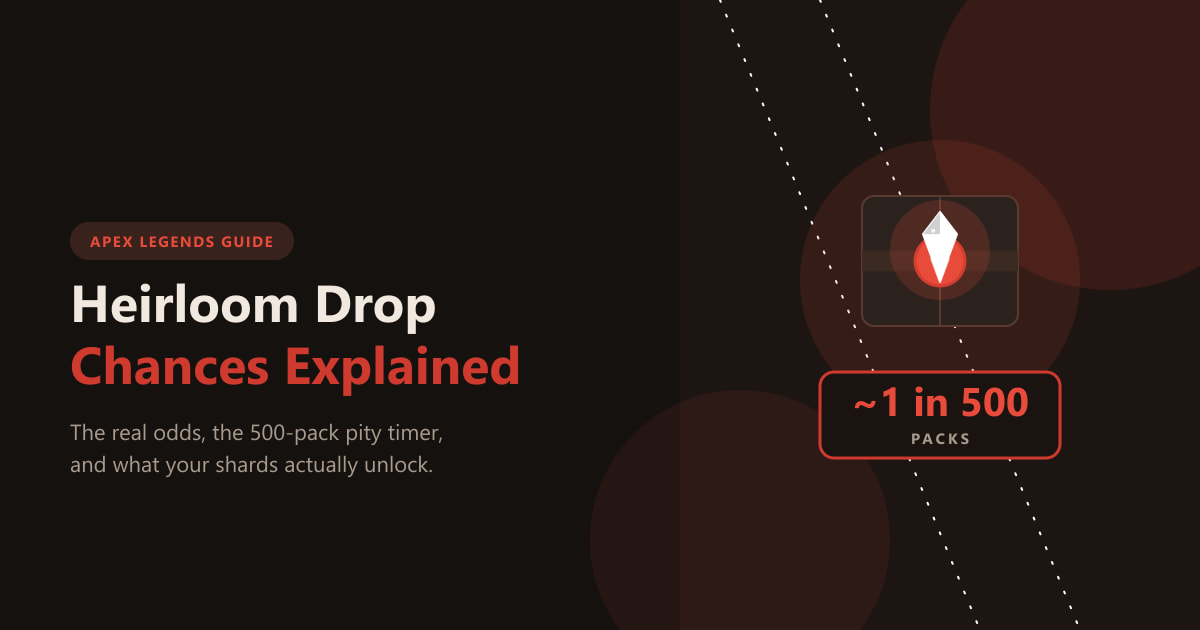
Apex Legendsのレジェンドアイテムドロップ率について解説:パックごとの実際のドロップ率、500パックの保証、パックをより多く獲得する方法、そしてレジェンドアイテムの欠片で何がアンロックされるのか。
iPhone、iPad、AndroidでClash of Clansを無料でダウンロードする方法を学びましょう。公式App StoreまたはGoogle Playからゲームをインストールする簡単な手順をステップバイステップで解説します。
PlayStation 4でWarzoneをプレイするのは無料で簡単です。このステップバイステップガイドに従って、PS4版Call of Duty: Warzoneをダウンロード、インストール、サインインし、ゲームに参加しましょう。
WindowsでLeague of Legendsをダウンロードする方法は、次の5つのステップで完了します。公式サイトにアクセスし、Riotアカウントを作成し、インストーラーを入手して実行し、ゲームにパッチを適用します。
ValorantでVanguardが初期化されませんか?アンチチート起動エラーを迅速に解決するには、vgcサービスを再起動し、セキュアブートとTPM 2.0を有効にし、Vanguardを再インストールするなどしてください。