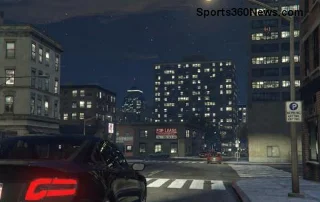
RockstarがGTAオンラインのディーラーから180台以上の車を削除した理由(そしてそれらを見つける方法)
『GTAオンライン』がディーラーのウェブサイトから180台以上の車を削除した理由、Rockstarが実際に確認した内容、そして現在一部の車両を再び購入できる方法について解説します。
地球の反対側のホテルの部屋でくつろぎながら、お気に入りのPlayStationゲームをリモートプレイできるなんて想像してみてください。コンソールは不要。ただひたすらゲームの至福を味わうだけです。PS Remote Playを使えば、ソニーはPS5とPS4をお持ちの方でもこれを実現します。出張中でも、バックパッキングの冒険中でも、このガイドはシームレスなセッションに必要な情報をすべて網羅しています。さあ、さあ、ゲームを始めましょう!🚀

PS Remote Playは、 PS5またはPS4のゲームをインターネット経由でスマートフォン、タブレット、PC、Macに直接ストリーミング再生します。無料アプリをダウンロードするだけで、あとはご自宅のPS4本体が面倒な操作をすべて行います。最新のアップデートにより安定性が向上し、対応デバイスでは最大1080p/60fps、さらにHDRにも対応しています。
旅行者にとって、これは画期的な製品です。かさばるハードウェアは不要。Wi-Fi環境があれば、『ゴッド・オブ・ウォー バトルロイヤル』や『スパイダーマン2』といったAAAタイトルをどこからでもプレイできます。自宅のWi-Fi環境が常にオンになっていることを確認しておけば大丈夫です。さあ、セットアップの準備はできましたか?以下の手順に従ってください!✅
始める前に、これらの必須項目を確認してください。不足しているものはありますか?ご安心ください。回避策があります。
| 成分 | 最小スペック | 旅行におすすめ |
|---|---|---|
| コンソール | PS5またはPS4、PSNアカウントにリンク | 最高のパフォーマンスを実現するPS5 |
| クライアントデバイス | iOS 15以降、Android 12以降、Windows 10以降、macOS 11以降 | ハイエンドスマートフォン/ラップトップ(Snapdragon 855+、M1+) |
| インターネット | アップロード 5Mbps(自宅)、ダウンロード 15Mbps(リモート) | 双方向50Mbps以上、ping <100ms |
| コントローラ | DualSense/DualShock 4(Bluetooth/USB経由) | 旅行時の耐久性に優れたDualSense Edge |
プロのヒント:自宅では有線イーサネットを使えば、安定したアップロード速度が得られます。外出先では?ホテルのWi-Fiは使えますが、安定した接続のためにはスマートフォンの5Gテザリングをご利用ください。
たったこれだけ!コンソールのライブラリから好きなゲームを起動してプレイできます。最初のセッションは5分以内?もちろん可能です。😎
旅行中の Wi-Fi は予測不可能ですが、次のヒントを活用すれば、問題なく利用できます。
ボーナス:PS Plusのクラウドセーブと組み合わせれば、どこからでもすぐに再開できます。旅行者からの満足度は90%!
行き詰まっていますか?修正リストはこちらです:
PS Remote Playがあれば、どんな旅もゲーム三昧。ビーチサイドのフォートナイトのフラグシップから、空港のエルデンリングのボス戦まで、あなたの力は無限大。色々な設定を試して、ぜひ下のコメント欄でプレイ結果を共有してください。お気に入りのリモートタイトルは?次は、PS Plusのクラウドストリーミングでハイブリッドプレイをもっと深く掘り下げてみましょう。さあ、旅の途中、ゲーム開始!🎮✨
『GTAオンライン』がディーラーのウェブサイトから180台以上の車を削除した理由、Rockstarが実際に確認した内容、そして現在一部の車両を再び購入できる方法について解説します。
GTAオンラインでインタラクションメニューまたはメカニックを使って自分の車両を呼び出す方法、車両が出現する場所、そして紛失、破壊、または押収された車両を取り戻す方法を学びましょう。
PUBG Mobileのアップデート後に感度がリセットされてしまった場合は、クラウド管理機能を使って保存済みのプロファイルを復元し、不足している値を安全に再構築して、カメラ、ADS、ジャイロ、武器固有の設定をテストしましょう。
偽のDPIやヒット率ルールにとらわれることなく、エイミング、リード、回避、ミニオンとの衝突、視界角度、確実な追撃といった7つの集中ドリルを通して、リーグ・オブ・レジェンドのスキルショットを練習しましょう。
iOS版PUBG Mobileでは、グラフィックとフレームレートを下げたり、充電と画面の明るさ設定を最適化したり、Appleの温度とバッテリーの状態をチェックしたりすることで、バッテリーの消耗と過熱を軽減できます。
Free Fireの感度が速すぎると感じる場合は、安定した0~200の初期設定を使用し、一度に1つのスライダーを調整して、トレーニンググラウンドでそれぞれの変更をテストしてください。
LoLシーズン14でタンクに対抗する方法を学びましょう。ダメージ重視のチャンピオン選び、賢い貫通アイテムの購入、そしてより安全な集団戦の判断が重要です。
League of Legendsの試合履歴が読み込まれない場合は、Riotのサービス状況を確認し、クライアントを再起動し、DNSとファイアウォールの設定をトラブルシューティングし、Riot公式の修復ツールとログツールを使用してください。
AndroidまたはiPhoneでPUBG Mobileのタッチ操作が反応しない問題や入力遅延を、画面、FPS、ネットワーク、ゲームの修復チェックを実用的に行うことで解決します。
GTAオンラインで「Rockstar Gamesサービスがオフラインです」というエラーが表示されましたか?ライブステータスを確認し、PC、PlayStation、Xbox、ルーター、NAT、DNSの順に安全な修正を行ってください。