Apex Legendsにおけるコントローラーの最適なターゲット補正設定

Apex Legendsにおけるターゲット補正の機能、コントローラープレイヤーのほとんどにとって「オン」が最適な開始設定である理由、そして射撃訓練場で安全にテストする方法について学びましょう。
マイクラプレイヤーの皆さん、Product Installed Find Failed Minecraft Errorに遭遇したことはありませんか?ランチャーをインストールしようとしたら突然このエラーがポップアップ…セットアップが失敗して興奮が一気に冷める「サプライズ」ですよね😩。でも心配無用!この記事では、この厄介なエラーの原因を深掘りし、初心者でも確実に直せる解決法を厳選して紹介します。すぐにマイクラの世界へダイブしましょう!
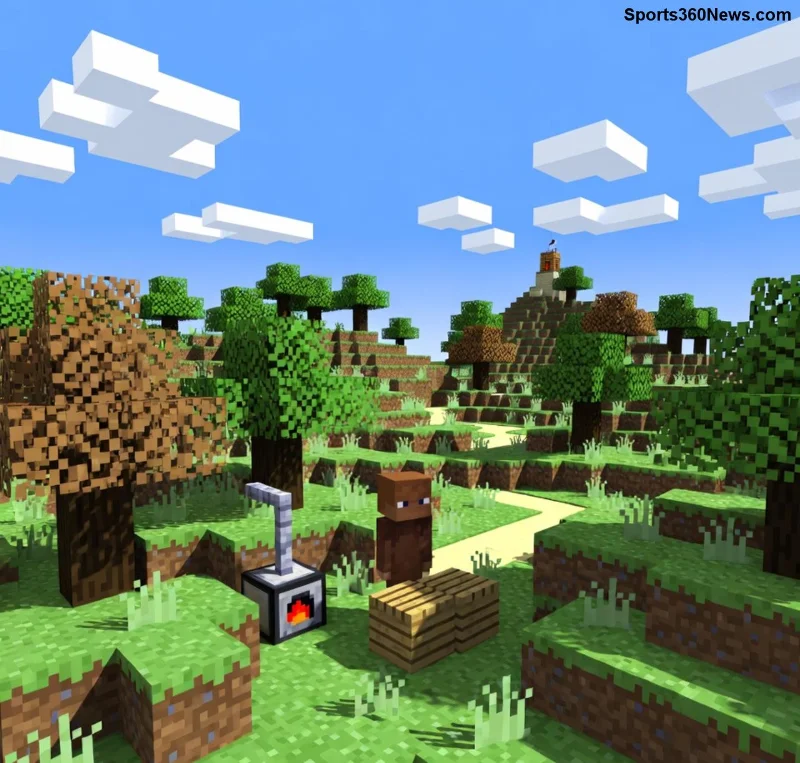
Product Installed Find Failed Minecraft Errorは、主にMinecraft Launcherのインストールやアップデート時に発生するエラーです。直訳すると「インストール済み製品が見つかりませんでした」という意味で、システムがMinecraftのインストールファイルを正しく認識できない状態を指します。特にWindowsユーザーで頻発し、新規インストールやバージョンアップデート時に「セットアップのサプライズ」として現れます。
主な原因は以下の通り:
これらの問題でランチャーが「製品を探せない」と判断し、インストールが中断。最新のMinecraftアップデート(2026年現在のバージョン対応)でも報告されていますが、適切な対処で99%解決可能です!
まずは基本から。焦らず順番に試しましょう。各ステップで成功率アップを狙えますよ⭐
Javaはマイクラの心臓部。古いバージョンがエラーの元凶です。
右クリック→「管理者として実行」。これだけでProduct Installed Find Failed Minecraft Errorが消えるケース多数!
%appdata%\.minecraftフォルダを削除(バックアップ推奨)。次にMojang Studiosの公式サポートページを参考にクリーンインストール。
| ステップ | アクション | 期待効果 |
|---|---|---|
| 1. フォルダ検索 | %appdata%\.minecraft → 削除 | ゴミデータ除去 |
| 2. ランチャーDL | 公式サイトから最新版 | 新鮮インストール |
| 3. アンチウイルス一時無効 | Windows Defender除外設定 | ブロック解除 |
| 4. 再起動&実行 | 管理者モード | エラー完全回避 |
VPN使用中ならオフに。CCleanerなどのツールでレジストリ掃除(注意:バックアップ必須)。それでもダメなら、Minecraft公式フォーラムで類似スレッド検索を!
エラーを未然に防ぐコツ:
これでProduct Installed Find Failed Minecraft Errorは過去の話。セットアップがスムーズになり、クリエイティブモードで無限の冒険が待っています!
皆さんの成功体験をコメントでシェアしてね!この記事がマイクラライフの救世主になれば幸いです✨ 次はブロックビルドの極意記事をお楽しみに…?
参考:Minecraft公式サポート(help.minecraft.net)および最新パッチノート準拠。
Apex Legendsにおけるターゲット補正の機能、コントローラープレイヤーのほとんどにとって「オン」が最適な開始設定である理由、そして射撃訓練場で安全にテストする方法について学びましょう。
Apex Legendsのタップストレイフのキーバインドを、ホイールを上に回して前進、下に回してジャンプするように設定し、PCで武器の競合、タイミング、操作の快適さを確認してください。
試合中はFCトレーナーを非表示にしたり、選択したプロンプトのみを無効にしたりできます。トレーナーの矢印とプレイヤーマーカー、プレイスタイルアイコン、入力オーバーレイを区別する方法を学びましょう。
Heroes of the Stormのアビリティをクイックキャストオンに設定し、オンとオンリリースの違いを理解し、コンボで使用する前に設定をテストしてください。
レインボーシックス シージで腰だめ撃ちをするための実用的なPCキーバインドを見つけ、Q/Eキーとマウスボタンの配置を比較し、試合前に競合をテストする方法を学びましょう。
PC版ハースストーンの言語は、Battle.netのゲーム設定から変更できます。言語ファイルのダウンロードタイミング、アプリの言語や地域設定との違い、アップデートが停止した場合の対処法などについて解説します。
Overwatch 2では、まずウェイポイントの透明度を50%に設定し、その後、重要な手がかりを失うことなく、目標の視認性、マップの習熟度、マーカーの混雑度に合わせて調整してください。
VALORANTの黄色、紫、赤の敵の輪郭を比較してみましょう。どの色を最初にテストすべきか、どこで変更すべきか、マップやエフェクト全体での視認性を確認する方法を学びます。
PUBG PCで、肩越しエイムの素早い操作、スムーズなADS(エイムダウンサイト)切り替え、そしてリーン操作と競合しない肩越しの切り替えを実現する、実用的なキーバインド設定を見つけましょう。
スマブラSPでは、右スティックを「傾け攻撃」に設定し、スティックのジャンプと感度を自分のプレイスタイルに合わせて調整してください。入力内容を確認するには、トレーニングモードで簡単なチェックを行ってください。

