
日陰の鉢植えに最適な花ガイド
日陰の鉢植えに最適な花について、植物の選び方、植え付け手順、お手入れのコツ、避けるべき間違い、よくある質問への回答など、より健康的な庭づくりに役立つ情報を解説します。
ゲーマーの皆さん、ボス戦の最中に突然画面が真っ黒になると、ゲームプレイの雰囲気が台無しになりますよね。HDCPの問題でPCがクラッシュしているなら、あなただけではありません。HDCP(高帯域幅デジタルコンテンツ保護)は、4K HDRコンテンツを保護するためのデバイス間のDRMハンドシェイクですが、これが失敗すると、HDCPエラーで画面が真っ黒になってしまいます。まだ諦めないでください!このガイドでは、 PCゲーマー、コンソールのプロ、そしてTV環境に合わせて、 HDCPで画面が真っ黒になる問題のトラブルシューティング手順をまとめています。このガイドに沿って進めれば、数分で再びPCを支配できるようになりますよ。🚀
HDCPはHDMI経由の安全なビデオ伝送を保証します。最新のHDCP 2.3は超高解像度ゲームをサポートしますが、HDCPの不一致が発生するとHDCPハンドシェイクエラーが発生し、コンテンツを「保護」するために画面が暗くなります。RTX 40シリーズ、PS5、Xbox Series X、4Kテレビ/AVレシーバーなどの最新GPUで一般的に使用されています。
想像してみてください。レイトレーシングの壮大な映像をじっくりと楽しんでいると、突然画面が真っ黒に。イライラしますが、解決できます。プロのヒント:まずはHDCP非対応コンテンツ(PCデスクトップなど)でテストして、それが原因かどうか確認しましょう。さあ、始めましょう!HDCPの問題を解決しましょう!⭐

次の内訳で問題を素早く特定します。
| 原因 | 症状 | 影響を受けるギア |
|---|---|---|
| HDCPバージョンの不一致 | 4K HDRで断続的に黒い画面が表示される | 古いテレビ(HDCP 1.4)+新しいGPU/コンソール |
| HDMIケーブルの故障 | 10~30秒後にハンドシェイクが失敗する | 18Gbps以下のHDMI 2.1ケーブル |
| 古いファームウェア/ドライバー | Netflix/ゲームが頻繁にブラックアウトする | AVレシーバー、GPU |
| EDIDの問題 | 信号が検出されませんでした | 情報ブロックが不良なモニター/テレビ |
見つかりましたか?素晴らしい!さあ、今すぐ修正方法を学びましょう。これらの手順は最新のハードウェアで実証済みです。👆
シンプルに始めて、スマートにエスカレートしましょう。まずは電源を入れ直してください。プラグを2分間抜いてください。それでもまだ真っ暗ですか?もっと深く掘り下げてみましょう。
HDCPハンドシェイクの最大の障害です。HDMI 2.1認証ケーブル(48Gbps定格)を使用してください。安価なものは信号が途切れる可能性があるため、避けてください。
直りましたか?大成功!まだなら、次は…
PC ゲーマー向け: NVIDIA/AMD コントロール パネルで調整できます。
コンソールをお使いの方は、PS5/Xboxをセーフモードで起動し(電源ボタンを長押し)、設定でHDCPを無効にしてください。注意:一部のストリーミングアプリではこれがブロックされます。ゲーム専用ですか?大丈夫です!🎮
古いソフトウェア = HDCP の破滅。最新のドライバーはハンドシェイクのバグを修正します。
プロゲーマーのやり方: HDMI が機能しない場合は、PC とモニターの接続に DisplayPort を使用します (多くの場合、HDCP は無効です)。
EDIDはデバイスの機能を伝えます。破損?画面が真っ黒。
まだ戦っている?重砲の出番だ:
次の習慣で勝利を確実にしましょう:
AVレシーバーの問題について、HDMI 2.1マトリックスの互換性を確認してください。PS5ユーザーの方は、テレビのファームウェアがVRR/ALLMをサポートしていることを確認してください。
基本的な問題が解消しない場合は、ハードウェアの故障の可能性があります(稀です)。別のテレビ/PCでテストしてください。サポートにお問い合わせください。NVIDIA/AMDのチケットには、イベントビューアー(Windows)またはコンソール診断のログが含まれています。
これで、ブラックスクリーンの原因となるHDCPの問題を解消するためのロードマップが完成しました。これでセッションが救われた方は、ぜひコメントを残してください!皆さんのセットアップは?以下で修正方法を共有して、バグ修正を続けて行きましょう。さあ、ゲーム開始!🏆
日陰の鉢植えに最適な花について、植物の選び方、植え付け手順、お手入れのコツ、避けるべき間違い、よくある質問への回答など、より健康的な庭づくりに役立つ情報を解説します。
Nintendo SwitchでFortniteをダウンロードする方法は、たった6つの簡単なステップです。eショップを開き、Fortniteを検索し、「無料ダウンロード」をタップすれば、数分でプレイできるようになります。
FFXIVでカムイのマウントを入手する方法を学びましょう:ストームブラッドの極蛮神討伐戦をクリアし、エシーナに99個のトーテムを渡し、7つすべてを集めて、九尾のマウントを獲得しましょう。
小さな鉢植えに最適な花について、植物の選び方、植え付け手順、お手入れのコツ、避けるべき間違い、よくある質問への回答など、より健康的な庭づくりに役立つ情報を解説します。
日陰の場所に適したグランドカバーについて、植物の選び方、植え付け手順、手入れのコツ、避けるべき間違い、よくある質問への回答など、より健康的な庭づくりに役立つ情報を解説します。
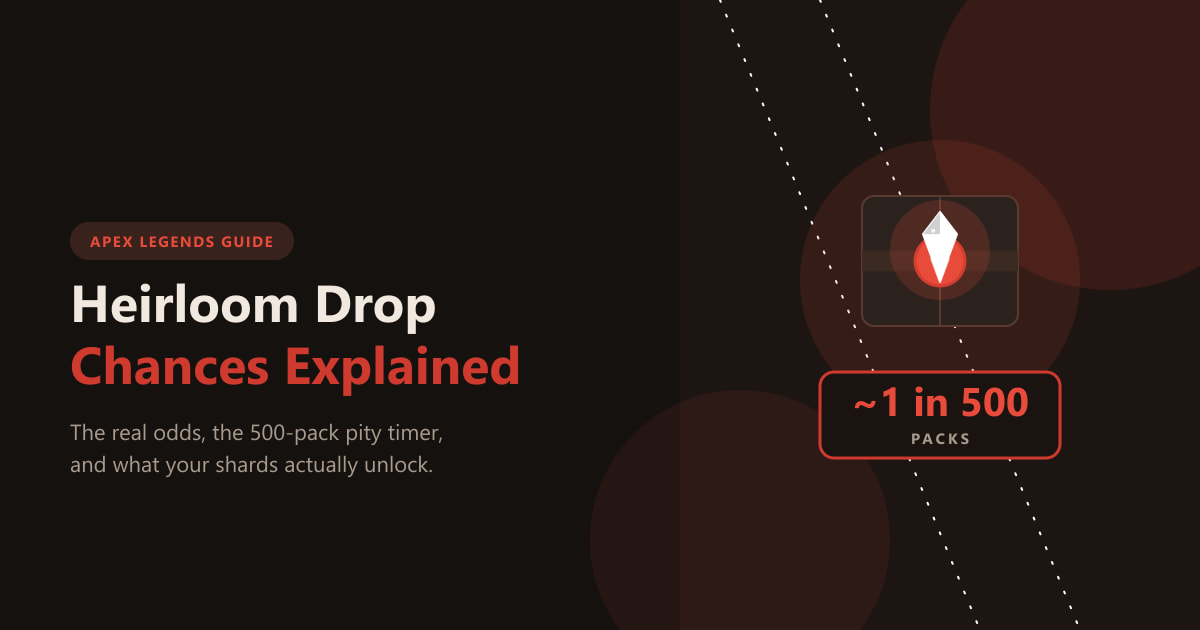
Apex Legendsのレジェンドアイテムドロップ率について解説:パックごとの実際のドロップ率、500パックの保証、パックをより多く獲得する方法、そしてレジェンドアイテムの欠片で何がアンロックされるのか。
iPhone、iPad、AndroidでClash of Clansを無料でダウンロードする方法を学びましょう。公式App StoreまたはGoogle Playからゲームをインストールする簡単な手順をステップバイステップで解説します。
PlayStation 4でWarzoneをプレイするのは無料で簡単です。このステップバイステップガイドに従って、PS4版Call of Duty: Warzoneをダウンロード、インストール、サインインし、ゲームに参加しましょう。
WindowsでLeague of Legendsをダウンロードする方法は、次の5つのステップで完了します。公式サイトにアクセスし、Riotアカウントを作成し、インストーラーを入手して実行し、ゲームにパッチを適用します。
ValorantでVanguardが初期化されませんか?アンチチート起動エラーを迅速に解決するには、vgcサービスを再起動し、セキュアブートとTPM 2.0を有効にし、Vanguardを再インストールするなどしてください。