RockstarがGTAオンラインのディーラーから180台以上の車を削除した理由(そしてそれらを見つける方法)

『GTAオンライン』がディーラーのウェブサイトから180台以上の車を削除した理由、Rockstarが実際に確認した内容、そして現在一部の車両を再び購入できる方法について解説します。
チャット、看板、書籍、またはリソースパックのフォントが正しく表示されない場合は、まずMinecraftのエディションとバージョンを特定し、次にテキストの発生源を特定してください。Minecraftのテキストエラーのほとんどは、異なるエディションまたはバージョン用に記述されたコマンド、パック内の不正なJSONファイル、欠落したフォントグリフ、またはサーバー側のフォーマットが原因です。「語句エラー」という表現は特定のMinecraftエラーコードではないため、最も迅速な解決策は、一度に1つのソースをテストすることです。
このガイドでは、Java版とBedrock版の両方を扱っていますが、テキスト形式は互換性のあるものとして扱っていません。パックやMODを変更する前にワールドのバックアップを取り、コピーしたワールドまたは一時的なクリエイティブワールドでコマンドをテストしてください。
コマンドをコピーする前に、ランチャーまたはゲームメニューに表示されているエディションと正確なバージョンを確認してください。Java Edition では、1.21.5 でコマンド内のテキストコンポーネントの記述方法が変更されました。などのコマンドでは/tellraw、/titleJSON の代わりに SNBT が使用されます。Java 1.21.6 では、パック、ワールド、および設定内の JSON ファイルの解析が厳密になったため、余分なカンマや不正な引用符があるとファイルエラーが発生する可能性があります。コマンドやパックを管理している場合は、公式のJava 1.21.5 リリースノートとJava 1.21.6 リリースノートをお読みください。
Bedrock Edition では、などのコマンドに異なる生テキスト JSON 構造が使用されます/tellraw。Microsoft のBedrock 生 JSON テキスト リファレンスには、オブジェクトの詳細が記載されていますrawtext。Bedrock に貼り付けられた Java テキスト コンポーネント、または Java コマンドに貼り付けられた Bedrock ペイロードは、句読点が正しく見えても失敗する可能性があります。
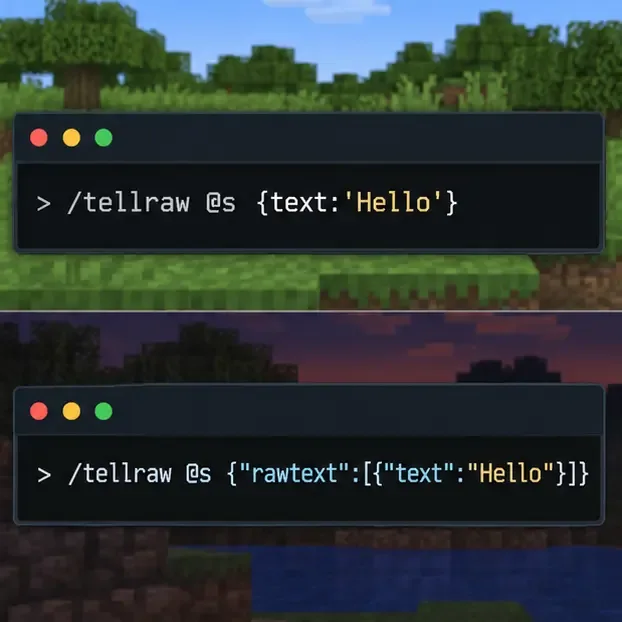
スタイル、クリックイベントとホバーイベント、セレクター、翻訳、および余分なテキストを一時的に削除します。まずプレーンなメッセージでテストし、その後、一度に1つの機能を追加します。例:
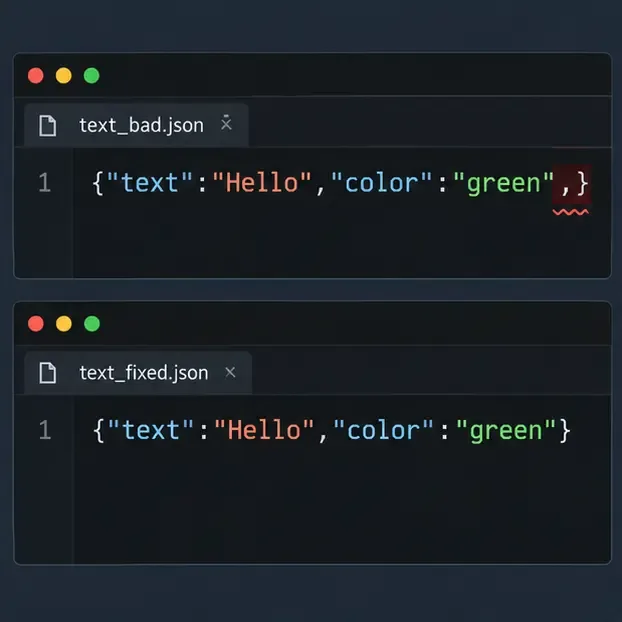
/tellraw @s {text:'Hello',color:'green'}/tellraw @s {"text":"Hello","color":"green"}/tellraw @s {"rawtext":[{"text":"Hello"}]}これらはエディション固有の例であり、互換性のあるテンプレートではありません。単純なテストは成功しても完全なメッセージで失敗する場合は、失敗する部分が戻ってくるまで、元のフィールドを1つずつ追加してください。リソースパックにJSONファイルが含まれている場合は、そのファイルをJSONとして検証してください。中括弧の一致、ストレート引用符、フィールド間のカンマ、最後のフィールドの後にカンマがないことを確認してください。JSONバリデーターはJavaの新しいSNBTコマンド構文を検証できないため、JSON専用ツールを使用してSNBTコマンドを判断しないでください。
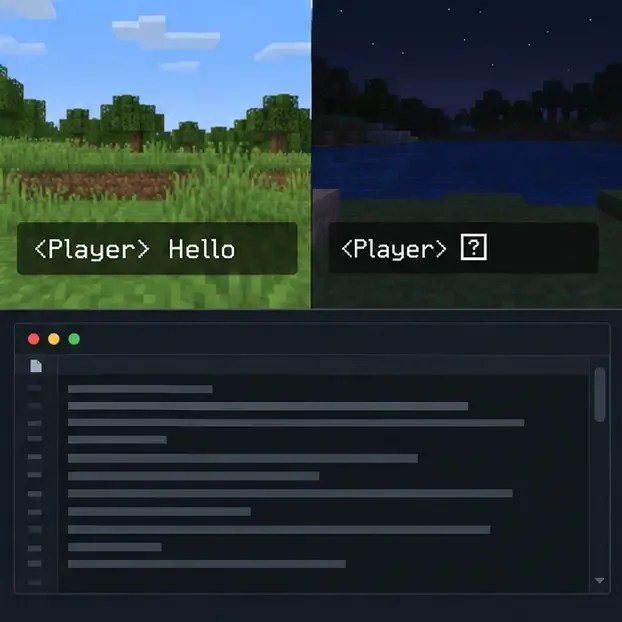
文字が空白の四角、疑問符、または奇妙な記号として表示される場合は、ファイルを編集する前にデフォルトのフォントをテストしてください。Minecraft のリソースパック設定でアクティブなリソースパックを無効にし、ワールドを再読み込みして、同じテキストを再度確認してください。正常にレンダリングされる場合は、パックを 1 つずつ有効にして、Minecraft のフォントの不具合の原因となっているパックを特定します。元のパックは変更せずに残しておき、後で復元できるようにしてください。
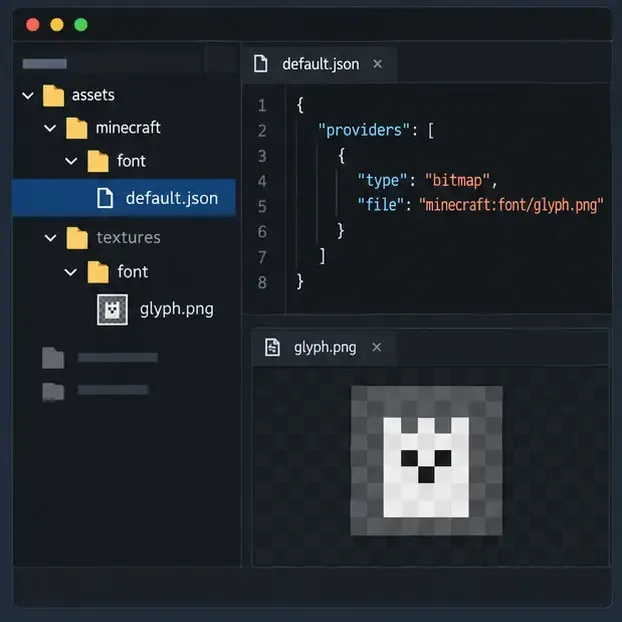
カスタムJavaフォントの場合は、パックのパスにあるフォント定義を調べassets/<namespace>/font/、各プロバイダが既存のテクスチャまたは有効なフォントリソースを指していることを確認してください。名前空間、ファイル名、大文字小文字の区別、および文字マッピングを確認してください。プロバイダは正しくロードされていても、テスト対象の文字のグリフが欠落している場合があります。基本的なラテン文字と比較し、欠落している文字を単独でテストしてください。すべてのフォントパックが同じファイル名またはプロバイダタイプを使用しているとは限らないことに注意してください。
また、パックがゲームのリリース版と互換性があるかどうかも確認してください。リソースパックのフォーマットはリリースごとに変更される可能性があり、以前のバージョンで動作していたパックでもアップデートが必要になる場合があります。カスタムグリフのみが失敗する場合は、フォントプロバイダーとその参照アセットに注目してください。パック内のすべてのテキストが失敗する場合は、パックのJSONと互換性メタデータも確認してください。
シングルプレイヤーワールドと影響を受けるサーバーの両方で、同じ短いメッセージを表示してください。オンライン時のみ問題が発生する場合は、サーバー所有者にサーバーのバージョン、最近のプラグインまたはMODの変更、チャットフォーマットの設定、およびサーバーログを確認するよう依頼してください。テキストが両方の場所で失敗する場合は、ローカルコマンド、リソースパック、MOD、またはゲームファイルに注目してください。Java版では、ランチャーで選択されるゲームディレクトリが異なる場合があります。logs/latest.log問題を再現した後、そのインストールディレクトリを調べて、関連する最初の構文解析またはフォント警告を探してください。後続のログ行では、元の失敗が繰り返されるだけかもしれません。
クライアント側のMODやカスタムパックは、テストごとに1つずつ無効にしてください。可能であれば、別のランチャーインストールまたはプロファイルを使用し、どのコンポーネントが原因かが判明するまで、メインの設定からファイルを削除しないでください。サーバーメッセージに接頭辞や書式付きの名前が含まれている場合、サーバー管理者はその書式設定ルールを追跡する必要があるかもしれません。個人のフォントファイルを変更しても、サーバーが生成した文字列は修復されません。
| 表示されているもの | 可能性のある領域 | 最初の有用なテスト |
|---|---|---|
| コマンド実行後の解析エラーまたはコンポーネントエラー | エディション/バージョンの構文、引用、またはコンポーネントの形式が間違っています。 | 上記のエディション固有のプレーンテキストコマンドを実行してください |
| 数文字の代わりに四角や疑問符 | リソースパックにフォントプロバイダー、グリフマップ、またはアセットが不足しています。 | パックを無効にしてから、影響を受けるキャラクターを1体テストしてください。 |
| サーバーチャットのみ、文法が崩れています。 | サーバーバージョン、プラグイン、モジュール、またはチャットフォーマットの設定 | ローカル環境で同じメッセージを比較し、管理者にログの調査を依頼してください。 |
| 看板や本の中で文字が途切れている | 行折り返し、レイアウト、書式設定、または版固有の制限 | 短いプレーンテキストを試してみて、徐々に書式設定を戻していくと良いでしょう。 |
最小限のテストでテキストが正しく動作することが確認できたら、スタイル設定とカスタムアセットを少しずつ復元していきます。そうすることで、Minecraftのチャットエラー、グリフの欠落、テキストコンポーネントの不具合などを、ワールドを危険にさらしたり、正常に動作しているパックを削除したりすることなく、はるかに簡単に特定できるようになります。
『GTAオンライン』がディーラーのウェブサイトから180台以上の車を削除した理由、Rockstarが実際に確認した内容、そして現在一部の車両を再び購入できる方法について解説します。
GTAオンラインでインタラクションメニューまたはメカニックを使って自分の車両を呼び出す方法、車両が出現する場所、そして紛失、破壊、または押収された車両を取り戻す方法を学びましょう。
PUBG Mobileのアップデート後に感度がリセットされてしまった場合は、クラウド管理機能を使って保存済みのプロファイルを復元し、不足している値を安全に再構築して、カメラ、ADS、ジャイロ、武器固有の設定をテストしましょう。
偽のDPIやヒット率ルールにとらわれることなく、エイミング、リード、回避、ミニオンとの衝突、視界角度、確実な追撃といった7つの集中ドリルを通して、リーグ・オブ・レジェンドのスキルショットを練習しましょう。
iOS版PUBG Mobileでは、グラフィックとフレームレートを下げたり、充電と画面の明るさ設定を最適化したり、Appleの温度とバッテリーの状態をチェックしたりすることで、バッテリーの消耗と過熱を軽減できます。
Free Fireの感度が速すぎると感じる場合は、安定した0~200の初期設定を使用し、一度に1つのスライダーを調整して、トレーニンググラウンドでそれぞれの変更をテストしてください。
LoLシーズン14でタンクに対抗する方法を学びましょう。ダメージ重視のチャンピオン選び、賢い貫通アイテムの購入、そしてより安全な集団戦の判断が重要です。
League of Legendsの試合履歴が読み込まれない場合は、Riotのサービス状況を確認し、クライアントを再起動し、DNSとファイアウォールの設定をトラブルシューティングし、Riot公式の修復ツールとログツールを使用してください。
AndroidまたはiPhoneでPUBG Mobileのタッチ操作が反応しない問題や入力遅延を、画面、FPS、ネットワーク、ゲームの修復チェックを実用的に行うことで解決します。
GTAオンラインで「Rockstar Gamesサービスがオフラインです」というエラーが表示されましたか?ライブステータスを確認し、PC、PlayStation、Xbox、ルーター、NAT、DNSの順に安全な修正を行ってください。








