Apex Legendsにおけるコントローラーの最適なターゲット補正設定

Apex Legendsにおけるターゲット補正の機能、コントローラープレイヤーのほとんどにとって「オン」が最適な開始設定である理由、そして射撃訓練場で安全にテストする方法について学びましょう。
Robloxの1000 Robuxは、ゲーム内で欲しいアイテムを手に入れるための必須通貨。でも、本当にいくら相当するの?この記事では、1000 Robux の価値を公式価格から実質的なお金の価値まで、わかりやすく解説!ゲーム好きの皆さんが賢く楽しめるよう、最新情報をまとめました。さあ、Robux 価値の謎を解き明かしましょう!👍
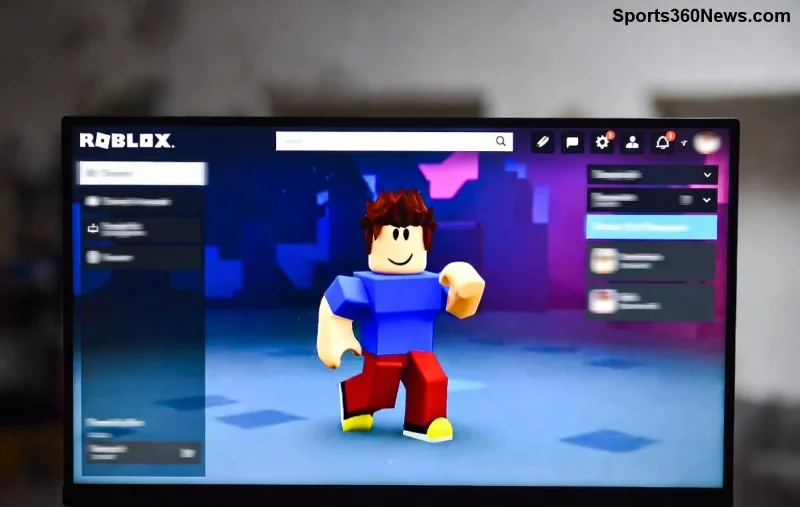
RobuxはRobloxプラットフォームの仮想通貨。ゲーム作成、アバターのカスタマイズ、プレミアム機能に使えます。1000 Robuxがあれば、限定アイテムをゲットしたり、友達と遊ぶのがもっと楽しくなるんです😊。
Roblox公式サイトでRobuxを買う場合、さまざまなパッケージがあります。最新の価格(米ドル基準、日本円換算は為替による)を
| Robux数量 | 価格(USD) | 価格(JPY目安、1USD=150JPY) | 1 Robuxあたりの単価(USD) |
|---|---|---|---|
| 400 Robux | $4.99 | 約750円 | $0.0125 |
| 800 Robux | $9.99 | 約1,500円 | $0.0125 |
| 1,700 Robux | $19.99 | 約3,000円 | $0.0118 |
| 1000 Robux(推定) | 約$12.50 | 約1,875円 | $0.0125 |
つまり、1000 Robux は約12.50ドル(1,875円)相当!まとめ買いするとお得になるので、注意⚠️。ギフトカードを使うとさらに割安になる場合も。
これで1000 Robux の価値を最大化!初心者でも簡単に始められます。
開発者なら、稼いだRobuxを現金化可能。Developer Exchange(DevEx)プログラムで、1000 Robux ≈ 3.50ドル(最低30,000 Robux必要)。つまり、購入価格の約28%の価値!
公式情報はRoblox Creator Documentationで確認を。ゲームを作って稼ぐ道も開けます🚀。
Robux 価値は購入時と換金時で違うので、目的に合わせて使い分けましょう。
①無料Robuxイベントを狙う
②グループでシェア
③限定セールチェック
これらを実践すれば、1000 Robux は数倍の楽しさに!あなたのRobloxライフがアップグレードします✨。
1000 Robux は12.50ドル相当だが、使い方次第で無限の価値。公式サイトでチェックして、夢のゲームワールドへ!質問があればコメントを👇。
この記事があなたのRoblox体験を豊かにするはず。最後まで読んでくれてありがとう!次はあなたが億万長者開発者?がんばれー🎉。
Apex Legendsにおけるターゲット補正の機能、コントローラープレイヤーのほとんどにとって「オン」が最適な開始設定である理由、そして射撃訓練場で安全にテストする方法について学びましょう。
Apex Legendsのタップストレイフのキーバインドを、ホイールを上に回して前進、下に回してジャンプするように設定し、PCで武器の競合、タイミング、操作の快適さを確認してください。
試合中はFCトレーナーを非表示にしたり、選択したプロンプトのみを無効にしたりできます。トレーナーの矢印とプレイヤーマーカー、プレイスタイルアイコン、入力オーバーレイを区別する方法を学びましょう。
Heroes of the Stormのアビリティをクイックキャストオンに設定し、オンとオンリリースの違いを理解し、コンボで使用する前に設定をテストしてください。
レインボーシックス シージで腰だめ撃ちをするための実用的なPCキーバインドを見つけ、Q/Eキーとマウスボタンの配置を比較し、試合前に競合をテストする方法を学びましょう。
PC版ハースストーンの言語は、Battle.netのゲーム設定から変更できます。言語ファイルのダウンロードタイミング、アプリの言語や地域設定との違い、アップデートが停止した場合の対処法などについて解説します。
Overwatch 2では、まずウェイポイントの透明度を50%に設定し、その後、重要な手がかりを失うことなく、目標の視認性、マップの習熟度、マーカーの混雑度に合わせて調整してください。
VALORANTの黄色、紫、赤の敵の輪郭を比較してみましょう。どの色を最初にテストすべきか、どこで変更すべきか、マップやエフェクト全体での視認性を確認する方法を学びます。
PUBG PCで、肩越しエイムの素早い操作、スムーズなADS(エイムダウンサイト)切り替え、そしてリーン操作と競合しない肩越しの切り替えを実現する、実用的なキーバインド設定を見つけましょう。
スマブラSPでは、右スティックを「傾け攻撃」に設定し、スティックのジャンプと感度を自分のプレイスタイルに合わせて調整してください。入力内容を確認するには、トレーニングモードで簡単なチェックを行ってください。

